




















O calendário da SalonLife foi criado para ser o mais prático possível para ti. Abaixo damos-te uma visão geral dos principais botões e opções que podes usar para navegar no calendário.
Visão geral rápida da barra de navegação do calendário
.png)
Na vista de calendário, em cima à esquerda, está a barra de navegação roxa, onde se encontram:
- Botão Calendar
- Abre o "minicalendário", a partir do qual podes saltar com um clique para o intervalo de dias ou semanas pretendido.
- No minicalendário está:
- Datas a preto - dias de trabalho ativos.
- Datas a vermelho - dias livres.
- Data a roxo - o dia de hoje.
- Datas a cinzento - dias do mês anterior ou seguinte.
- Além disso, no minicalendário podes navegar tanto por meses como por anos.
- Botão On Hold
- A funcionalidade On Hold é útil quando um cliente quer adiar temporariamente a marcação, ou não tem a certeza se pode vir.
- Em vez de cancelares a marcação de imediato, podes arrastá-la do calendário para a lista On Hold.
- Mais tarde, quando a hora estiver definida, arrasta a marcação da caixa On Hold de volta para o calendário, exatamente para o dia e a hora necessários.
- Podes ler mais sobre a funcionalidade On Hold noutro artigo.
- Botões de mudança de semana
- Vai rapidamente para a semana anterior ou para a semana seguinte.
- O botão Today leva-te de novo ao dia de hoje (na vista semanal ou diária, consoante o tipo de vista que estiveres a usar).
- Vista diária e vista semanal
- No computador, vês por defeito a vista semanal.
- No telemóvel, usa-se normalmente a vista diária, para evitar arrastar acidentalmente algo para o dia errado.
- Se ainda assim quiseres ver mais do que um dia no dispositivo móvel, é possível reduzir o zoom do navegador. Assim, também cabe no ecrã a vista semanal.
- Se precisares, encontras instruções mais detalhadas para configurar esta vista no telemóvel num artigo separado.
- Seleção de colaboradores
- Do lado direito da barra de navegação, vês o teu nome (se fores colaborador ou proprietário da conta)
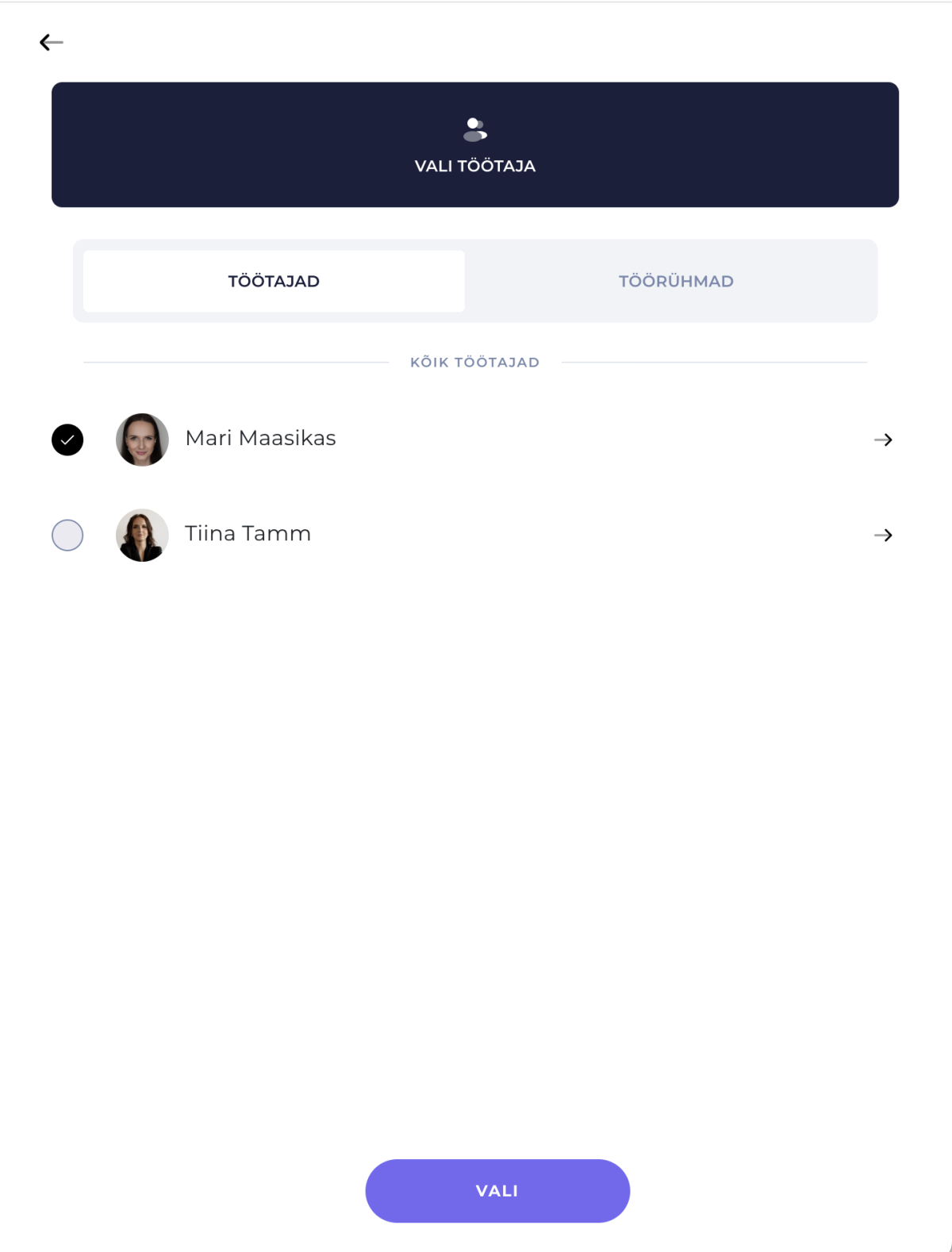
- Ao clicares no teu nome, abre-se a lista de colaboradores. Podes mostrar um ou vários colaboradores ao mesmo tempo, para veres os calendários de vários colaboradores lado a lado.
- Marca a caixa junto aos colaboradores escolhidos, depois clica em Save & close, e o calendário mostra os horários de todos eles lado a lado.
- Encontras mais informação sobre a vista de calendário de vários colaboradores noutro artigo.
Dicas úteis
Dica 1 : Usas computador? Experimenta também usar as setas esquerda e direita do teclado para navegar, para saltares rapidamente para a frente e para trás nas vistas semanal ou diária.
Dica 2: No dispositivo móvel, podes facilmente "deslizar" (swipe) o dedo entre os dias da semana dentro do mesmo ecrã. Isto é especialmente útil quando precisas de encontrar rapidamente horários livres para um cliente.
Faz assim para usares o calendário facilmente:
- Abre o botão Calendar, para navegares no minicalendário entre diferentes dias, meses ou anos.
- Usa a gaveta On Hold para guardares marcações temporariamente, quando ainda não ficou combinada uma hora exata com o cliente.
- Com os botões de mudança de semana, podes navegar rapidamente para os períodos anterior ou seguinte; o botão Today leva-te ao dia de hoje.
- A vista diária é ideal sobretudo para dispositivos móveis, e a vista semanal para utilizadores de computador.
- Através da seleção de colaboradores, é possível ver vários horários ao mesmo tempo.
É basicamente isto que precisas de saber para navegar no calendário da SalonLife. Experimenta tu mesmo e vê como podes tornar os teus dias de trabalho mais simples com estas dicas!