


























Календарът на SalonLife е създаден така, че да ви е възможно най-удобен за използване. По-долу ви даваме преглед на основните бутони и възможности, които можете да използвате при навигацията в календара.
Бърз преглед на лентата за навигация в календара
.png)
В изгледа на календара горе вляво има лилава лента за навигация, на която се намират:
- Бутонът за календара
- Отваря „мини календар“, от който с един клик можете да отидете на подходящите дни или седмици.
- В мини календара има:
- Черни дати – активни работни дни.
- Червени дати – почивни дни.
- Лилава дата – днешният ден.
- Сиви дати – дни от предишния или следващия месец.
- Освен това в мини календара можете да се придвижвате както по месеци, така и по години.
- Бутонът On hold
- On hold – тази функция е полезна, когато клиентът иска временно да отложи резервацията или не е сигурен дали ще може да дойде.
- Вместо веднага да отмените резервацията, можете да я провлачите от календара в списъка On hold .
- По-късно, когато часът е ясен, провлачете резервацията от полето On hold обратно в календара точно в деня и часа, където трябва.
- Повече за функцията On hold можете да прочетете в друга статия.
- Бутоните за смяна на седмицата
- Преминете бързо към предишната седмица или към следващата седмица.
- Бутонът Today ви връща отново в днешния ден (в седмичния или дневния изглед – в зависимост от това кой вид изглед използвате).
- Дневен и седмичен изглед
- Когато гледате от компютър, по подразбиране виждате седмичния изглед.
- На телефона обикновено се използва дневният изглед, за да се избегнат случайни провлачвания в грешен ден.
- Ако все пак искате на смарт устройството да виждате повече от един ден, можете да намалите мащаба (zoom) на браузъра. Така на екрана се побира и седмичният изглед.
- По-подробни указания за настройката на този изглед на телефона ще намерите при нужда в отделна статия.
- Избор на служители
- Вдясно на лентата за навигация виждате името си (ако сте служител или собственик на акаунта)
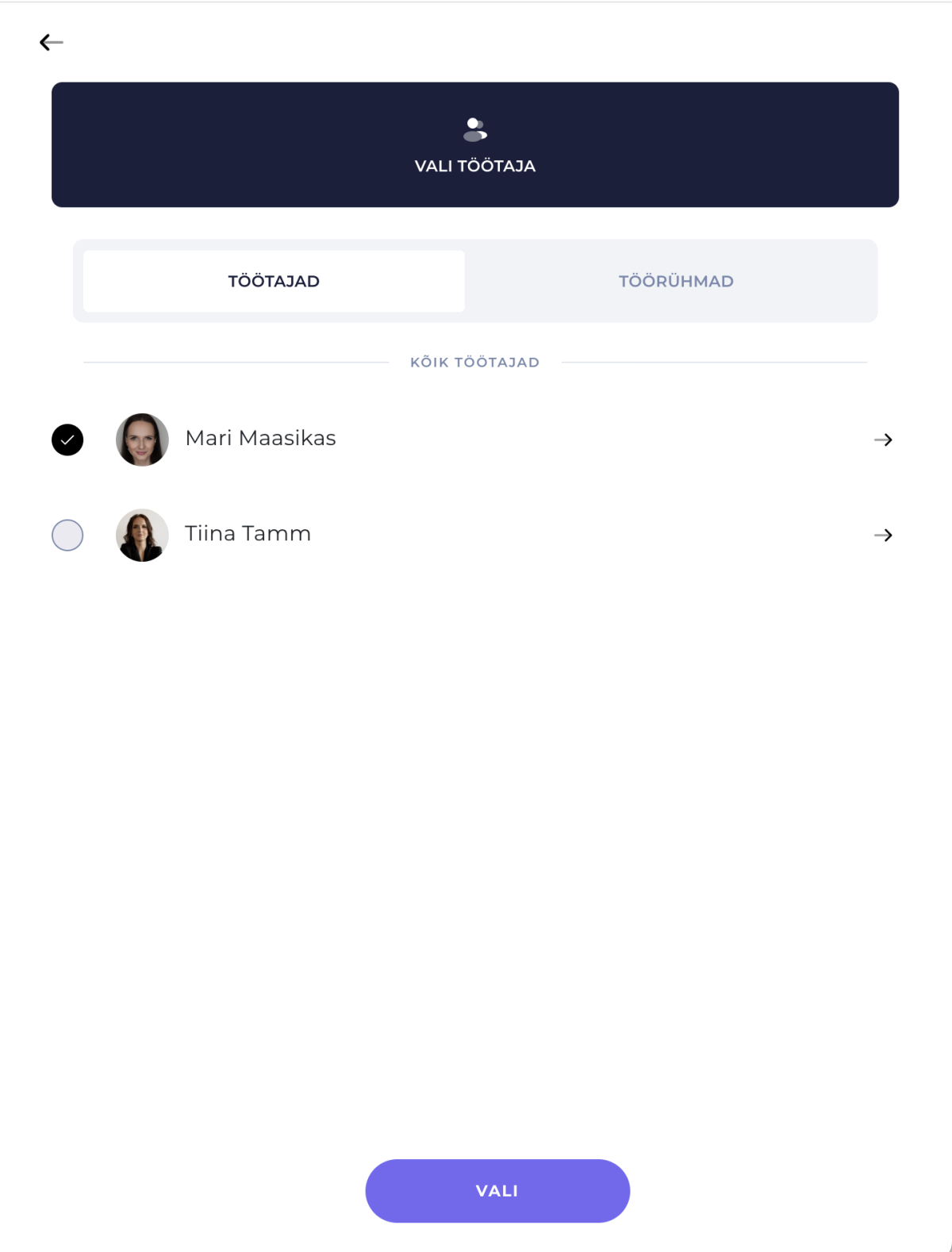
- Когато кликнете върху името си, се отваря списъкът със служители. Можете да показвате едновременно един или няколко служители, за да видите календарите на няколко служители един до друг.
- Сложете отметка пред избраните служители, след това натиснете Save & close и в календара ще се покажат работните графици на всички тях един до друг.
- Повече информация за календара с няколко служители ще намерите в друга статия.
Полезни трикове
Трик 1 : Използвате компютър? Опитайте да се придвижвате и с левия и десния клавиш със стрелка на клавиатурата, за да превключвате бързо напред и назад в седмичния или дневния изглед.
Трик 2: На смарт устройство можете лесно да превключвате между дните от седмицата на същия екран, като плъзгате с пръст („swipe“). Това е особено полезно, когато трябва бързо да намерите свободни часове за клиент.
Направете следното, за да използвате календара лесно:
- Отворете бутона за календара, за да се придвижвате в мини календара между различни дни, месеци или години.
- Използвайте чекмеджето On hold за временно съхраняване на резервации, когато с клиента не е договорен точен час.
- С бутоните за смяна на седмицата можете бързо да преминете към предишни или следващи периоди, а бутонът Today ви връща в днешния ден.
- Дневният изглед е подходящ основно за смарт устройства, а седмичният изглед – за потребителите на компютър.
- Чрез избора на служители можете да виждате няколко графика едновременно.
Това накратко е всичко, от което имате нужда, за да се ориентирате в календара на SalonLife. Изпробвайте сами и вижте колко удобно можете да улесните работните си дни с различните трикове!