


























Koledar SalonLife je zasnovan tako, da vam je čim bolj udoben za uporabo. Spodaj predstavljamo glavne gumbe in možnosti, ki jih lahko uporabljate pri premikanju po koledarju.
Hiter pregled navigacijske vrstice koledarja
.png)
V pogledu koledarja je levo zgoraj vijolična navigacijska vrstica, na kateri so:
- Gumb s koledarjem
- Odpre »mini koledar«, v katerem z enim klikom skočite na želene dneve ali tedne.
- V mini koledarju so:
- Črni datumi – aktivni delovni dnevi.
- Rdeči datumi – prosti dnevi.
- Vijolični datum – današnji dan.
- Sivi datumi – dnevi prejšnjega ali naslednjega meseca.
- V mini koledarju se lahko premikate tudi po mesecih in letih.
- Gumb On hold
- On hold je funkcija, ki pride prav, kadar želi stranka rezervacijo začasno prestaviti ali ni prepričana, ali bo lahko prišla.
- Namesto da rezervacijo takoj odpoveste, jo lahko iz koledarja povlečete na seznam On hold .
- Pozneje, ko je čas jasen, rezervacijo iz polja On hold povlecite nazaj v koledar točno na dan in uro, kamor je treba.
- Več o funkciji On hold preberete v drugem članku.
- Gumbi za menjavo tednov
- Hitro se premaknite na prejšnji teden ali naslednji teden.
- Gumb Today vas vrne na današnji dan (v tedenski ali dnevni pogled, odvisno od tega, katero vrsto pogleda uporabljate).
- Dnevni in tedenski pogled
- V računalniku je privzeto prikazan tedenski pogled.
- V telefonu se večinoma uporablja dnevni pogled, da se izognete nenamernemu vlečenju na napačen dan.
- Če želite na pametni napravi vseeno videti več kot en dan, lahko v brskalniku zmanjšate velikost prikaza (povečavo). Tako se na zaslon prilega tudi tedenski pogled.
- Podrobnejša navodila za nastavitev tega pogleda v telefonu po potrebi najdete v ločenem članku.
- Izbira zaposlenih
- Na desni strani navigacijske vrstice vidite svoje ime (če ste zaposleni ali lastnik računa).
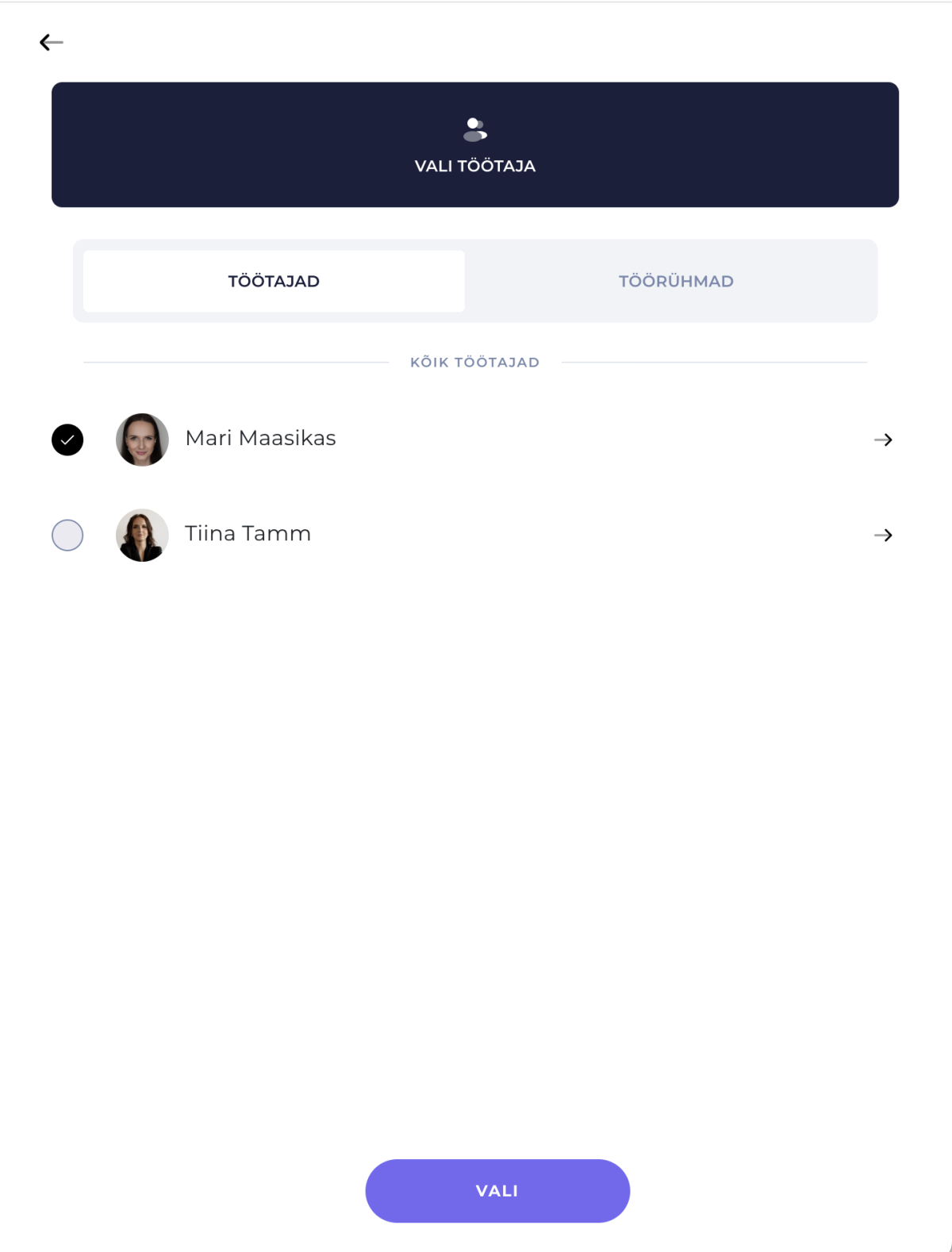
- Ko kliknete svoje ime, se odpre seznam zaposlenih. Hkrati lahko prikažete enega ali več zaposlenih in koledarje več zaposlenih pregledujete drug ob drugem.
- Obkljukajte izbrane zaposlene, nato kliknite Save and close in koledar prikaže delovne urnike vseh drug ob drugem.
- Več o pogledu koledarja za več zaposlenih najdete v drugem članku.
Koristni nasveti
Nasvet 1: Uporabljate računalnik? Za premikanje poskusite uporabiti tudi levo in desno puščično tipko na tipkovnici, da hitro skačete naprej in nazaj v tedenskem ali dnevnem pogledu.
Nasvet 2: Na pametni napravi lahko med dnevi v tednu preprosto »podrsate« s prstom na istem zaslonu. To je še posebej koristno, kadar morate za stranko hitro poiskati proste termine.
Tako preprosto uporabljate koledar:
- Odprite gumb s koledarjem, da se v mini koledarju premikate med dnevi, meseci ali leti.
- Uporabite predal On hold za začasno hrambo rezervacij, kadar s stranko še niste dogovorili točnega časa.
- Z gumbi za menjavo tednov se hitro premaknete na prejšnja ali naslednja obdobja, gumb Today pa vas pripelje na današnji dan.
- Dnevni pogled je primeren predvsem za pametne naprave, tedenski pogled pa za uporabnike računalnikov.
- Z izbiro zaposlenih si lahko ogledate več urnikov hkrati.
To je na kratko vse, kar potrebujete za premikanje po koledarju SalonLife. Preizkusite sami in poglejte, kako udobno si lahko z različnimi nasveti olajšate delovne dni!