




















Функция продаж и кассы SalonLife помогает вам удобно отслеживать как денежные операции, связанные с записями, так и сводки за день. Ниже мы расскажем, как получить доступ к разделу продаж, что там можно увидеть и как управлять данными.
Как попасть в раздел Касса и продажи?
Со страницы Приложения: прокрутив вниз, вы найдёте страницу Касса и продажи, нажмите на неё.
Что видно в разделе продаж и кассы?
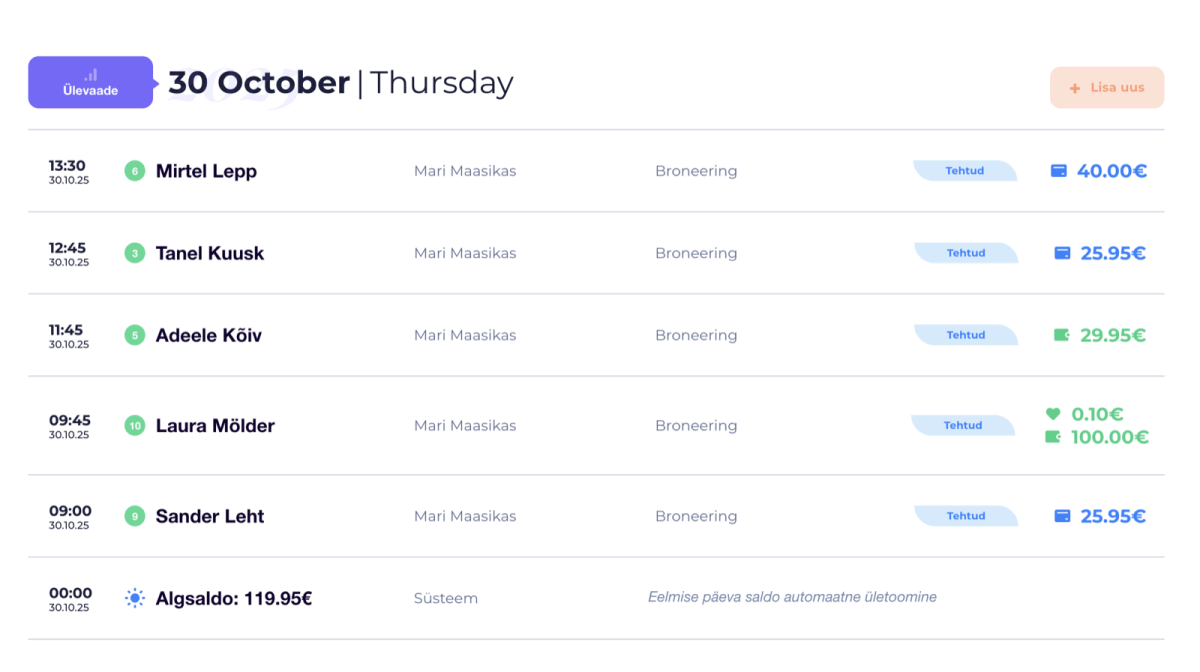
Открыв страницу продаж, вы увидите по каждому дню:
- Данные записи: вы видите, какому сотруднику принадлежала запись и какой у неё статус.
- Способы оплаты: у каждой записи видно, как была произведена оплата (наличные, карта, подарочная карта и т. п.).
- Чаевые: если кто-то оставил чаевые, вы видите соответствующую сумму.
- Сводка дня: фиолетовая кнопка обзора рядом с каждым днём открывает подробный вид, где видно:
- Общая сумма поступлений наличными.
- Оплаты картой.
- Суммы, оплаченные подарочной картой и другими способами.
- Долги (если кто-то ещё частично не оплатил).
- Общая сумма чаевых (наличными и картой).
- Числа продаж услуг и товаров.
- Другие возможные кассовые операции (например, добавление наличных в начальный остаток кассы)
.png)
Если хотите получить подробную инструкцию о том, как добавить или изменить способ оплаты для записи, посмотрите отдельную статью О настройке способов оплаты.
Кассовые поступления и расходы
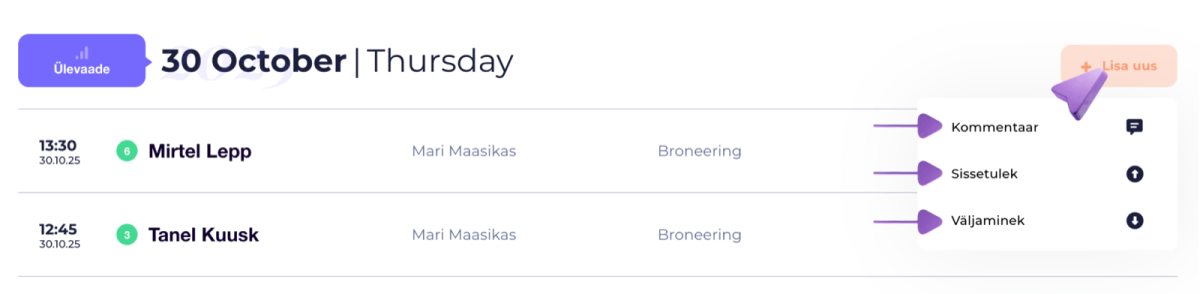
В виде дня вы можете добавлять и дополнительные движения наличных. Если, например, кто-то приносит наличные в кассу или забирает оттуда какую-то сумму:
- Нажмите на кнопку + Добавить новое.
- Выберите тип добавления:
- Комментарий: например, небольшая пометка о том, что в начале дня в кассе было X евро.
- Поступление: когда наличные добавляются в кассу.
- Расход: когда наличные забираются из кассы.
- Добавьте короткое пояснение или комментарий (например, «Сотрудник добавил в кассу 100 €»).
- Сохраните изменения.
Все эти действия сразу отражаются и в сводке дня на странице продаж. Так вы можете легко отслеживать, какие именно суммы добавились в кассу или ушли из неё.
Обзор за более длительный период
.png)
Если вам нужно проанализировать более длительный период времени или более точные показатели:
- Фильтруйте диапазоны дат на странице продаж: измените даты или выберите подходящий период календаря, чтобы увидеть более широкие итоговые цифры по записям и оплатам.
- Статистика и отчёты: на странице Приложения вы найдёте раздел Статистика и отчёты, где можно:
- Получить обзор оплат, услуг и товаров.
- Посмотреть, какие услуги самые популярные или как проходят продажи товаров.
- Фильтровать по сотрудникам, чтобы увидеть их обороты, количество записей и оплаты.
Эти отчёты дают вам более полную картину как по ежедневным, так и по долгосрочным обзорам кассы.
Касса и продажи — ваш основной инструмент, если вы хотите ежедневно отслеживать и управлять денежными потоками салона. Здесь вы быстро видите, какими способами оплаты рассчитываются клиенты, есть ли ещё неоплаченные записи или сколько наличных фактически находится в кассе.
Если хотите более подробную статистику и обзор продаж, откройте раздел Статистика и отчёты. Там вы получите детальную информацию как по услугам, так и по товарам и сотрудникам.
Держите финансы своего салона чётко организованными и отслеживайте все изменения в реальном времени. Так повседневное управление станет намного проще и для вас, и для сотрудников!