




















A SalonLife értékesítési és pénztári funkciója segít kényelmesen nyomon követni mind az időpontokhoz kapcsolódó pénzmozgásokat, mind a napi összesítéseket. Az alábbiakban áttekintést adunk arról, hogyan férj hozzá az értékesítési nézethez, mit láthatsz ott, és hogyan kezeld az adatokat.
Hogyan juthatsz el a Checkout / Sales nézethez?
Az Apps oldalról: Lefelé görgetve megtalálod a Checkout / Sales oldalt, kattints rá.
Mit láthatsz az értékesítési és pénztár nézetben?
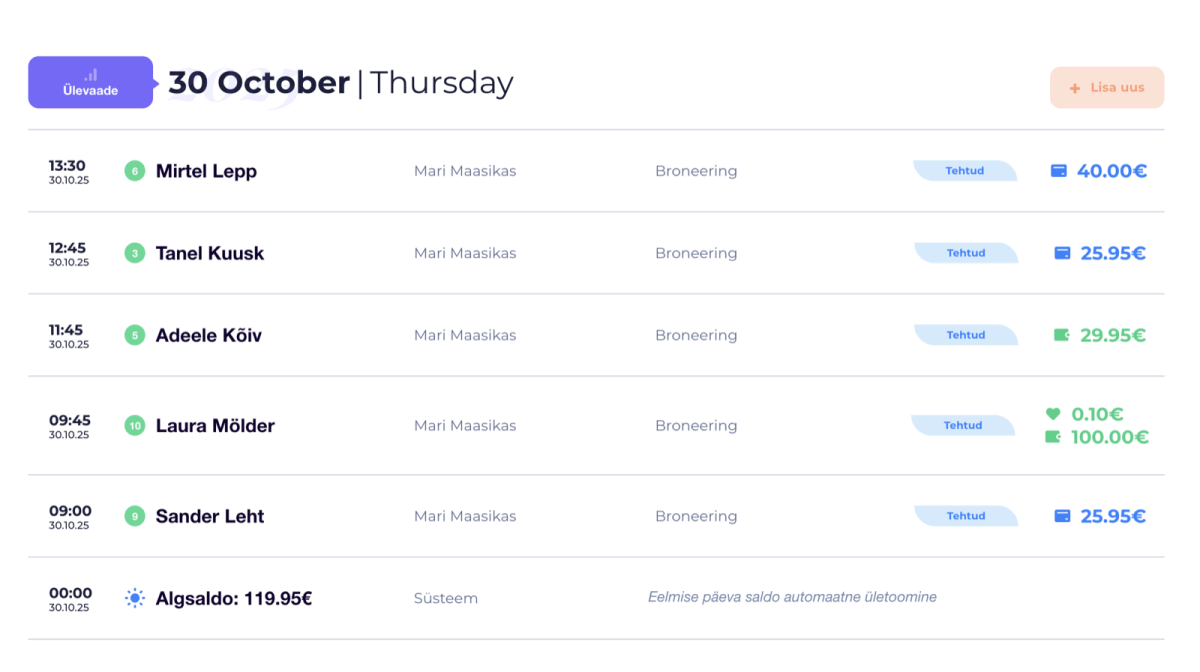
Ha megnyitottad az értékesítési oldalt, minden napra megjelenik:
- Az időpont adatai: Látod, mely munkatárshoz tartozott az időpont, és milyen az időpont státusza.
- Fizetési módok: Minden időpontnál látható, hogyan fizettek (készpénz, bankkártya, ajándékutalvány stb.).
- Borravaló: Ha valaki hagyott borravalót, látod a megfelelő összeget.
- Napi összesítés: Minden nap mellett a lila Overview gomb megnyit egy részletes nézetet, ahol látható:
- Az összesített készpénzbevétel.
- A bankkártyás fizetések.
- Az ajándékutalvánnyal és egyéb módokkal fizetett összegek.
- A tartozások (ha valaki még részben nem fizetett).
- A borravalók összege (készpénz és kártya).
- A szolgáltatások és termékek eladási száma.
- Egyéb lehetséges pénztári mozgások (például a kezdő pénztári egyenleg feltöltése)
.png)
Ha részletes útmutatót szeretnél arról, hogyan add hozzá vagy módosítsd az időpont fizetési módját, nézd meg a Fizetési módok beállítása című külön cikket.
Pénztári bevételek és kiadások
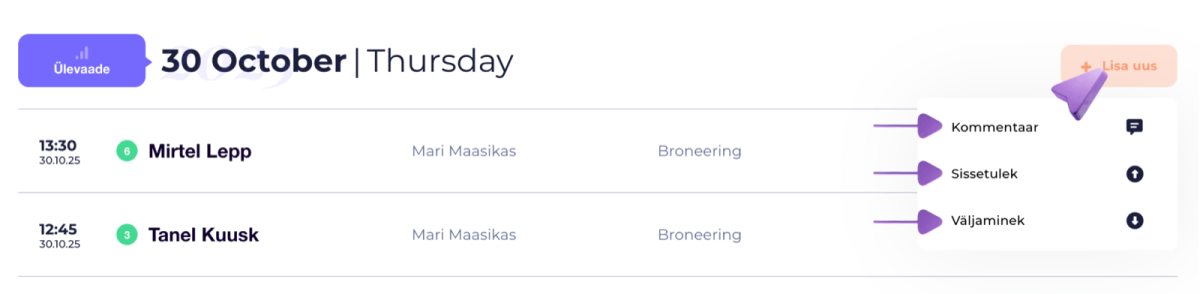
A napi nézetben kiegészítő készpénzmozgásokat is hozzáadhatsz. Ha például valaki készpénzt tesz be a pénztárba, vagy vesz ki onnan egy összeget:
- Kattints a + Add new gombra.
- Válaszd ki a hozzáadás típusát:
- Megjegyzés: például egy kis feljegyzés arról, hogy a pénztárban a nap elején X forint volt.
- Bevétel: ha készpénzt tesznek be a pénztárba.
- Kiadás: ha készpénzt vesznek ki a pénztárból.
- Adj hozzá rövid magyarázatot vagy megjegyzést (pl. „A munkatárs 30 000 Ft-ot tett be a pénztárba”).
- Mentsd el a módosításokat.
Ezek a tevékenységek folyamatosan megjelennek az értékesítési oldal napi összesítésében is. Így egyszerűen nyomon követheted, pontosan milyen összegek kerültek be vagy ki a pénztárból.
Hosszabb időszak áttekintése
.png)
Ha nagyobb időszakot vagy pontosabb mutatókat kell elemezned:
- Szűrd a dátumtartományokat az értékesítési oldalon: Módosítsd a dátumokat, vagy válassz megfelelő naptári időszakot, hogy szélesebb körben lásd az időpontok és fizetések összesített számait.
- Reports: Az Apps oldalon megtalálod a Reports menüpontot, ahol:
- Áttekintést kapsz a fizetésekről, szolgáltatásokról és termékekről.
- Megnézheted, mely szolgáltatások a legnépszerűbbek, vagy hogyan alakul a termékek eladása.
- Munkatársak szerint szűrhetsz, hogy lásd a bevételeiket, az időpontjaik számát és a fizetéseket.
Ezek a riportok alaposabb képet adnak mind a napi, mind a hosszabb távú pénztári áttekintésekről.
A Checkout / Sales oldal az elsődleges eszközöd, ha naponta szeretnéd nyomon követni és kezelni a szalonod pénzforgalmát. Innen gyorsan látod, milyen fizetési módokkal fizetnek a vendégek, van-e még kifizetetlen időpont, vagy pontosan mennyi készpénz van a pénztárban.
Ha alaposabb statisztikát és értékesítési áttekintést szeretnél, nyisd meg a Reports nézetet. Ott részletes információt kapsz mind a szolgáltatások, mind a termékek, mind a munkatársak szerinti bontásban.
Tartsd a szalonod pénzügyeit átláthatóan rendszerezve, és kövesd nyomon a változásokat valós időben. Így a napi vezetés sokkal egyszerűbben zajlik mind neked, mind a munkatársaidnak!