


























Funkcija za prodajo in blagajno v programu SalonLife vam omogoča, da udobno spremljate denarne tokove, povezane z rezervacijami, in dnevne povzetke. Spodaj predstavljamo, kako odprete pregled prodaje, kaj v njem vidite in kako upravljate podatke.
Kako odprete pogled Sales & Checkout?
Na strani Apps: pomaknite se navzdol do strani Sales & Checkout in jo kliknite.
Kaj vidite v pogledu prodaje in blagajne?
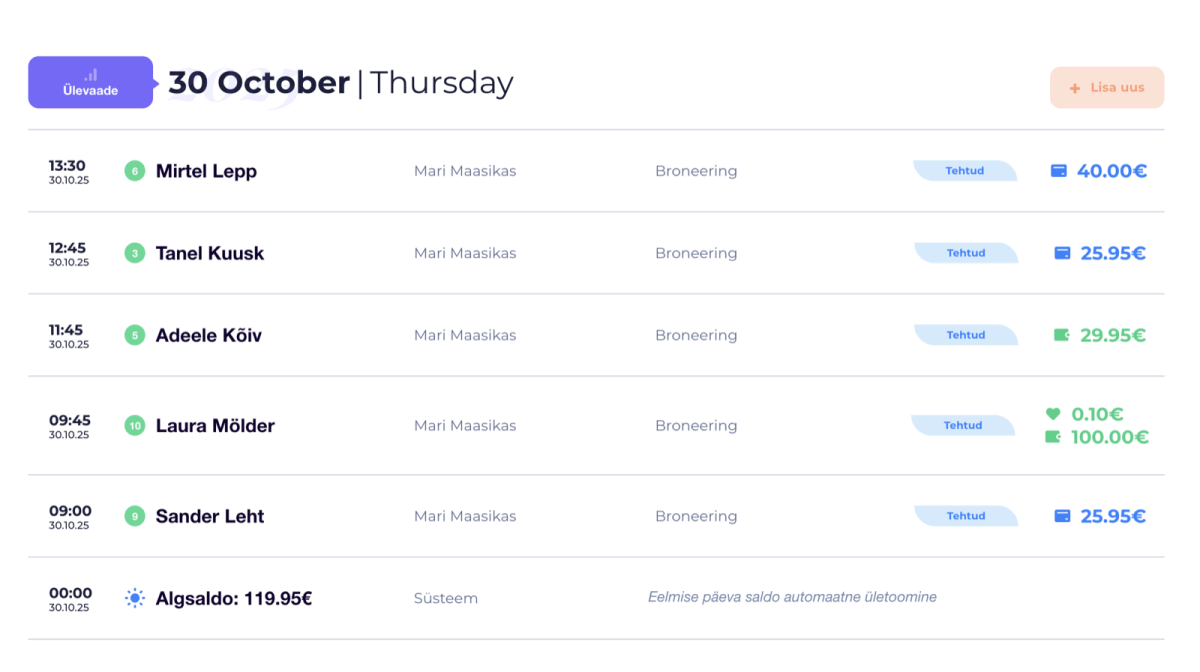
Ko odprete stran s prodajo, so za vsak dan posebej prikazani:
- Podatki o rezervaciji: vidite, katerim zaposlenim je rezervacija pripadala in kakšen je njen status.
- Načini plačila: pri vsaki rezervaciji je razvidno, kako je bilo plačano (gotovina, kartica, darilni bon ipd.).
- Napitnina: če je kdo pustil napitnino, vidite njen znesek.
- Dnevni povzetek: vijolični gumb Overview pri vsakem dnevu odpre podroben pogled, v katerem vidite:
- Skupni prejem gotovine.
- Plačila s kartico.
- Zneske, plačane z darilnim bonom in drugimi načini.
- Dolgove (če kdo še ni poravnal celotnega zneska).
- Skupni znesek napitnin (gotovina in kartica).
- Številke prodaje storitev in izdelkov.
- Druge morebitne spremembe v blagajni (na primer gotovino, dodano k začetnemu stanju blagajne)
.png)
Če želite podrobna navodila, kako rezervaciji dodate ali spremenite način plačila, si oglejte ločen članek o nastavitvi načinov plačila.
Vnosi v blagajno in dvigi iz nje
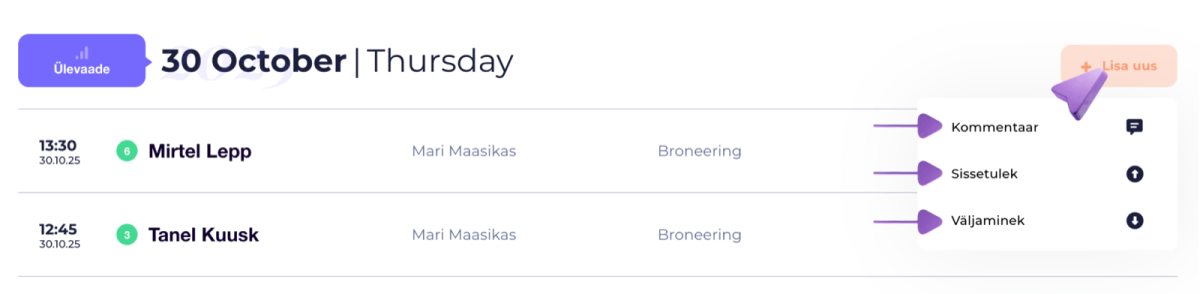
V dnevnem pogledu lahko dodate tudi dodatne gotovinske spremembe, na primer ko kdo prinese gotovino v blagajno ali iz nje vzame določen znesek:
- Kliknite gumb + Add new.
- Izberite vrsto vnosa:
- Comment: na primer kratka opomba, da je bilo v blagajni na začetku dneva X evrov.
- Deposit: ko se gotovina doda v blagajno.
- Withdraw: ko se gotovina vzame iz blagajne.
- Dodajte kratko pojasnilo ali komentar (npr. »Zaposleni je v blagajno dodal 100 €«).
- Shranite spremembe.
Vse te spremembe se sproti prikažejo tudi v dnevnem povzetku na strani s prodajo. Tako preprosto spremljate, kateri zneski so bili dodani v blagajno in kateri so bili iz nje vzeti.
Pregled daljšega obdobja
.png)
Če morate analizirati daljše časovno obdobje ali podrobnejše kazalnike:
- Filtrirajte časovna obdobja na strani s prodajo: spremenite datume ali izberite ustrezno obdobje v koledarju, da vidite skupne številke rezervacij in plačil za širše obdobje.
- Reports: na strani Apps najdete Reports, kjer lahko:
- Dobite pregled nad plačili, storitvami in izdelki.
- Vidite, katere storitve so najbolj priljubljene in kako se prodajajo izdelki.
- Filtrirate po zaposlenih in vidite njihov promet, število rezervacij in plačila.
Ta poročila vam dajo celovitejšo sliko o dnevnem in dolgoročnem dogajanju v blagajni.
Sales & Checkout je vaše osnovno orodje za vsakodnevno spremljanje in upravljanje denarnih tokov salona. Tu hitro vidite, s katerimi načini plačila stranke plačujejo, ali je katera rezervacija še neplačana in koliko gotovine je dejansko v blagajni.
Če želite podrobnejšo statistiko in pregled prodaje, odprite pogled Reports. Tam dobite podrobne podatke po storitvah, izdelkih in zaposlenih.
Imejte finance salona jasno urejene in vse spremembe spremljajte v realnem času. Tako bo vsakodnevno vodenje veliko lažje za vas in za vaše zaposlene!