




















Funkcja sprzedaży i kasy w SalonLife pomaga Ci wygodnie śledzić zarówno ruchy finansowe związane z wizytami, jak i podsumowania dnia. Poniżej pokazujemy, jak uzyskać dostęp do widoku sprzedaży, co tam widać i jak zarządzać danymi.
Jak przejść do widoku Bookings & Sales?
Na stronie Apps: Przewijając w dół, znajdziesz stronę Bookings & Sales, kliknij ją.
Co widać w widoku sprzedaży i kasy?
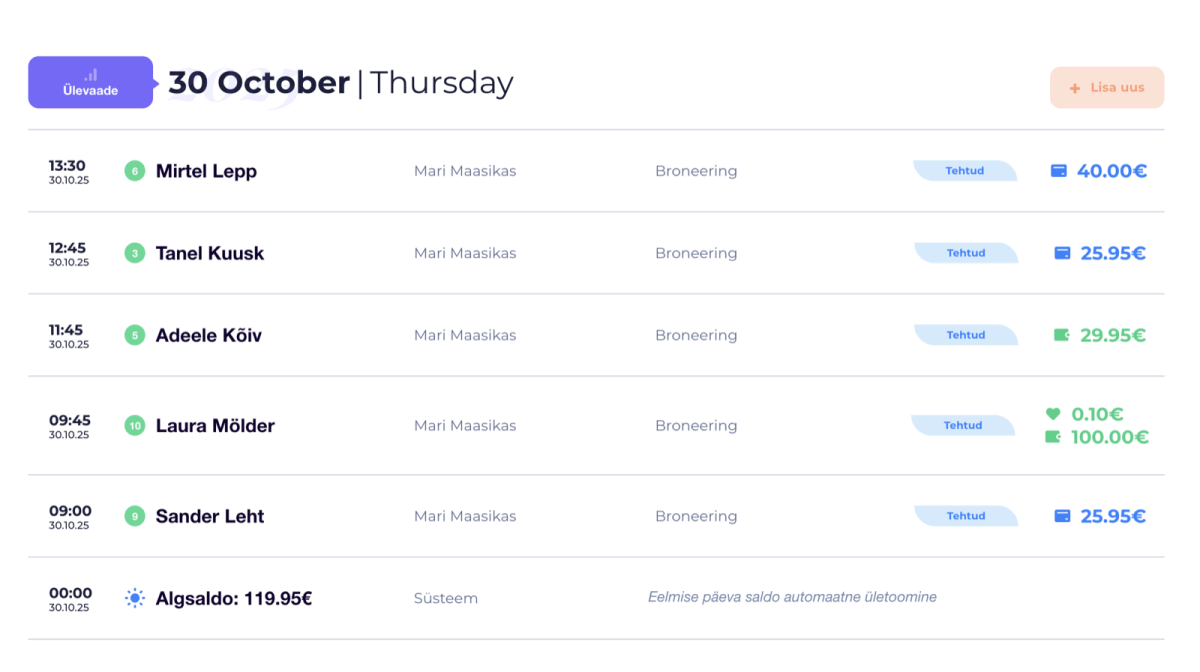
Po otwarciu strony sprzedaży dla każdego dnia pokazywane są:
- Dane wizyty: Widzisz, do którego pracownika należała wizyta i jaki jest jej status.
- Sposoby płatności: Przy każdej wizycie widać, jak zapłacono (gotówka, karta, karta podarunkowa itp.).
- Napiwek: Jeśli ktoś zostawił napiwek, widzisz odpowiednią kwotę.
- Podsumowanie dnia: Fioletowy przycisk Overview przy każdym dniu otwiera szczegółowy widok, w którym widać:
- Łączne wpływy gotówkowe.
- Płatności kartą.
- Kwoty opłacone kartą podarunkową i innymi metodami.
- Zaległości (jeśli ktoś zapłacił jeszcze tylko częściowo).
- Łączną kwotę napiwków (gotówka i karta).
- Liczby sprzedaży usług i produktów.
- Inne możliwe ruchy w kasie (np. dodanie gotówki do stanu początkowego kasy)
.png)
Jeśli chcesz szczegółową instrukcję, jak dodać lub zmienić sposób płatności przy wizycie, sprawdź osobny artykuł o konfiguracji sposobów płatności.
Wpisy kasowe i wydatki
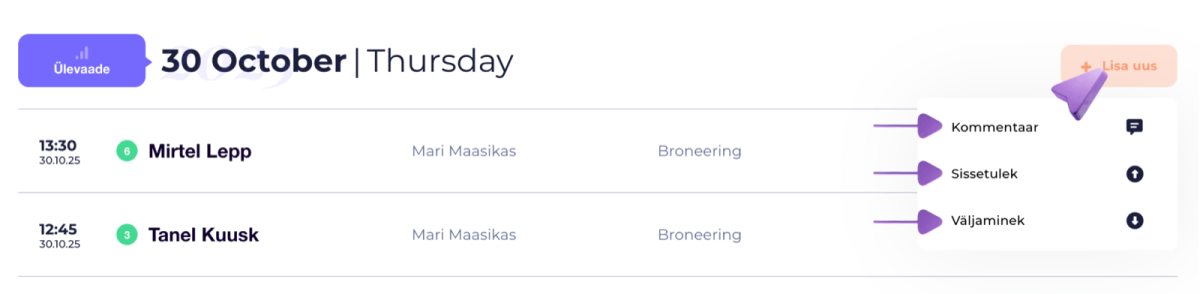
W widoku dnia możesz dodać też dodatkowe ruchy gotówki. Jeśli na przykład ktoś wkłada gotówkę do kasy albo wyjmuje z niej jakąś kwotę:
- Kliknij przycisk + Add New.
- Wybierz rodzaj wpisu:
- Comment: np. krótka notatka, że w kasie na początku dnia było X złotych.
- Income: gdy gotówka jest dodawana do kasy.
- Expense: gdy gotówka jest wyjmowana z kasy.
- Dodaj krótkie wyjaśnienie lub komentarz (np. „Pracownik dołożył 100 zł do kasy”).
- Zapisz zmiany.
Wszystkie te operacje na bieżąco odzwierciedlają się też w podsumowaniu dnia na stronie sprzedaży. Dzięki temu łatwo śledzisz, jakie dokładnie kwoty pojawiły się w kasie lub z niej ubyły.
Przegląd dłuższego okresu
.png)
Jeśli musisz przeanalizować dłuższy okres lub dokładniejsze wskaźniki:
- Filtruj zakresy dat na stronie sprzedaży: Zmień daty albo wybierz odpowiedni okres w kalendarzu, żeby zobaczyć szerzej łączne liczby wizyt i płatności.
- Reports: Na stronie Apps znajdziesz Reports, gdzie możesz:
- Zobaczyć przegląd płatności, usług i produktów.
- Sprawdzić, które usługi są najpopularniejsze albo jaka jest sprzedaż produktów.
- Filtrować według pracowników, żeby zobaczyć ich obroty, liczbę wizyt i płatności.
Te raporty dają Ci dokładniejszy obraz zarówno dziennego, jak i długoterminowego przeglądu kasy.
Strona Bookings & Sales to Twoje podstawowe narzędzie, jeśli chcesz codziennie śledzić i zarządzać przepływami finansowymi salonu. Tutaj szybko widzisz, jakimi sposobami płatności płacą klienci, czy jakaś wizyta jest jeszcze nieopłacona lub ile gotówki naprawdę jest w kasie.
Jeśli chcesz dokładniejszych statystyk i przeglądu sprzedaży, otwórz widok Reports. Znajdziesz tam szczegółowe informacje zarówno w podziale na usługi, produkty, jak i pracowników.
Utrzymuj finanse swojego salonu przejrzyście zorganizowane i śledź wszystkie zmiany w czasie rzeczywistym. Dzięki temu codzienne zarządzanie jest o wiele prostsze zarówno dla Ciebie, jak i dla Twoich pracowników!