




















La fonctionnalité Checkout / Sales de SalonLife vous aide à suivre facilement les mouvements financiers liés à vos réservations, ainsi que les récapitulatifs journaliers. Voici comment accéder à cette vue, ce que vous pouvez y voir et comment gérer les données.
Comment accéder à Checkout / Sales ?
Depuis la page Apps : en faisant défiler la page, vous trouverez Checkout / Sales, cliquez dessus.
Que voit-on dans Checkout / Sales ?
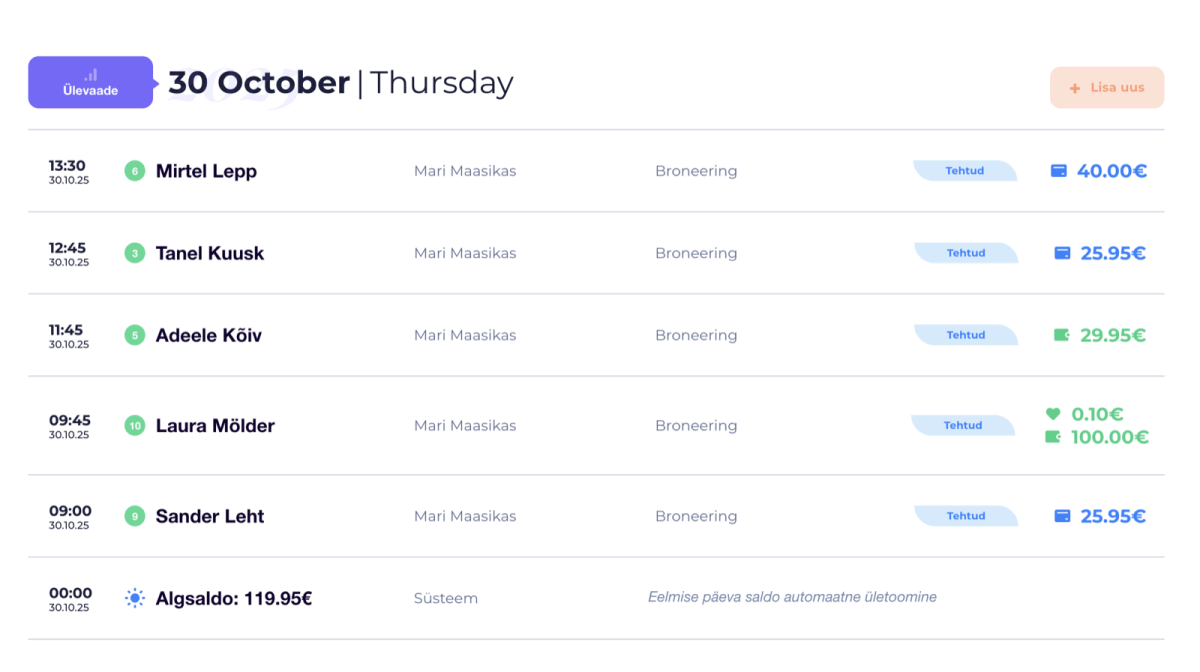
Une fois la page ouverte, les informations suivantes s’affichent, jour par jour :
- Informations de réservation : Vous voyez à quel membre de l’équipe appartenait la réservation, et quel est son statut.
- Moyens de paiement : Pour chaque réservation, vous voyez comment le client a payé (espèces, carte, carte cadeau, etc.).
- Pourboire : Si un pourboire a été laissé, vous voyez le montant correspondant.
- Récapitulatif du jour : Le bouton violet Overview situé à côté de chaque jour ouvre une vue détaillée, indiquant :
- Le total des encaissements en espèces.
- Les paiements par carte.
- Les montants réglés par carte cadeau et autres moyens.
- Les dettes (si un solde reste partiellement dû).
- Le total des pourboires (espèces et carte).
- Le nombre de ventes de prestations et de produits.
- Les autres mouvements de caisse éventuels (par exemple l’ajout d’espèces au fond de caisse initial)
.png)
Si vous voulez un guide détaillé pour ajouter ou modifier le moyen de paiement d’une réservation, consultez l’article dédié sur la configuration des moyens de paiement.
Entrées et sorties de caisse
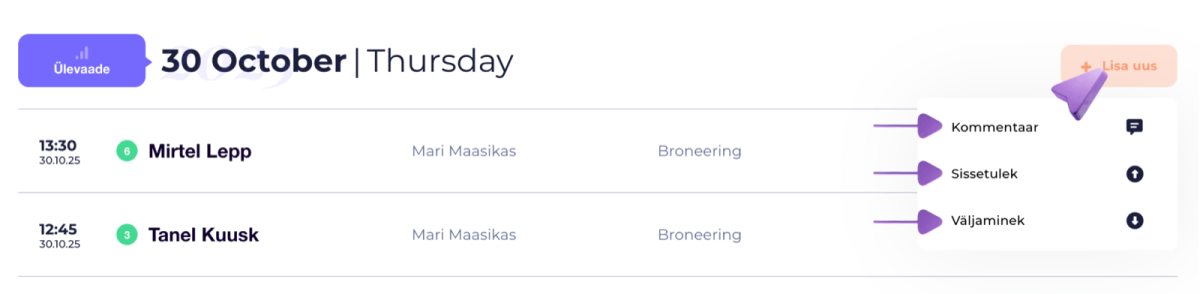
Dans la vue journalière, vous pouvez aussi ajouter des mouvements d’espèces complémentaires. Si, par exemple, quelqu’un apporte de l’argent liquide à la caisse ou en retire un montant :
- Cliquez sur le bouton + Add new.
- Choisissez le type d’entrée :
- Comment : par exemple une petite note indiquant qu’il y avait X euros en caisse en début de journée.
- Income : lorsque de l’argent liquide est ajouté à la caisse.
- Expense : lorsque de l’argent liquide est retiré de la caisse.
- Ajoutez une brève explication ou un commentaire (par ex. « Un membre de l’équipe a ajouté 100 € à la caisse »).
- Save les modifications.
Toutes ces actions se reflètent en continu dans le récapitulatif journalier de la page Checkout / Sales. Vous pouvez ainsi suivre facilement les montants exacts ajoutés ou retirés de la caisse.
Vue sur une période plus longue
.png)
Si vous devez analyser une période plus longue ou des indicateurs plus précis :
- Filtrez les plages de dates sur la page Checkout / Sales : changez les dates ou choisissez une période de calendrier adaptée, pour voir les totaux de réservations et de paiements sur une période plus large.
- Reports : sur la page Apps, vous trouverez Reports, où vous pouvez :
- Obtenir un aperçu des paiements, prestations et produits.
- Voir quelles prestations sont les plus populaires ou comment se vendent vos produits.
- Filtrer par membre de l’équipe, pour voir leur chiffre d’affaires, leur nombre de réservations et leurs paiements.
Ces rapports vous donnent une image plus complète, aussi bien de vos ventes journalières que sur le long terme.
Checkout / Sales est votre outil principal pour suivre et gérer au quotidien les flux financiers de votre salon. Vous voyez rapidement avec quels moyens de paiement vos clients règlent, si une réservation reste impayée, ou combien d’espèces se trouvent réellement dans la caisse.
Si vous voulez des statistiques et un aperçu des ventes plus complets, ouvrez Reports. Vous y trouverez des informations détaillées par prestation, par produit et par membre de l’équipe.
Gardez les finances de votre salon clairement organisées et suivez chaque changement en temps réel. La gestion quotidienne s’en trouve grandement facilitée, aussi bien pour vous que pour votre équipe !