




















SalonLifes funktion för försäljning och kassa hjälper dig att bekvämt följa både betalningsflöden kopplade till bokningar och dagens sammanfattning. Nedan ger vi en översikt över hur du kommer åt försäljningsvyn, vad du kan se där och hur du hanterar data.
Hur kommer du till vyn Sales & Checkout?
Från sidan Apps: Om du skrollar ner hittar du sidan Sales & Checkout, klicka på den.
Vad ser du i vyn för försäljning och kassa?
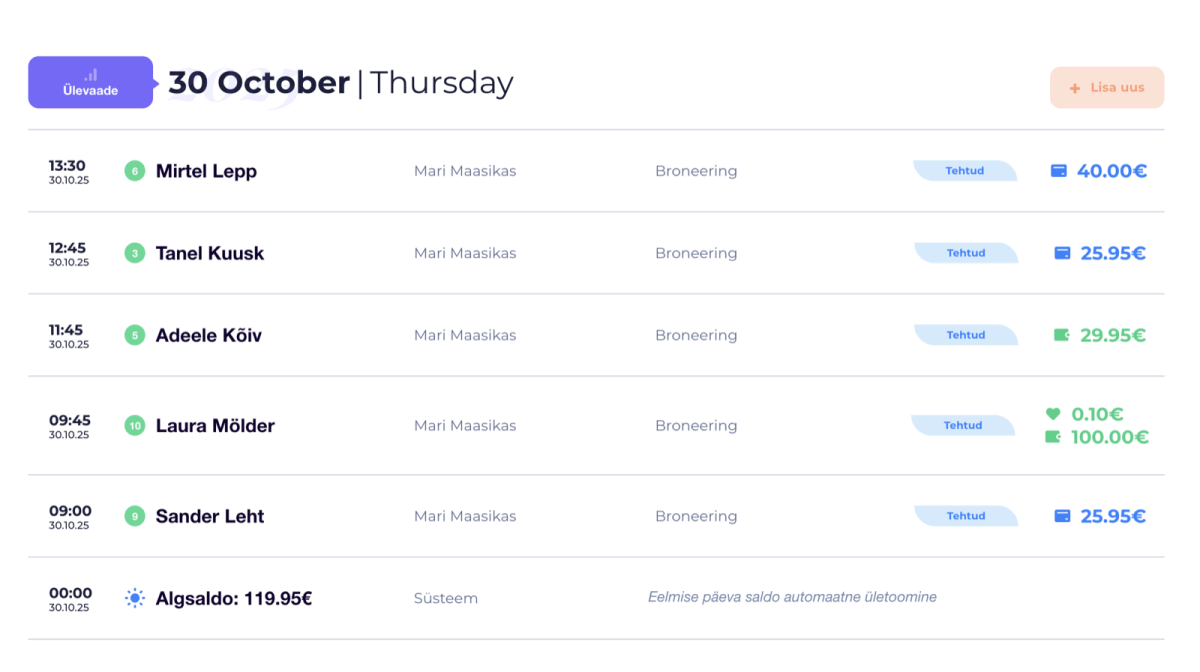
När du har öppnat försäljningssidan visas följande för varje dag:
- Bokningsuppgifter: Du ser vilken medarbetare bokningen tillhörde och vilken status bokningen har.
- Betalningsmetoder: Vid varje bokning ser du hur betalningen gjordes (kontant, kort, presentkort med mera).
- Dricks: Om någon har lämnat dricks ser du motsvarande belopp.
- Dagssammanfattning: Den lila Overview-knappen vid varje dag öppnar en detaljerad vy, där du ser:
- Total kontantinbetalning.
- Kortbetalningar.
- Belopp betalda med presentkort och andra metoder.
- Skulder (om någon fortfarande har betalat delvis).
- Total dricks (kontant och kort).
- Antal sålda tjänster och produkter.
- Andra möjliga kassarörelser (till exempel tillägg av kontanter till kassans startsaldo)
.png)
Om du vill ha en detaljerad guide för hur du lägger till eller ändrar betalningsmetod för en bokning, ta en titt på den separata artikeln om att ställa in betalningsmetoder.
Kassaposter och utgifter
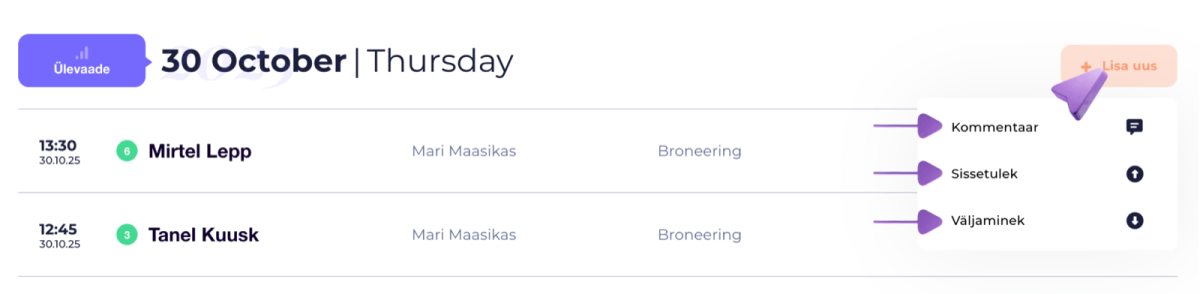
I dagsvyn kan du även lägga till ytterligare kontantrörelser. Om till exempel någon lägger till kontanter i kassan eller tar ut ett belopp därifrån:
- Klicka på knappen + Add new.
- Välj typ av post:
- Kommentar: till exempel en kort anteckning om att kassan hade X kronor vid dagens början.
- Insättning: när kontanter läggs till i kassan.
- Uttag: när kontanter tas ut ur kassan.
- Lägg till en kort förklaring eller kommentar (t.ex. ”En medarbetare lade till 1000 kr i kassan”).
- Save ändringarna.
Alla dessa åtgärder återspeglas löpande även i försäljningssidans dagssammanfattning. På så sätt kan du enkelt följa exakt vilka belopp som lades till eller togs bort från kassan.
Översikt över en längre period
.png)
Om du behöver analysera en längre tidsperiod eller mer detaljerade nyckeltal:
- Filtrera datumintervall på försäljningssidan: Ändra datum eller välj en passande kalenderperiod för att se totala siffror för bokningar och betalningar över en bredare period.
- Reports: På sidan Apps hittar du Reports, där du kan:
- Få en översikt över betalningar, tjänster och produkter.
- Se vilka tjänster som är mest populära eller hur produktförsäljningen ser ut.
- Filtrera per medarbetare för att se deras omsättning, antal bokningar och betalningar.
De här rapporterna ger dig en mer heltäckande bild av kassan, både på daglig och långsiktig basis.
Sidan Sales & Checkout är ditt huvudverktyg för att dagligen följa upp och hantera salongens kassaflöden. Här ser du snabbt vilka betalningsmetoder kunderna använder, om någon bokning fortfarande är obetald eller hur mycket kontanter som faktiskt finns i kassan.
Om du vill ha mer omfattande statistik och försäljningsöversikt, öppna vyn Reports. Där får du detaljerad information per tjänst, produkt och medarbetare.
Håll din salongs ekonomi tydligt organiserad och följ alla förändringar i realtid. Då blir den dagliga driften mycket smidigare, både för dig och dina medarbetare!