


























Funkcija prodaje i blagajne u programu SalonLife pomaže vam da jednostavno pratite i financijske tokove povezane s rezervacijama i dnevne sažetke. U nastavku vam dajemo pregled kako pristupiti prikazu prodaje, što ondje možete vidjeti i kako upravljati podacima.
Kako otvoriti prikaz Sales & Checkout?
Sa stranice Apps: pomaknite se prema dolje i pronaći ćete stranicu Sales & Checkout – kliknite je.
Što se vidi u prikazu prodaje i blagajne?
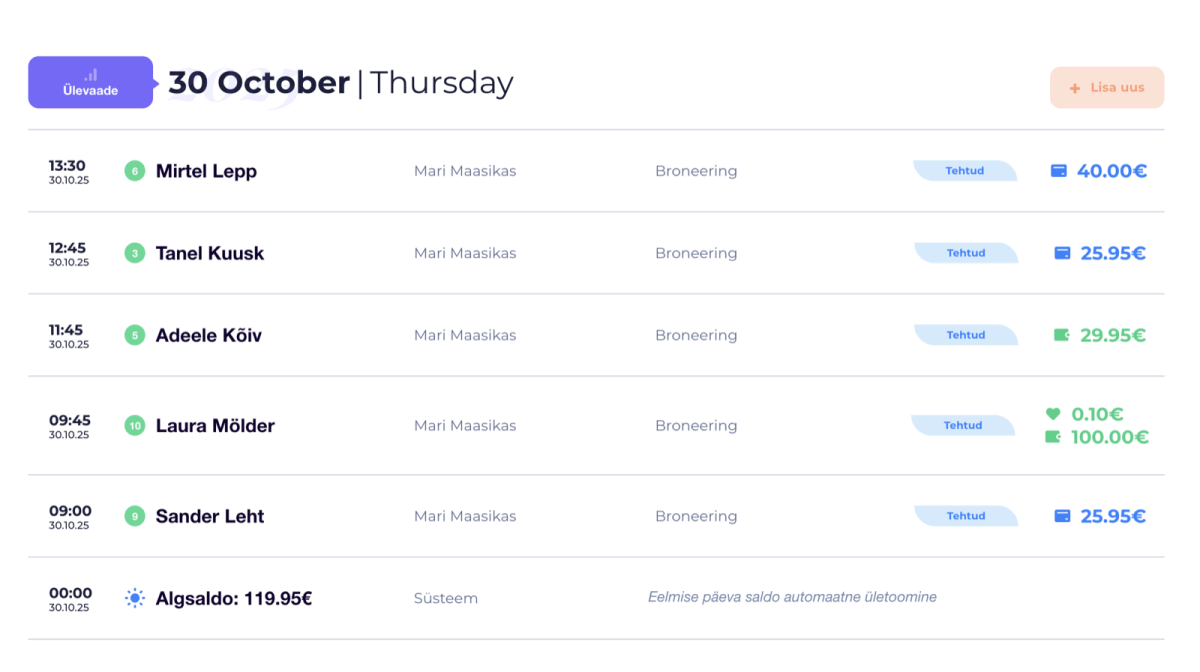
Kad otvorite stranicu prodaje, za svaki se dan prikazuju:
- Podaci o rezervaciji: vidite kojim je djelatnicima rezervacija pripadala i kakav je status rezervacije.
- Načini plaćanja: uz svaku se rezervaciju vidi kako je plaćena (gotovina, kartica, poklon bon i sl.).
- Napojnica: ako je netko ostavio napojnicu, vidite odgovarajući iznos.
- Dnevni sažetak: ljubičasti gumb Overview uz svaki dan otvara detaljan prikaz u kojem se vide:
- ukupni primitak gotovine.
- plaćanja karticom.
- iznosi plaćeni poklon bonom i drugim načinima.
- dugovi (ako netko još nije platio u cijelosti).
- ukupan iznos napojnica (gotovina i kartica).
- brojke prodaje usluga i proizvoda.
- ostala moguća kretanja u blagajni (primjerice dodavanje gotovine početnom stanju blagajne)
.png)
Ako želite detaljne upute kako rezervaciji dodati način plaćanja ili ga promijeniti, pogledajte zaseban članak o postavljanju načina plaćanja.
Uplate u blagajnu i isplate iz nje
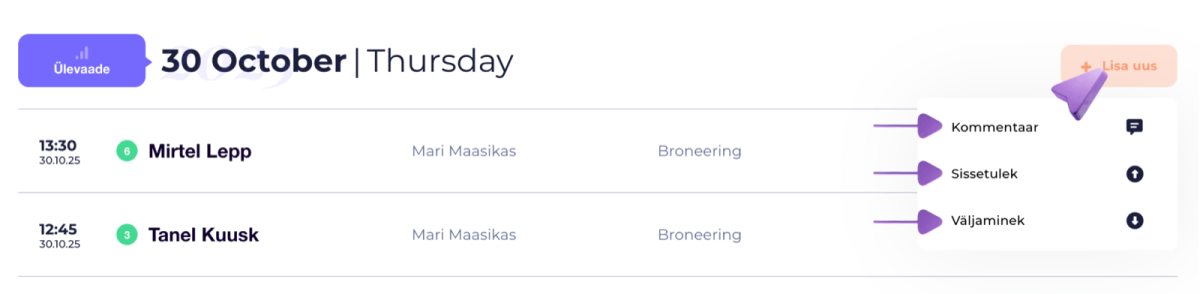
U dnevnom prikazu možete dodati i dodatna kretanja gotovine. Primjerice, ako netko donese gotovinu u blagajnu ili iz nje uzme neki iznos:
- Kliknite gumb + Add new.
- Odaberite vrstu unosa:
- Comment: primjerice kratka bilješka da je u blagajni na početku dana bilo X eura.
- Deposit: kad se gotovina dodaje u blagajnu.
- Withdraw: kad se gotovina uzima iz blagajne.
- Dodajte kratko objašnjenje ili komentar (npr. „Djelatnik je dodao 100 € u blagajnu“).
- Kliknite Save i spremite promjene.
Sve se te radnje tijekom rada prikazuju i u dnevnom sažetku stranice prodaje. Tako jednostavno pratite koji su točno iznosi ušli u blagajnu ili izašli iz nje.
Pregled duljeg razdoblja
.png)
Ako trebate analizirati dulje razdoblje ili preciznije pokazatelje:
- Filtrirajte raspone datuma na stranici prodaje: promijenite datume ili odaberite odgovarajuće kalendarsko razdoblje kako biste šire vidjeli ukupne brojke rezervacija i plaćanja.
- Reports: na stranici Apps pronaći ćete Reports, gdje možete:
- dobiti pregled plaćanja, usluga i proizvoda.
- vidjeti koje su usluge najpopularnije ili kolika je prodaja proizvoda.
- filtrirati po djelatnicima kako biste vidjeli njihov promet, broj rezervacija i plaćanja.
Ta vam izvješća daju temeljitiju sliku i dnevnog i dugoročnog stanja blagajne.
Stranica Sales & Checkout vaš je glavni alat kad svakodnevno želite pratiti novčane tokove salona i upravljati njima. Ondje brzo vidite kojim načinima plaćanja klijenti plaćaju, je li neka rezervacija još neplaćena ili koliko je gotovine zapravo u blagajni.
Ako želite temeljitiju statistiku i pregled prodaje, otvorite prikaz Reports. Ondje dobivate detaljne informacije po uslugama, proizvodima i djelatnicima.
Neka financije vašeg salona budu jasno organizirane i pratite sve promjene u stvarnom vremenu. Tako je svakodnevno vođenje puno jednostavnije i vama i djelatnicima!