




















La funzione Checkout & Sales di SalonLife ti aiuta a monitorare comodamente sia i movimenti finanziari legati alle prenotazioni sia i riepiloghi giornalieri. Qui sotto trovi una panoramica su come accedere alla vista vendite, cosa puoi vedere e come gestire i dati.
Come si accede alla vista Checkout & Sales?
Dalla pagina Apps: scorrendo verso il basso, trovi la pagina Checkout & Sales, cliccaci sopra.
Cosa si vede nella vista Checkout & Sales?
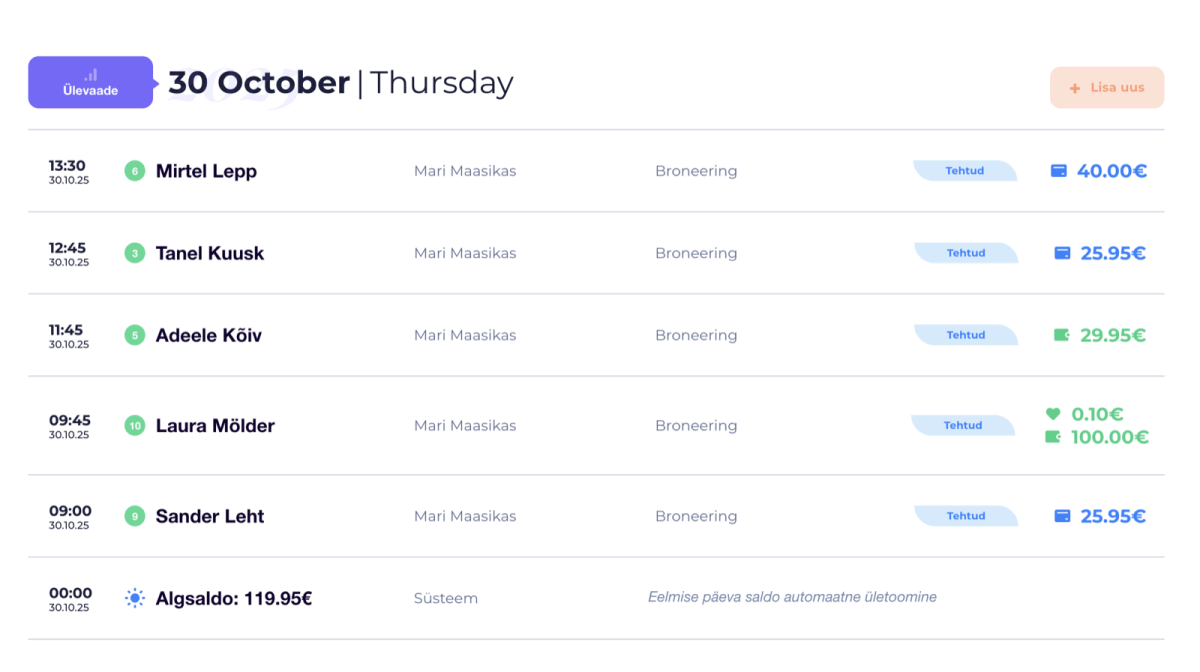
Dopo aver aperto la pagina vendite, ti vengono mostrati, giorno per giorno:
- Dati della prenotazione: vedi a quale collaboratore appartiene la prenotazione e qual è il suo stato.
- Metodi di pagamento: per ogni prenotazione si vede come è stato pagato (contanti, carta, carta regalo ecc.).
- Mancia: se qualcuno ha lasciato una mancia, ne vedi l'importo corrispondente.
- Riepilogo giornaliero: il pulsante viola Overview accanto a ogni giornata apre una vista dettagliata, dove si vede:
- L'incasso totale in contanti.
- I pagamenti con carta.
- Gli importi pagati con carta regalo e altri metodi.
- I debiti (se qualcuno è rimasto in parte da pagare).
- L'importo totale delle mance (contanti e carta).
- I numeri di vendita di servizi e prodotti.
- Altri eventuali movimenti di cassa (ad esempio l'aggiunta di contanti al fondo cassa iniziale)
.png)
Se vuoi una guida dettagliata su come aggiungere o modificare un metodo di pagamento su una prenotazione, consulta l'articolo dedicato sulla configurazione dei metodi di pagamento.
Movimenti di cassa in entrata e in uscita
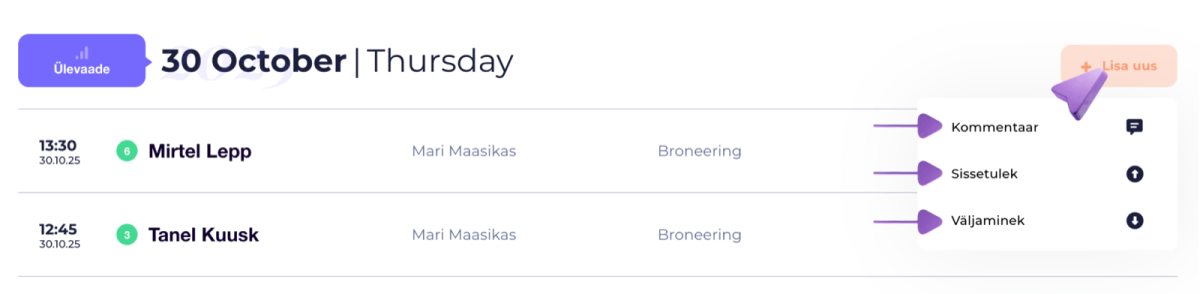
Nella vista giornaliera puoi aggiungere anche movimenti di cassa aggiuntivi. Se ad esempio qualcuno porta contanti in cassa o ne preleva un importo:
- Clicca sul pulsante + Add new.
- Scegli il tipo di aggiunta:
- Commento: ad esempio una breve nota che a inizio giornata in cassa c'erano X euro.
- Entrata: quando si aggiungono contanti in cassa.
- Uscita: quando si prelevano contanti dalla cassa.
- Aggiungi una breve spiegazione o un commento (ad es. “Il collaboratore ha aggiunto 100€ in cassa”).
- Save le modifiche.
Tutte queste operazioni si riflettono in tempo reale anche nel riepilogo giornaliero della pagina vendite. Così puoi seguire facilmente quali importi sono entrati o usciti dalla cassa.
Panoramica su un periodo più lungo
.png)
Se hai bisogno di analizzare un periodo più ampio o indicatori più precisi:
- Filtra gli intervalli di date nella pagina vendite: cambia le date o scegli il periodo del calendario adatto, per vedere i numeri complessivi di prenotazioni e pagamenti su una scala più ampia.
- Reports: nella pagina Apps trovi Reports, dove puoi:
- Avere una panoramica di pagamenti, servizi e prodotti.
- Vedere quali servizi sono più popolari o come sta andando la vendita dei prodotti.
- Filtrare per collaboratore, per vedere il loro fatturato, il numero di prenotazioni e i pagamenti.
Questi report ti offrono un quadro più approfondito sia della situazione di cassa giornaliera sia di quella a lungo termine.
La pagina Checkout & Sales è il tuo strumento principale se vuoi monitorare e gestire quotidianamente i flussi di cassa del salone. Da qui vedi rapidamente con quali metodi di pagamento pagano i clienti, se qualche prenotazione è ancora da saldare o quanti contanti ci sono effettivamente in cassa.
Se vuoi statistiche più approfondite e una panoramica delle vendite, apri la vista Reports. Lì trovi informazioni dettagliate sia sui servizi, sia sui prodotti, sia sui collaboratori.
Mantieni le finanze del tuo salone chiaramente organizzate e monitora tutti i cambiamenti in tempo reale. Così la gestione quotidiana risulta molto più semplice sia per te sia per i tuoi collaboratori!