




















La función Checkout / Sales de SalonLife te ayuda a seguir cómodamente tanto los movimientos de dinero relacionados con las reservas como los resúmenes del día. A continuación te explicamos cómo acceder a la vista de ventas, qué puedes ver ahí y cómo gestionar los datos.
¿Cómo se accede a la vista Checkout / Sales?
Desde la página Apps: bajando, encontrarás la página Checkout / Sales; haz clic en ella.
¿Qué se ve en la vista Checkout / Sales?
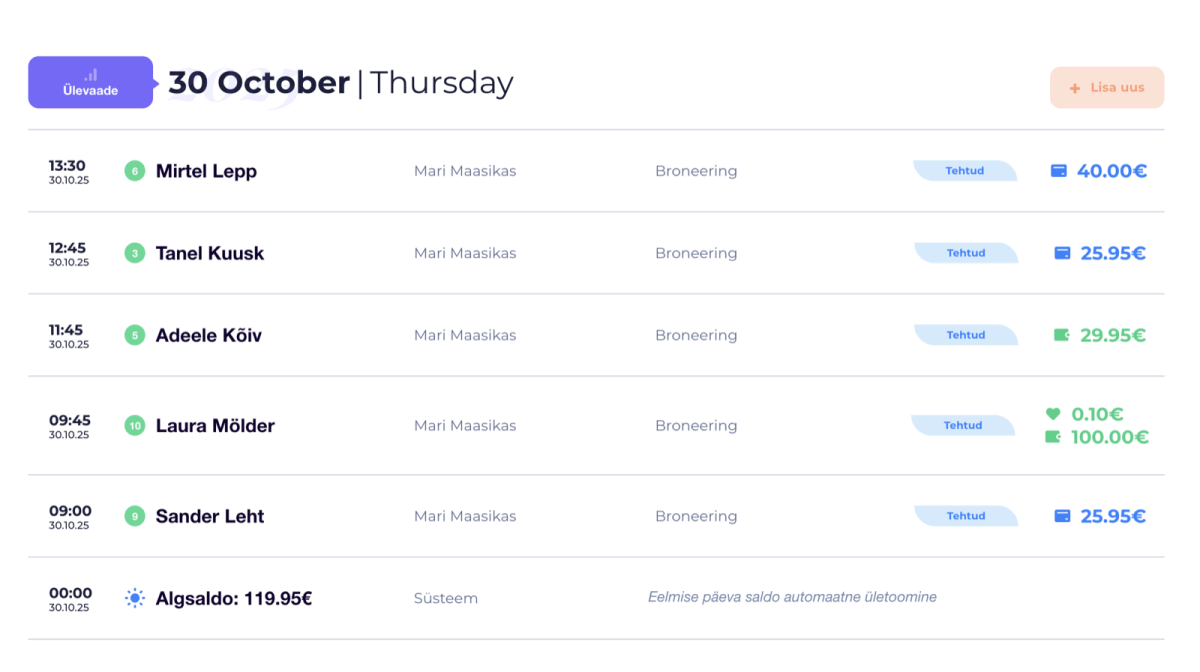
Cuando abras la página de ventas, se te muestra, día a día:
- Datos de la reserva: ves a qué empleados pertenecía la reserva y cuál es su estado.
- Formas de pago: junto a cada reserva se ve cómo se pagó (efectivo, tarjeta, tarjeta regalo, etc.).
- Propina: si alguien ha dejado propina, ves el importe correspondiente.
- Resumen del día: el botón morado Overview junto a cada día abre una vista detallada donde se ve:
- El total de efectivo recibido.
- Los pagos con tarjeta.
- Los importes pagados con tarjeta regalo y otros métodos.
- Las deudas (si alguien se quedó a deber parte del pago).
- El total de propinas (efectivo y tarjeta).
- Las cifras de venta de servicios y productos.
- Otros posibles movimientos de caja (por ejemplo, añadir efectivo al saldo inicial de caja)
.png)
Si quieres una guía detallada sobre cómo añadir o cambiar la forma de pago de una reserva, consulta el artículo aparte sobre configurar las formas de pago.
Ingresos y salidas de caja
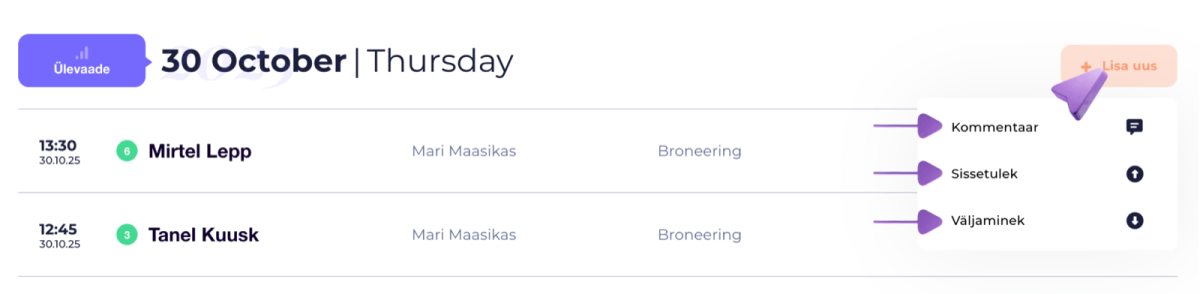
En la vista del día también puedes añadir movimientos de efectivo adicionales. Por ejemplo, si alguien mete efectivo en la caja o saca alguna cantidad de ella:
- Haz clic en el botón + Add new.
- Elige el tipo de movimiento:
- Comment: por ejemplo, una pequeña nota de que al empezar el día había X euros en caja.
- Deposit: cuando se añade efectivo a la caja.
- Withdraw: cuando se saca efectivo de la caja.
- Añade una breve explicación o comentario (por ejemplo, „El empleado añadió 100 € a la caja“).
- Guarda los cambios.
Todos estos movimientos se reflejan también, de forma continua, en el resumen diario de la página de ventas. Así puedes controlar fácilmente qué importes exactos entraron o salieron de la caja.
Resumen de un periodo más largo
.png)
Si necesitas analizar un periodo de tiempo más amplio o indicadores más precisos:
- Filtra los rangos de fechas en la página de ventas: cambia las fechas o elige el periodo de calendario que corresponda, para ver las cifras totales de reservas y pagos con más amplitud.
- Reports: en la página Apps encontrarás Reports, donde puedes:
- Ver un resumen de pagos, servicios y productos.
- Ver qué servicios son los más populares o cómo van las ventas de productos.
- Filtrar por empleado, para ver su facturación, el número de reservas y los pagos.
Estos informes te dan una imagen más completa, tanto de la caja diaria como de una visión a más largo plazo.
Checkout / Sales es tu herramienta principal para seguir y gestionar día a día los flujos de dinero del salón. Aquí ves rápidamente con qué formas de pago pagan los clientes, si alguna reserva sigue sin pagar o cuánto efectivo hay realmente en la caja.
Si quieres estadísticas más completas y un resumen de ventas, abre la vista Reports. Ahí obtienes información detallada por servicios, productos y empleados.
Mantén las finanzas de tu salón claramente organizadas y sigue todos los cambios en tiempo real. ¡Así la gestión diaria resulta mucho más sencilla tanto para ti como para tus empleados!