




















SalonLifes funksjon Checkout / Sales hjelper deg med enkelt å følge med på både pengebevegelser knyttet til bookinger og dagens sammendrag. Nedenfor gir vi deg en oversikt over hvordan du får tilgang til salgsvisningen, hva du kan se der, og hvordan du administrerer dataene.
Hvordan får du tilgang til Checkout / Sales?
Fra siden Apps: Ved å scrolle nedover finner du siden Checkout / Sales, klikk på den.
Hva ser du i salgs- og kassevisningen?
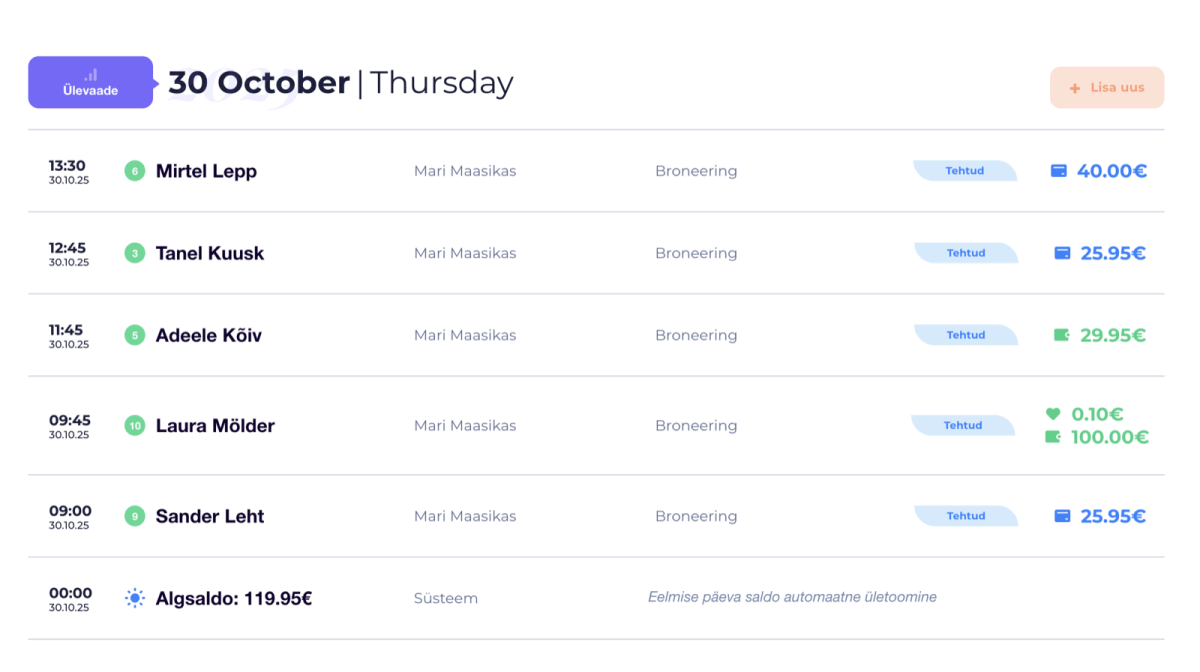
Når du har åpnet salgssiden, vises følgende for hver dag:
- Bookingopplysninger: Du ser hvilke ansatte bookingen tilhørte, og hvilken status bookingen har.
- Betalingsmåter: Ved hver booking vises det hvordan det ble betalt (kontant, kortbetaling, gavekort osv.).
- Tips: Hvis noen har lagt igjen tips, ser du det tilhørende beløpet.
- Dagssammendrag: Den lilla Overview-knappen ved hver dag åpner en detaljert visning, hvor du ser:
- Totalt mottatt kontantbeløp.
- Kortbetalinger.
- Beløp betalt med gavekort og andre metoder.
- Utestående beløp (hvis noen fortsatt har delvis ubetalt).
- Totalt tips (kontant og kort).
- Tall for salg av tjenester og produkter.
- Andre mulige kassebevegelser (for eksempel tilføring av kontanter til startbeholdningen)
.png)
Hvis du ønsker en detaljert veiledning for hvordan du legger til eller endrer betalingsmåte på en booking, kan du se en egen artikkel om oppsett av betalingsmåter.
Kasseposteringer og uttak
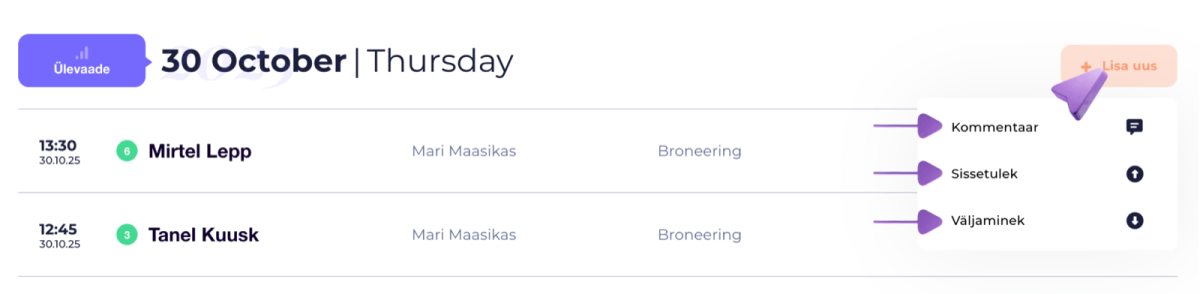
I dagsvisningen kan du også legge til ekstra kontantbevegelser. Hvis for eksempel noen legger kontanter i kassen eller tar ut et beløp derfra:
- Klikk på knappen + Add new.
- Velg type registrering:
- Comment: for eksempel en liten merknad om at det var X kroner i kassen ved dagens start.
- Deposit: når det legges kontanter i kassen.
- Withdraw: når det tas kontanter ut av kassen.
- Legg til en kort forklaring eller kommentar (f.eks. «Ansatt la 1000 kr i kassen»).
- Lagre endringene.
Alle disse handlingene gjenspeiles fortløpende også i dagssammendraget på salgssiden. Slik kan du enkelt følge med på nøyaktig hvilke beløp som ble lagt til eller tatt ut av kassen.
Oversikt over en lengre periode
.png)
Hvis du trenger å analysere en lengre periode eller mer detaljerte tall:
- Filtrer datointervaller på salgssiden: Endre datoene eller velg en passende kalenderperiode, for å se totaltall for bookinger og betalinger over et bredere tidsrom.
- Reports: På siden Apps finner du Reports, hvor du kan:
- Få en oversikt over betalinger, tjenester og produkter.
- Se hvilke tjenester som er mest populære, eller hvordan salget av produkter går.
- Filtrere per ansatt, for å se deres omsetning, antall bookinger og betalinger.
Disse rapportene gir deg et grundigere bilde, både av det daglige og det langsiktige kasseoverblikket.
Siden Checkout / Sales er ditt viktigste verktøy når du daglig ønsker å følge med på og administrere salongens pengestrømmer. Her ser du raskt hvilke betalingsmåter kundene bruker, om noen bookinger fortsatt er ubetalte, eller hvor mye kontanter det faktisk er i kassen.
Hvis du ønsker mer grundig statistikk og salgsoversikt, åpner du visningen Reports. Der finner du detaljert informasjon både for tjenester, produkter og ansatte.
Hold salongens økonomi ryddig organisert, og følg med på alle endringer i sanntid. Slik blir den daglige driften mye enklere, både for deg og de ansatte!