




















У перегляді календаря SalonLife ви можете зручно керувати та відстежувати свої бронювання. Нижче ми даємо вам огляд основних можливостей, які пропонує панель навігації календаря.
Календар допомагає вам тримати під контролем усі свої бронювання: бачити, коли робочі дні, коли вихідні, і за потреби швидко переміщувати та змінювати наявні бронювання. У наступних розділах ми покроково представимо, як за допомогою різних функцій переміщуватися в календарі та які функції ви можете використовувати.
1. Міні-календар: допомагає швидко переміщуватися між різними місяцями й тижнями
_2520(1).png)
Під кнопкою календаря (у лівій частині фіолетової панелі навігації) відкривається міні-календар, що робить переміщення між місяцями й тижнями простим і швидким.
- Натиснувши кнопку календаря, відкриється маленький календар, де можна обрати конкретний день, тиждень чи місяць.
- Там же за допомогою стрілок можна швидко перейти до попередніх чи наступних років.
- Значення кольорів у міні-календарі:
- Чорні дати: активні робочі дні, позначені у вашому календарі.
- Червоні дати: вихідні дні.
- Фіолетова дата: сьогоднішня дата.
- Сірі дати: дні поза межами поточного місяця.
ПОРАДА:
Міні-календар особливо корисний на мобільному чи планшеті, коли хочете швидко «перестрибнути» на кілька тижнів чи місяців, не гортаючи постійно екран.
2. Кнопка On hold: тимчасове зберігання бронювань
_2520(1).png)
Якщо якийсь клієнт скасовує час, але ще не зовсім упевнений, коли забронювати новий, або потрібно на якийсь час прибрати бронювання з календаря, вам допоможе функція «On hold».
- Натисніть у центрі фіолетової панелі навігації кнопку On hold, відкриється маленька шухляда.
- Перетягніть потрібне бронювання з календаря прямо в цю шухляду.
- Бронювання зникає з графіка, але залишається в шухляді очікування.
- Коли клієнт повідомить, що хоче новий час, ви можете перетягнути те саме бронювання назад у календар на потрібну дату й час.
ПОРАДА:
Тримаючи бронювання в шухляді On hold, вам за потреби не доведеться створювати його заново з нуля, а можна просто перетягнути назад у потрібне місце.
3. Переміщення в перегляд попереднього, поточного й наступного тижня
.png)
У центрі панелі навігації розташовані кнопки:
- Стрілка вліво: переходить у тижневому перегляді до попереднього тижня, у денному — до попереднього дня.
- Стрілка, що вигинається вліво: миттєво повертає до перегляду сьогоднішнього дня чи тижня.
- Стрілка вправо: переходить у тижневому перегляді до наступного тижня, у денному — до наступного дня.
ПОРАДА:
Якщо працюєте на комп'ютері, можна так само переміщуватися між попереднім і наступним за допомогою клавіш стрілок на клавіатурі. На мобільному зручно робити те саме пальцем вліво-вправо, так званим «свайпом», тобто перетягуванням.
4. Денний чи тижневий перегляд
_2520(2).png)
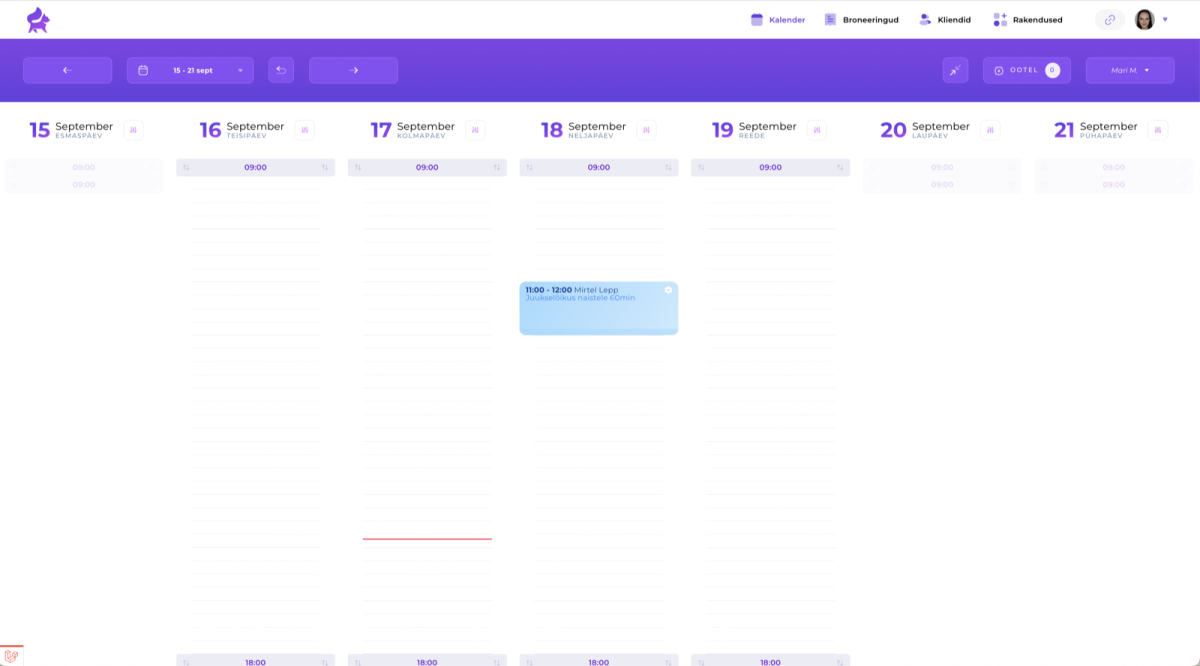
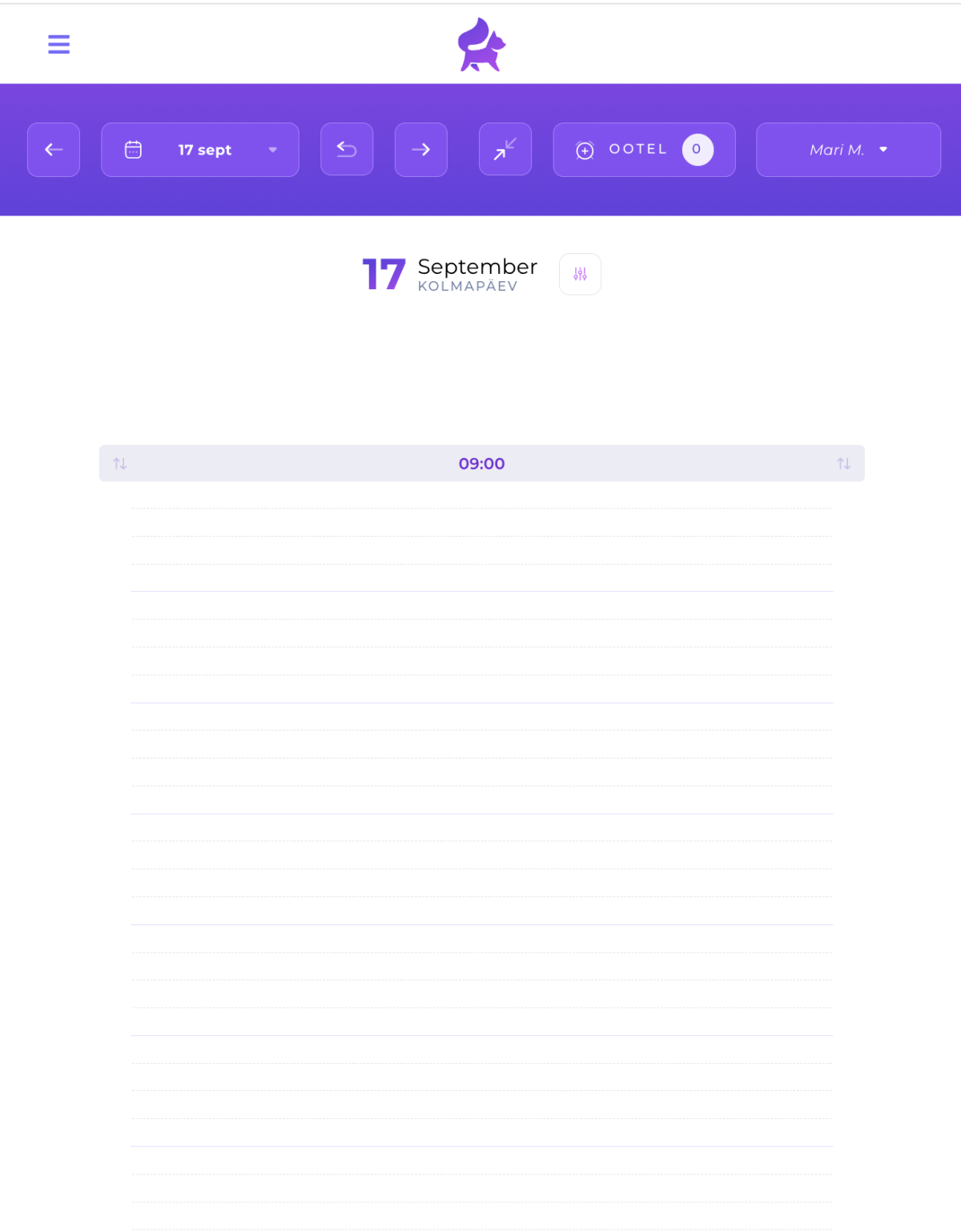
Якщо хочете на комп'ютері натомість змінити перегляд календаря на денний, сміливо натисніть кнопку з двома стрілками. За допомогою тієї самої кнопки можна навпаки змінити денний перегляд на тижневий.
- Тижневий перегляд за замовчуванням відкритий у комп'ютерній версії. Це дозволяє відстежувати бронювання відразу за весь тиждень.
- Денний перегляд за замовчуванням відкритий на мобільних пристроях, щоб на вузькому екрані було легше керувати одним днем за раз.
ПОРАДА:
Робота по одному дню на смарт-пристрої запобігає випадковому перетягуванню бронювання в неправильний день чи до неправильного працівника. Якщо все ж хочете бачити на смарт-пристрої більше днів одночасно, можна змінити масштаб у браузері (напр. 100% → 70%), щоб бачити одразу більшу область.
5. Перегляд кількох працівників
_2520(2).png)
Остання кнопка на фіолетовій панелі навігації (праворуч) показує, чий календар ви зараз переглядаєте.
Натиснувши на цю кнопку:
- Відкриється список працівників салону, у яких є акаунт у SalonLife.
- Оберіть позначкою, чий графік хочете бачити одночасно. Можна переглянути й робочий день кількох працівників одночасно.
- Збережіть зміни. Календар покаже бронювання обраних працівників поруч.
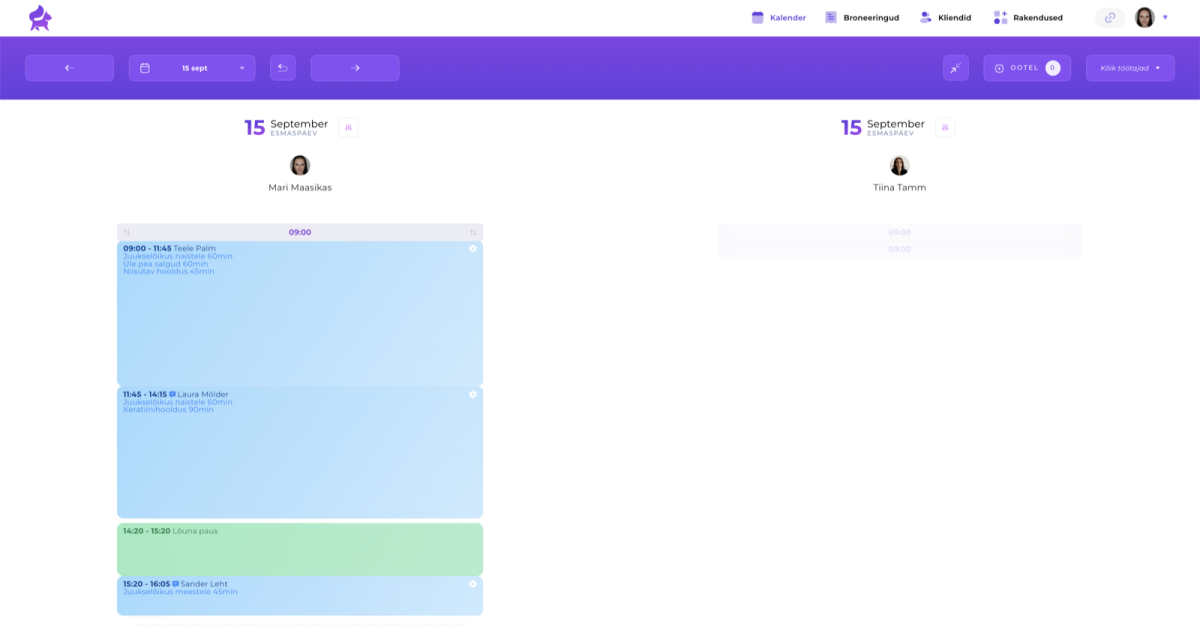
Так ви можете легко одночасно відстежувати робочі графіки різних працівників.
Панель навігації календаря — ваш головний помічник у SalonLife, що дозволяє швидко й зручно:
- Перестрибувати між різними днями, тижнями й місяцями.
- Тимчасово тримати бронювання в статусі „On hold”.
- Переходити в попередній, сьогоднішній і наступний перегляд одним натисканням.
- Перемикати денний і тижневий перегляд залежно від пристрою й потреби.
- Показувати одного чи кількох працівників в одному перегляді.
Спробуйте ці кнопки та можливості самі й переконайтеся, наскільки зручно використовувати календар SalonLife для своєї щоденної роботи!