




















W widoku kalendarza SalonLife możesz wygodnie zarządzać wizytami i je śledzić. Poniżej przedstawiamy przegląd głównych możliwości, jakie daje pasek nawigacji kalendarza.
Kalendarz pomaga Ci mieć oko na wszystkie wizyty: widzieć, kiedy są dni robocze, a kiedy wolne, oraz w razie potrzeby szybko przesuwać i zmieniać istniejące wizyty. W kolejnych rozdziałach pokazujemy krok po kroku, jak poruszać się w kalendarzu za pomocą różnych funkcji i z jakich funkcji możesz korzystać.
1. Mini-kalendarz: pomaga szybko poruszać się między różnymi miesiącami i tygodniami
_2520(1).png)
Pod przyciskiem kalendarza (po lewej stronie fioletowego paska nawigacji) otwiera się mini-kalendarz, dzięki któremu poruszanie się między miesiącami i tygodniami jest łatwe i szybkie.
- Klikając przycisk kalendarza, otwiera się mały kalendarz, z którego możesz wybrać konkretny dzień, tydzień lub miesiąc.
- Możesz też skorzystać ze strzałek, żeby szybko przejść do wcześniejszych lub przyszłych lat.
- Znaczenie kolorów w mini-kalendarzu:
- Czarne daty: aktywne dni robocze oznaczone w Twoim kalendarzu.
- Czerwone daty: dni wolne.
- Fioletowa data: dzisiejsza data.
- Szare daty: dni spoza bieżącego miesiąca.
WSKAZÓWKA:
Mini-kalendarz jest szczególnie przydatny na telefonie lub tablecie, gdy chcesz szybko „przeskoczyć” o kilka tygodni lub miesięcy, bez konieczności ciągłego przewijania ekranu.
2. Przycisk On Hold: tymczasowe przechowywanie wizyt
_2520(1).png)
Jeśli jakiś klient odwołuje termin, ale nie jest pewny, kiedy zarezerwuje nowy, albo trzeba na jakiś czas usunąć wizytę z kalendarza, pomoże Ci funkcja „On Hold”.
- Kliknij na środku fioletowego paska nawigacji przycisk On Hold, otworzy się mała szuflada.
- Przeciągnij odpowiednią wizytę z kalendarza prosto do tej szuflady.
- Wizyta znika z grafiku, ale pozostaje w szufladzie On Hold.
- Gdy klient da znać, że chce nowy termin, możesz tę samą wizytę przeciągnąć z powrotem do kalendarza, na właściwą datę i godzinę.
WSKAZÓWKA:
Trzymając wizytę w szufladzie On Hold, w razie potrzeby nie musisz tworzyć jej od nowa, tylko po prostu przeciągasz ją z powrotem na właściwe miejsce.
3. Przechodzenie do widoku poprzedniego, bieżącego i następnego tygodnia
.png)
Na środku paska nawigacji znajdują się przyciski:
- Strzałka w lewo: przechodzi w widoku tygodnia do poprzedniego tygodnia, w widoku dnia do poprzedniego dnia.
- Zakrzywiona strzałka w lewo : natychmiast przeskakuje z powrotem do widoku dzisiejszego dnia lub tygodnia.
- Strzałka w prawo: przechodzi w widoku tygodnia do następnego tygodnia, w widoku dnia do następnego dnia.
WSKAZÓWKA:
Jeśli pracujesz na komputerze, w ten sam sposób możesz poruszać się między poprzednim a następnym strzałkami na klawiaturze. Na telefonie wygodnie zrobisz to samo, „swipując”, czyli przeciągając palcem w lewo-prawo.
4. Widok dnia lub tygodnia
_2520(2).png)
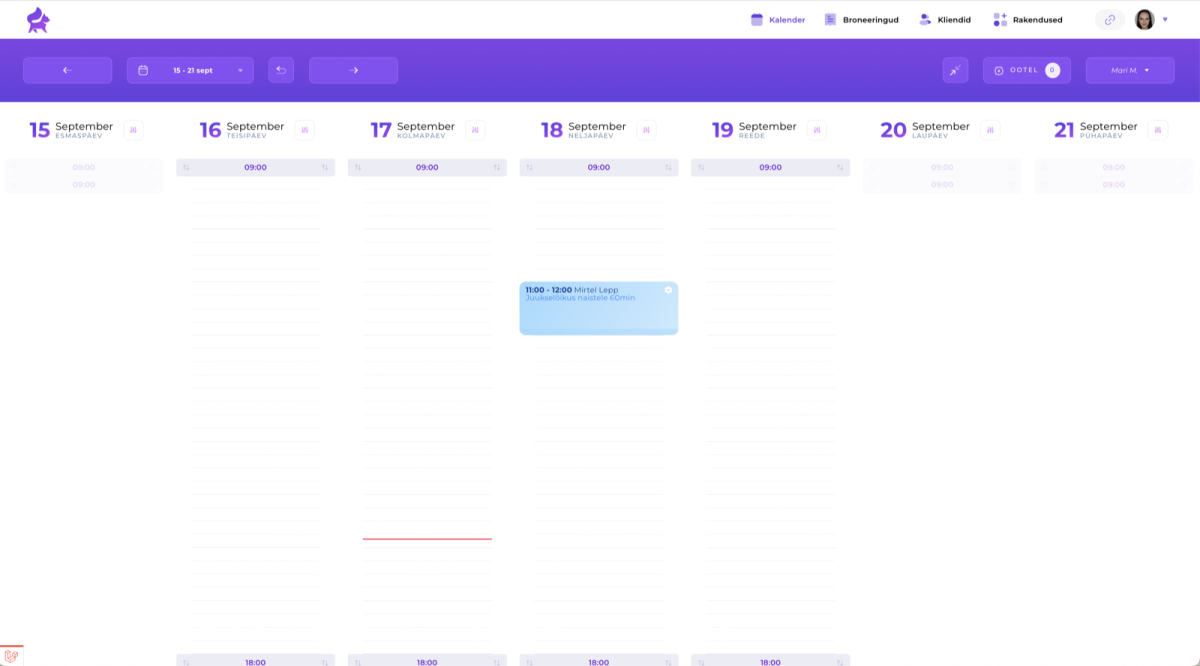
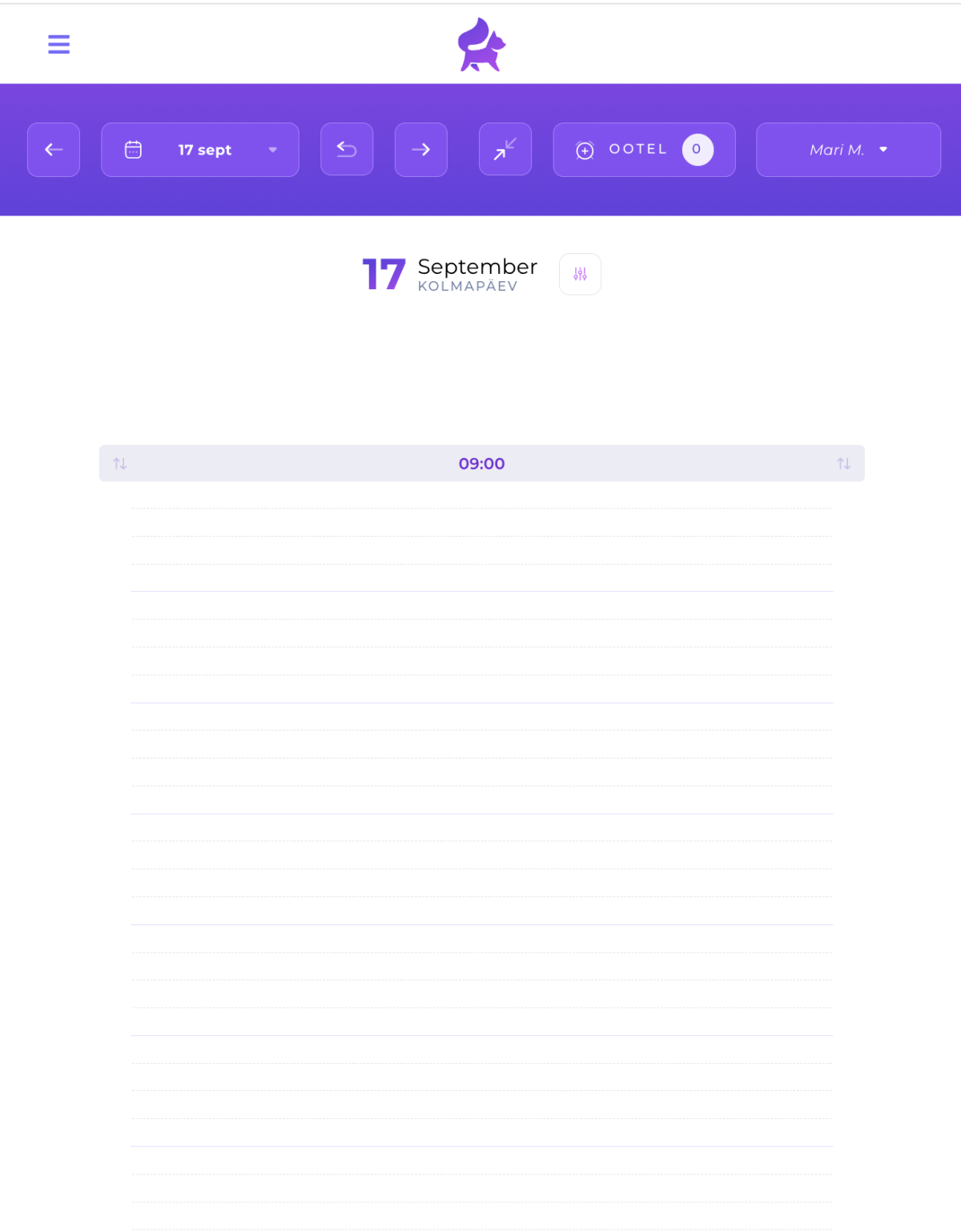
Jeśli chcesz na komputerze zmienić widok kalendarza na widok dnia, śmiało kliknij przycisk z dwiema strzałkami. Za pomocą tego samego przycisku możesz też odwrotnie zmienić widok dnia na widok tygodnia.
- Widok tygodnia jest domyślnie otwarty w wersji na komputer. Pozwala śledzić naraz wizyty z całego tygodnia.
- Widok dnia jest domyślnie otwarty na urządzeniach mobilnych, żeby na wąskim ekranie łatwiej było zarządzać jednym dniem naraz.
WSKAZÓWKA:
Praca po jednym dniu na urządzeniu mobilnym zapobiega przypadkowemu przeciągnięciu wizyty na niewłaściwy dzień lub do niewłaściwego pracownika. Jeśli mimo to chcesz zobaczyć na urządzeniu mobilnym więcej dni naraz, możesz zmniejszyć powiększenie w przeglądarce (np. 100% → 70%), żeby zobaczyć naraz większy obszar.
5. Widok kilku pracowników
_2520(2).png)
Ostatni przycisk na fioletowym pasku nawigacji (po prawej stronie) pokazuje, czyj kalendarz właśnie oglądasz.
Klikając ten przycisk:
- Otwiera się lista pracowników salonu, którzy mają konto w SalonLife.
- Zaznacz checkboxem, czyj grafik chcesz zobaczyć naraz. Można zobaczyć dni robocze kilku pracowników jednocześnie.
- Zapisz zmiany. Kalendarz pokaże wizyty wybranych pracowników obok siebie.
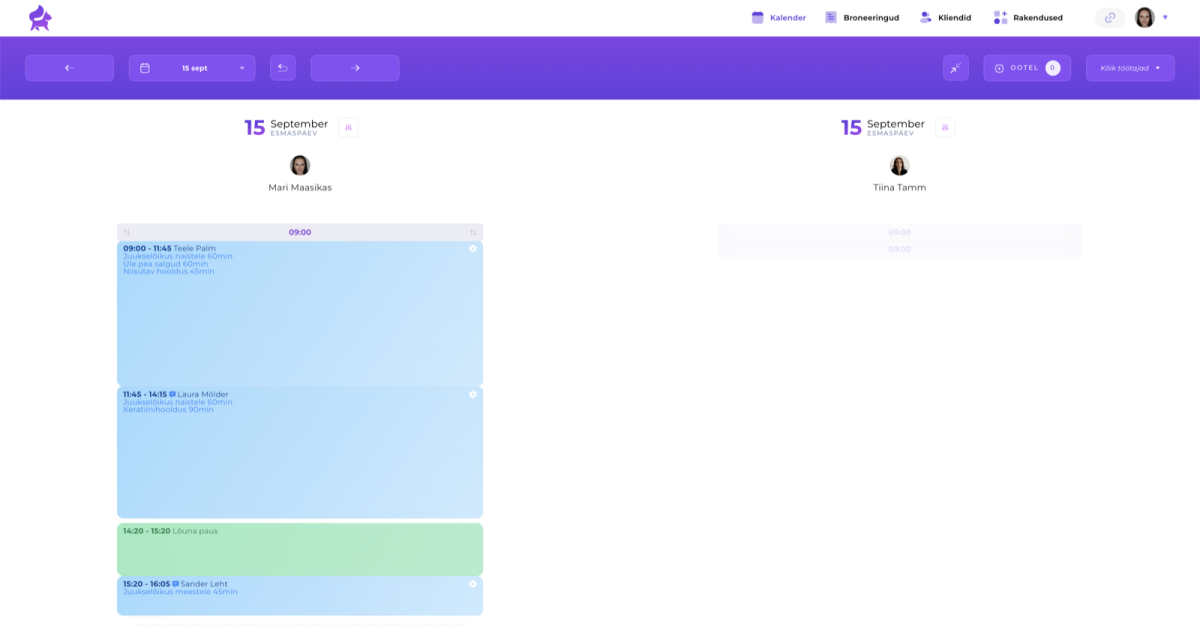
Dzięki temu wygodnie śledzisz jednocześnie grafiki różnych pracowników.
Pasek nawigacji kalendarza to Twój główny pomocnik w SalonLife, pozwalający szybko i wygodnie:
- Przeskakiwać między różnymi dniami, tygodniami i miesiącami.
- Tymczasowo przechowywać wizyty na „On Hold”.
- Przechodzić do widoku poprzedniego, dzisiejszego i następnego jednym kliknięciem.
- Przełączać widok dnia i tygodnia zależnie od urządzenia i potrzeby.
- Pokazywać jednego lub kilku pracowników w jednym widoku.
Wypróbuj te przyciski i możliwości samodzielnie i przekonaj się, jak wygodnie jest korzystać z kalendarza SalonLife w codziennej pracy!