


























V zobrazení kalendára SalonLife pohodlne spravujete a sledujete svoje rezervácie. Ďalej vám dáme prehľad hlavných možností, ktoré ponúka navigačná lišta kalendára.
Kalendár vám pomáha mať prehľad o všetkých vašich rezerváciách: vidieť, kedy máte pracovné dni a kedy voľno, a v prípade potreby rýchlo presúvať a meniť existujúce rezervácie. V nasledujúcich kapitolách krok za krokom predstavíme, ako sa v kalendári pomocou jednotlivých funkcií pohybovať a aké funkcie môžete používať.
1. Minikalendár: pomáha rýchlo prechádzať medzi mesiacmi a týždňami
_2520(1).png)
Pod tlačidlom kalendára (na ľavej strane fialovej navigačnej lišty) sa otvára minikalendár, vďaka ktorému je pohyb medzi mesiacmi a týždňami jednoduchý a rýchly.
- Kliknutím na tlačidlo kalendára sa otvorí malý kalendár, v ktorom vyberiete konkrétny deň, týždeň alebo mesiac.
- Pomocou šípok sa v ňom môžete rýchlo presunúť aj na predchádzajúce alebo budúce roky.
- Význam farieb v minikalendári:
- Čierne dátumy: aktívne pracovné dni označené vo vašom kalendári.
- Červené dátumy: voľné dni.
- Fialový dátum: dnešný dátum.
- Sivé dátumy: dni mimo aktuálneho mesiaca.
TIP:
Minikalendár je obzvlášť užitočný na mobile alebo tablete, keď chcete rýchlo „skočiť“ o niekoľko týždňov či mesiacov dopredu bez toho, aby ste museli obrazovku neustále posúvať.
2. Tlačidlo On hold: dočasné odloženie rezervácií
_2520(1).png)
Keď klient zruší termín, no nie je si celkom istý, kedy si rezervuje nový, alebo keď treba rezerváciu na nejaký čas z kalendára odstrániť, pomôže vám funkcia „On hold“.
- Kliknite v strede fialovej navigačnej lišty na tlačidlo On hold, otvorí sa malá zásuvka.
- Potiahnite požadovanú rezerváciu z kalendára priamo do tejto zásuvky.
- Rezervácia zmizne z rozvrhu, ale zostane v zásuvke On hold.
- Keď vám klient dá vedieť, že chce nový termín, môžete tú istú rezerváciu potiahnuť späť do kalendára na správny dátum a čas.
TIP:
Vďaka zásuvke On hold nemusíte rezerváciu v prípade potreby vytvárať odznova, stačí ju potiahnuť späť na správne miesto.
3. Prechod na zobrazenie predchádzajúceho, aktuálneho a nasledujúceho týždňa
.png)
Tlačidlá v strede navigačnej lišty:
- Šípka doľava: v týždennom zobrazení prejde na predchádzajúci týždeň, v dennom zobrazení na predchádzajúci deň.
- Zahnutá šípka doľava : okamžite vás vráti na zobrazenie dnešného dňa alebo týždňa.
- Šípka doprava: v týždennom zobrazení prejde na nasledujúci týždeň, v dennom zobrazení na nasledujúci deň.
TIP:
Keď pracujete na počítači, môžete sa medzi predchádzajúcim a nasledujúcim obdobím rovnako pohybovať šípkami na klávesnici. Na mobile je pohodlné urobiť to isté potiahnutím prstom doľava či doprava („swipe“).
4. Denné alebo týždenné zobrazenie
_2520(2).png)
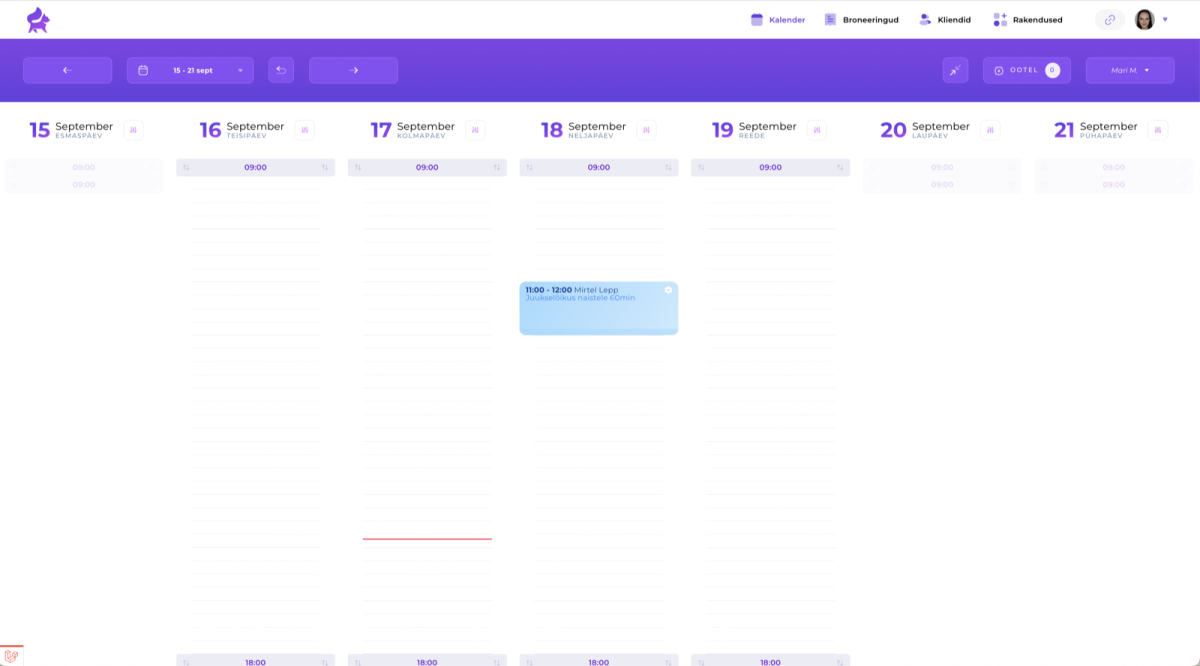
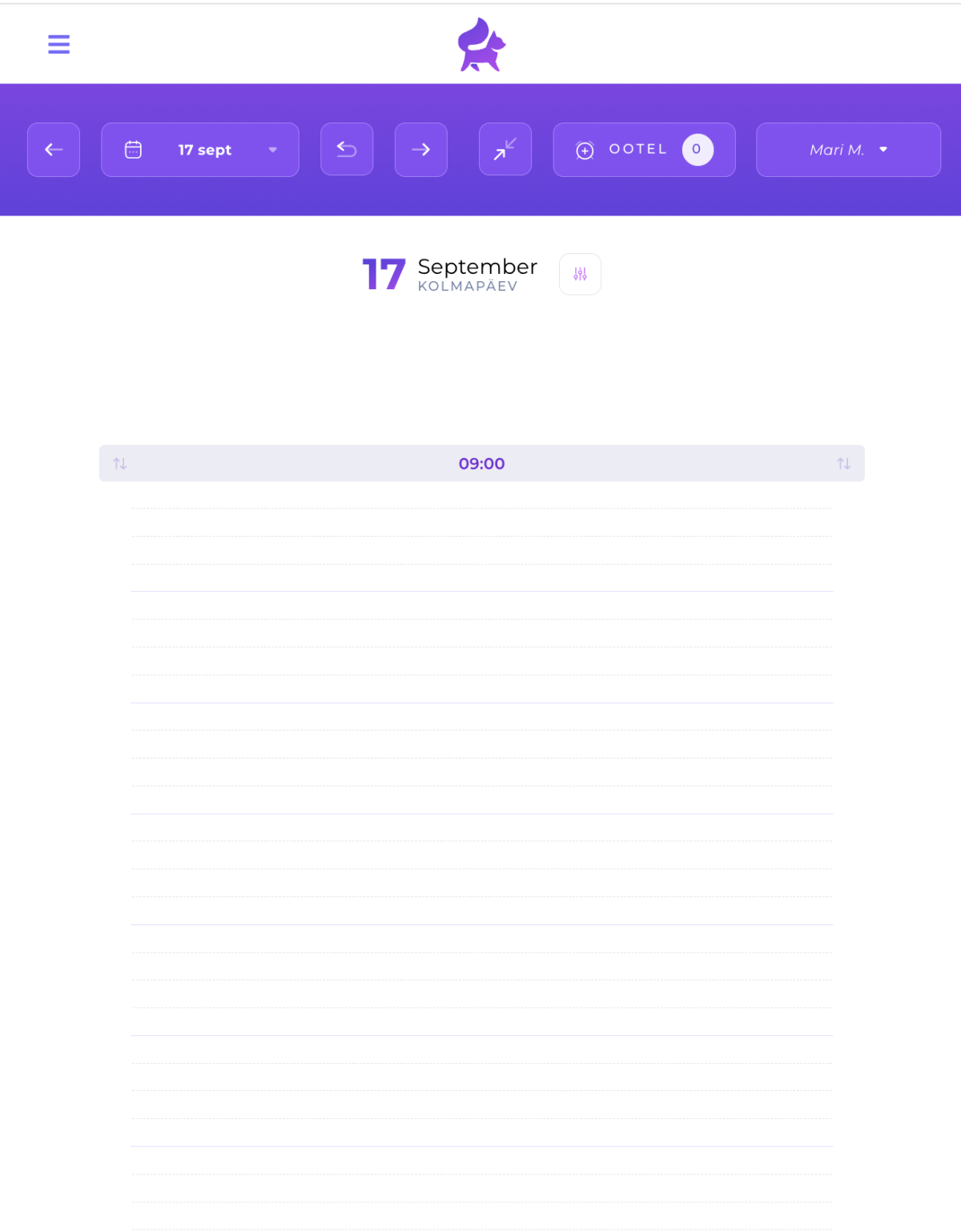
Ak chcete na počítači zmeniť zobrazenie kalendára na denné, pokojne kliknite na tlačidlo s dvoma šípkami. Tým istým tlačidlom zmeníte aj naopak denné zobrazenie na týždenné.
- Týždenné zobrazenie je predvolene otvorené vo verzii pre počítač. Umožňuje vám sledovať rezervácie celého týždňa naraz.
- Denné zobrazenie je predvolene otvorené na mobilných zariadeniach, aby sa na úzkej obrazovke dal ľahšie spravovať jeden deň naraz.
TIP:
Práca po jednom dni na mobilnom zariadení zabráni tomu, aby ste rezerváciu omylom potiahli na nesprávny deň alebo k nesprávnemu pracovníkovi. Ak chcete na mobilnom zariadení predsa vidieť viac dní naraz, môžete v prehliadači oddialiť zobrazenie (napr. 100 % → 70 %), aby ste naraz videli väčšiu plochu.
5. Zobrazenie viacerých pracovníkov
_2520(2).png)
Posledné tlačidlo na fialovej navigačnej lište (vpravo) ukazuje, koho kalendár si práve prezeráte.
Po kliknutí na toto tlačidlo:
- Otvorí sa zoznam pracovníkov salónu, ktorí majú v SalonLife účet.
- Zaškrtnutím vyberte, čí rozvrh chcete vidieť. Naraz si môžete pozrieť aj pracovný deň viacerých pracovníkov.
- Kliknite na Save. Kalendár zobrazí rezervácie vybraných pracovníkov vedľa seba.
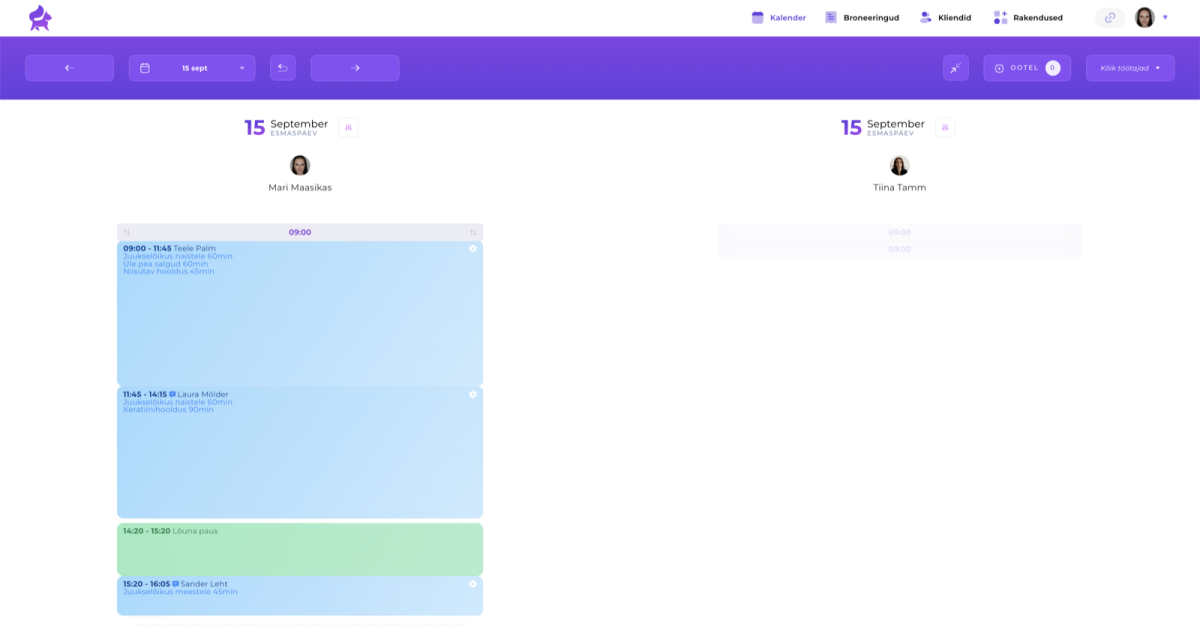
Takto ľahko sledujete pracovné rozvrhy rôznych pracovníkov súčasne.
Navigačná lišta kalendára je vaším hlavným pomocníkom v SalonLife a umožňuje rýchlo a pohodlne:
- Preskakovať medzi rôznymi dňami, týždňami a mesiacmi.
- Dočasne odkladať rezervácie do „On hold“.
- Jedným kliknutím prejsť na predchádzajúce, dnešné a nasledujúce zobrazenie.
- Prepínať medzi denným a týždenným zobrazením podľa zariadenia a potreby.
- Zobraziť jedného alebo viacerých pracovníkov v jednom zobrazení.
Vyskúšajte si tieto tlačidlá a možnosti sami a presvedčte sa, aké pohodlné je používať kalendár SalonLife pri vašej každodennej práci!