




















Nella vista calendario di SalonLife puoi gestire e monitorare comodamente le tue prenotazioni. Di seguito ti presentiamo una panoramica delle principali possibilità offerte dalla barra di navigazione del calendario.
Il calendario ti aiuta a tenere d'occhio tutte le tue prenotazioni: vedere quando sono le giornate lavorative, quando i giorni liberi, e se necessario spostare e modificare rapidamente le prenotazioni esistenti. Nei capitoli seguenti presentiamo passo dopo passo come muoversi nel calendario usando le diverse funzioni e quali funzioni puoi usare.
1. Mini calendario: aiuta a spostarsi rapidamente tra mesi e settimane diversi
_2520(1).png)
Dal pulsante Calendar (a sinistra sulla barra di navigazione viola) si apre il mini calendario, che rende semplice e veloce lo spostamento tra mesi e settimane.
- Premendo il pulsante Calendar, si apre un piccolo calendario da cui puoi scegliere un giorno, una settimana o un mese specifici.
- Da lì puoi anche usare le frecce per spostarti rapidamente agli anni precedenti o successivi.
- Significato dei colori nel mini calendario:
- Date nere: giornate lavorative attive segnate nel tuo calendario.
- Date rosse: giorni liberi.
- Data viola: la data di oggi.
- Date grigie: giorni al di fuori del mese corrente.
CONSIGLIO:
Il mini calendario è particolarmente utile su mobile o tablet, quando vuoi “saltare” rapidamente ad alcune settimane o mesi di distanza, senza dover scorrere continuamente lo schermo.
2. Pulsante On hold: conservazione temporanea delle prenotazioni
_2520(1).png)
Se un cliente cancella l'appuntamento ma non è del tutto sicuro di quando fissarne uno nuovo, oppure se hai bisogno di rimuovere temporaneamente una prenotazione dal calendario, ti aiuta la funzione “On hold”.
- Clicca al centro della barra di navigazione viola sul pulsante On hold: si apre un piccolo cassetto.
- Trascina la prenotazione desiderata dal calendario direttamente in quel cassetto.
- La prenotazione scompare dall'orario, ma resta nel cassetto in attesa.
- Quando il cliente comunica di volere un nuovo orario, puoi trascinare la stessa prenotazione di nuovo nel calendario, nel punto giusto di data e orario.
CONSIGLIO:
Tenendola nel cassetto in attesa, non devi ricreare la prenotazione da zero se necessario, ma puoi semplicemente ritrascinarla al posto giusto.
3. Spostarsi tra la vista della settimana precedente, attuale e successiva
.png)
Al centro della barra di navigazione si trovano i pulsanti:
- Freccia sinistra: nella vista settimanale va alla settimana precedente, in quella giornaliera al giorno precedente.
- Freccia curva verso sinistra: torna immediatamente alla vista del giorno o della settimana di oggi.
- Freccia destra: nella vista settimanale va alla settimana successiva, in quella giornaliera al giorno successivo.
CONSIGLIO:
Se lavori da computer, puoi spostarti allo stesso modo tra precedente e successivo con i tasti freccia della tastiera. Su mobile è comodo fare lo stesso con il dito verso sinistra-destra, il cosiddetto “swipe”, cioè trascinando.
4. Vista giornaliera o settimanale
_2520(2).png)
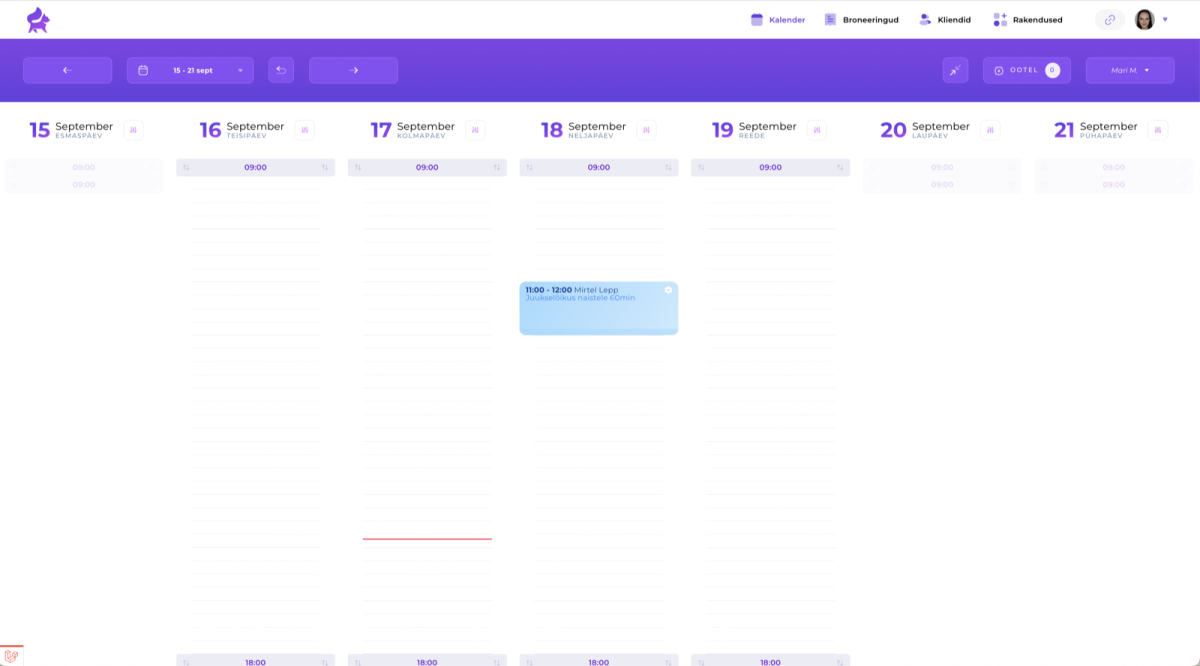
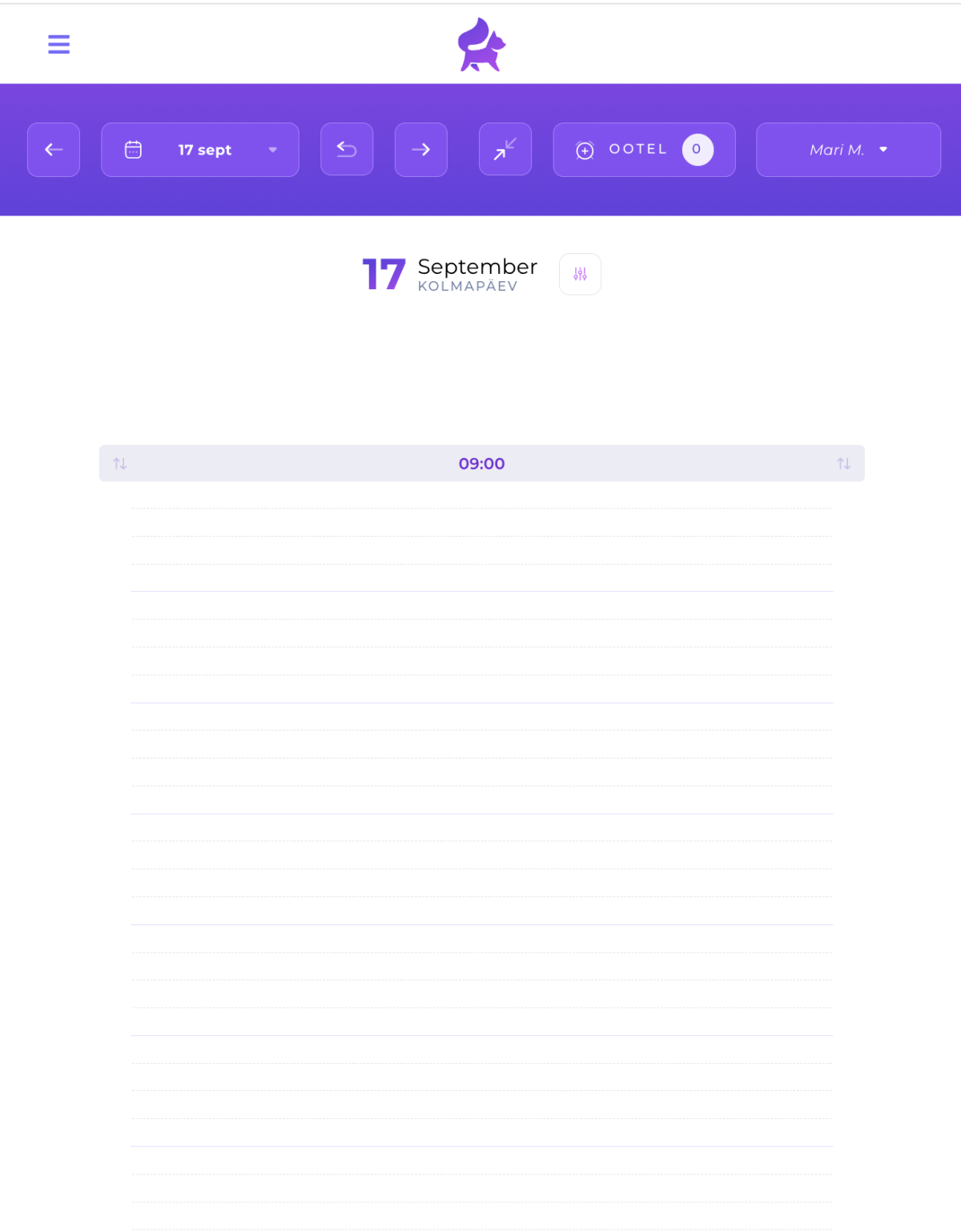
Se vuoi cambiare da computer la vista di visualizzazione del calendario in vista giornaliera, clicca pure sul pulsante con due frecce. Con lo stesso pulsante puoi anche fare il contrario, cambiando la vista giornaliera in vista settimanale.
- La vista settimanale è aperta per impostazione predefinita nella versione desktop. Ti permette di monitorare contemporaneamente le prenotazioni di un'intera settimana.
- La vista giornaliera è aperta per impostazione predefinita sui dispositivi mobili, per gestire più facilmente un giorno alla volta su uno schermo stretto.
CONSIGLIO:
Lavorare un giorno alla volta su dispositivo mobile evita di trascinare per errore una prenotazione nel giorno o collaboratore sbagliati. Se comunque vuoi vedere più giorni contemporaneamente su mobile, puoi ridurre lo zoom del browser (ad es. 100% → 70%), per vedere un'area più ampia in una volta.
5. Vista di più collaboratori
_2520(2).png)
L'ultimo pulsante sulla barra di navigazione viola (a destra) mostra di chi stai visualizzando il calendario in quel momento.
Cliccando su questo pulsante:
- Si apre l'elenco dei collaboratori del salone che hanno un account in SalonLife.
- Seleziona con il segno di spunta di chi vuoi vedere l'orario contemporaneamente. È possibile visualizzare anche la giornata lavorativa di più collaboratori insieme.
- Salva le modifiche. Il calendario mostra affiancate le prenotazioni dei collaboratori selezionati.
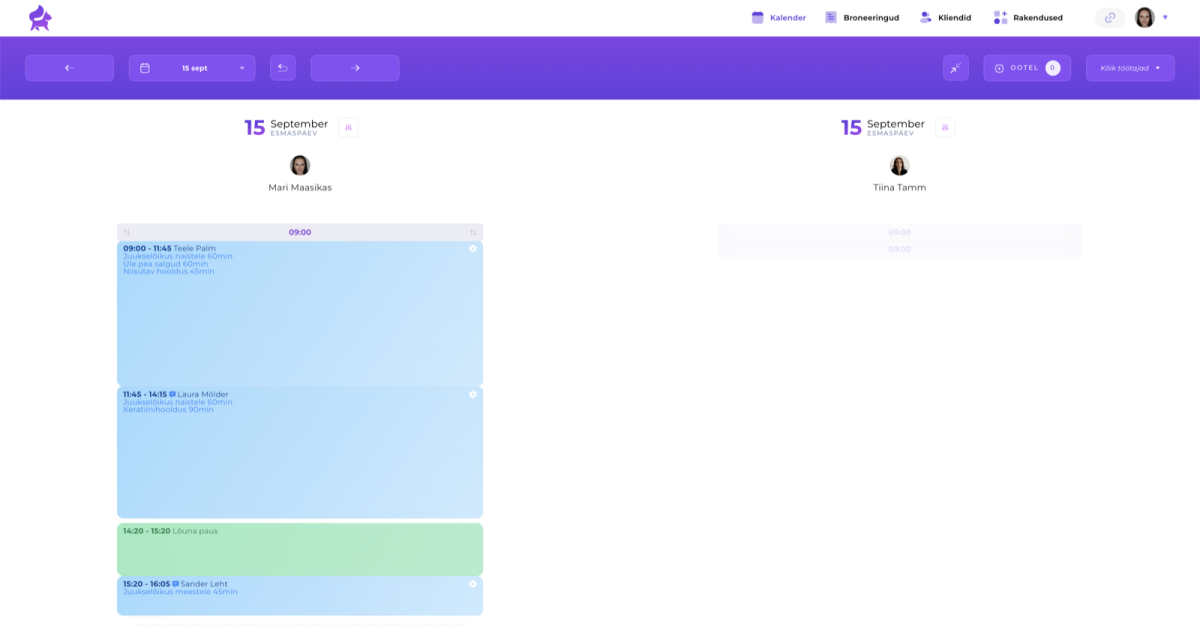
Così puoi seguire facilmente gli orari di lavoro di diversi collaboratori contemporaneamente.
La barra di navigazione del calendario è il tuo principale strumento in SalonLife, che ti permette in modo rapido e comodo di:
- Saltare tra diversi giorni, settimane e mesi.
- Tenere temporaneamente le prenotazioni “On hold”.
- Spostarti alla vista precedente, odierna e successiva con un solo clic.
- Cambiare tra vista giornaliera e settimanale a seconda del dispositivo e delle necessità.
- Mostrare uno o più collaboratori in un'unica vista.
Prova tu stesso questi pulsanti e queste funzioni e scopri quanto è comodo usare il calendario di SalonLife per il tuo lavoro quotidiano!