




















En la vista de calendario de SalonLife puedes gestionar y seguir tus reservas cómodamente. A continuación te damos un resumen de las principales opciones que ofrece la barra de navegación del calendario.
El calendario te ayuda a tener controladas todas tus reservas: ver cuándo son tus días de trabajo, cuándo tus días libres, y mover o cambiar rápidamente las reservas existentes cuando lo necesites. En los siguientes apartados te presentamos, paso a paso, cómo moverte por el calendario con las distintas funciones y qué opciones puedes usar.
1. Minicalendario: te ayuda a moverte rápido entre meses y semanas
_2520(1).png)
Al pulsar el botón Calendar (a la izquierda de la barra de navegación morada) se abre el minicalendario, que hace que moverte entre meses y semanas sea fácil y rápido.
- Al pulsar el botón Calendar, se abre un pequeño calendario donde puedes elegir un día, una semana o un mes concretos.
- También puedes usar ahí las flechas para moverte rápido a años anteriores o futuros.
- Significado de los colores en el minicalendario:
- Fechas en negro: días de trabajo activos marcados en tu calendario.
- Fechas en rojo: días libres.
- Fecha en morado: el día de hoy.
- Fechas en gris: días fuera del mes actual.
CONSEJO:
El minicalendario es especialmente útil en el móvil o la tableta, cuando quieres "saltar" rápido varias semanas o meses hacia atrás sin tener que hacer scroll continuamente por la pantalla.
2. Botón On Hold: guardar reservas temporalmente
_2520(1).png)
Cuando un cliente cancela una hora pero no está del todo seguro de cuándo fijar una nueva, o necesitas quitar una reserva del calendario por un tiempo, la función "On Hold" te ayuda.
- Haz clic en el centro de la barra de navegación morada, en el botón On Hold; se abre un pequeño cajón.
- Arrastra la reserva que quieras desde el calendario directamente a ese cajón.
- La reserva desaparece del horario, pero se mantiene en el cajón On Hold.
- Cuando el cliente te diga que quiere una nueva hora, puedes arrastrar esa misma reserva de vuelta al calendario, a la fecha y hora que corresponda.
CONSEJO:
Manteniendo la reserva en el cajón On Hold, no tienes que crearla de nuevo desde cero si la necesitas, sino que simplemente puedes arrastrarla de vuelta al lugar correcto.
3. Moverte a la vista de la semana anterior, actual y siguiente
.png)
En el centro de la barra de navegación están los botones:
- Flecha hacia la izquierda: va a la semana anterior en la vista de semana, o al día anterior en la vista de día.
- Flecha curva hacia la izquierda: salta al instante a la vista del día o la semana de hoy.
- Flecha hacia la derecha: va a la semana siguiente en la vista de semana, o al día siguiente en la vista de día.
CONSEJO:
Si trabajas desde el ordenador, puedes moverte igual entre lo anterior y lo siguiente con las flechas del teclado. En el móvil resulta cómodo hacer lo mismo deslizando el dedo a izquierda y derecha, es decir, haciendo "swipe".
4. Vista de día o de semana
_2520(2).png)
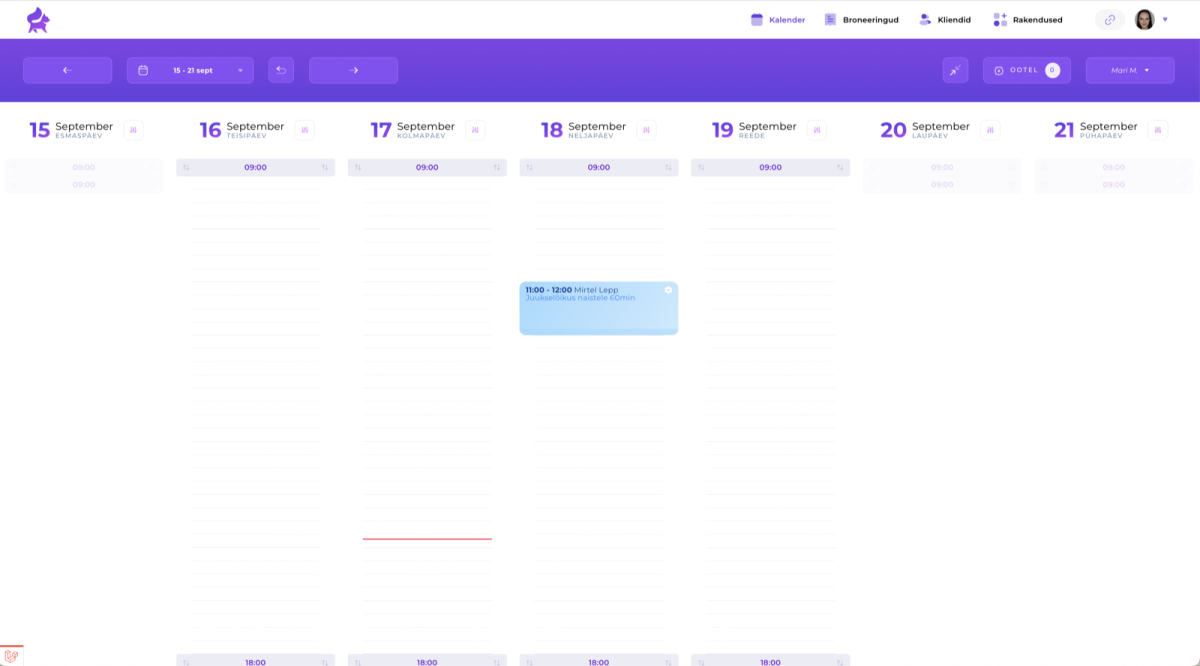
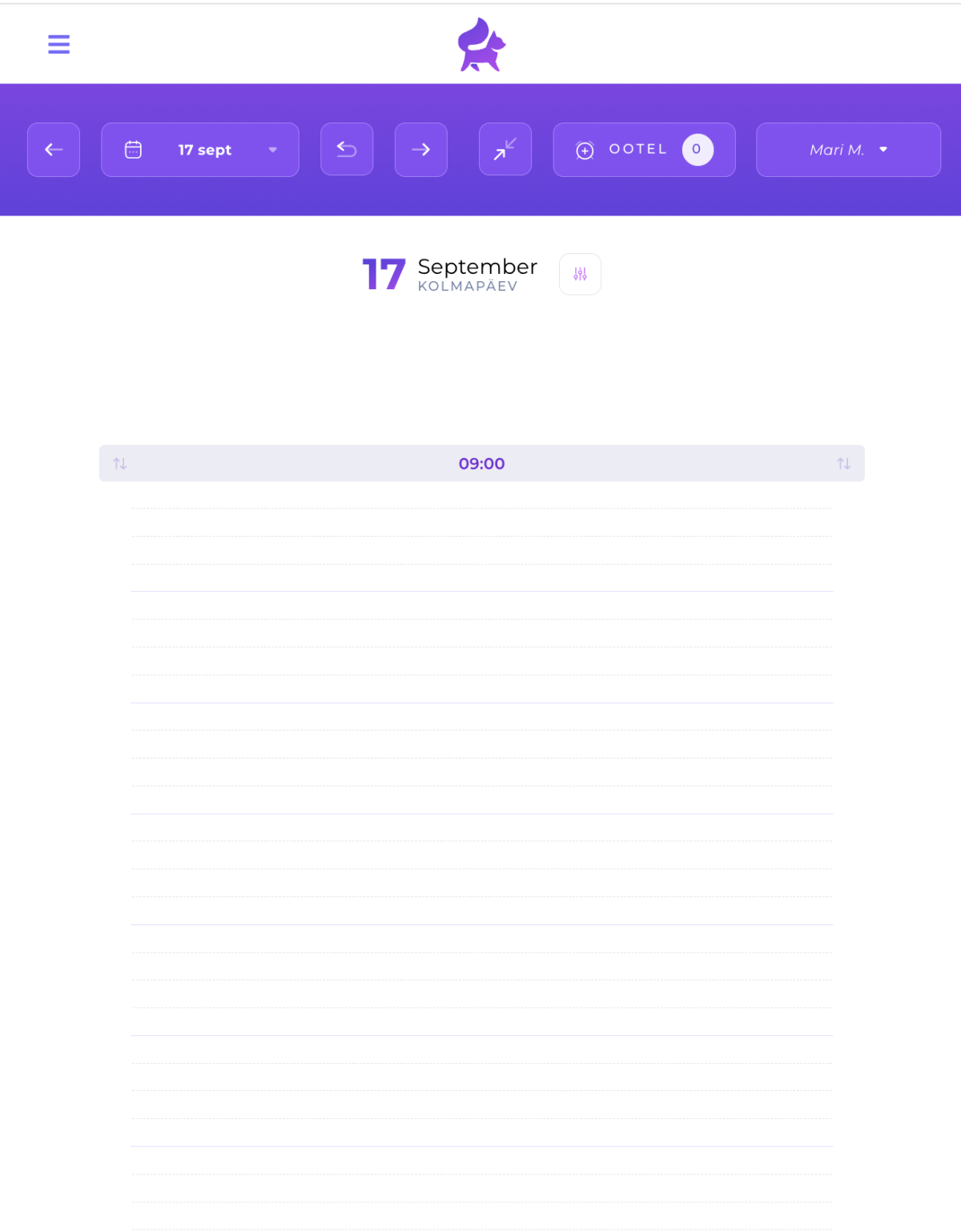
Si desde el ordenador quieres cambiar la vista del calendario a la de día, haz clic sin problema en el botón de las dos flechas. Con ese mismo botón también puedes hacer lo contrario: pasar de la vista de día a la de semana.
- La vista de semana está abierta por defecto en la versión de ordenador. Te permite seguir a la vez las reservas de toda la semana.
- La vista de día está abierta por defecto en dispositivos móviles, para que en una pantalla estrecha resulte más fácil gestionar un solo día a la vez.
CONSEJO:
Trabajar día a día en el móvil evita arrastrar una reserva sin querer a un día o un empleado equivocado. Si aun así quieres ver más días a la vez en el móvil, puedes hacer zoom en el navegador (por ejemplo, del 100% al 70%) para ver una zona más amplia a la vez.
5. Vista de varios empleados
_2520(2).png)
El último botón de la barra de navegación morada (a la derecha) muestra de quién es el calendario que estás viendo en ese momento.
Al hacer clic en ese botón:
- Se abre la lista de los empleados del salón que tienen cuenta en SalonLife.
- Marca la casilla de aquellos cuyo horario quieras ver a la vez. También se puede ver el día de trabajo de varios empleados a la vez.
- Guarda los cambios. El calendario mostrará las reservas de los empleados elegidos, una junto a otra.
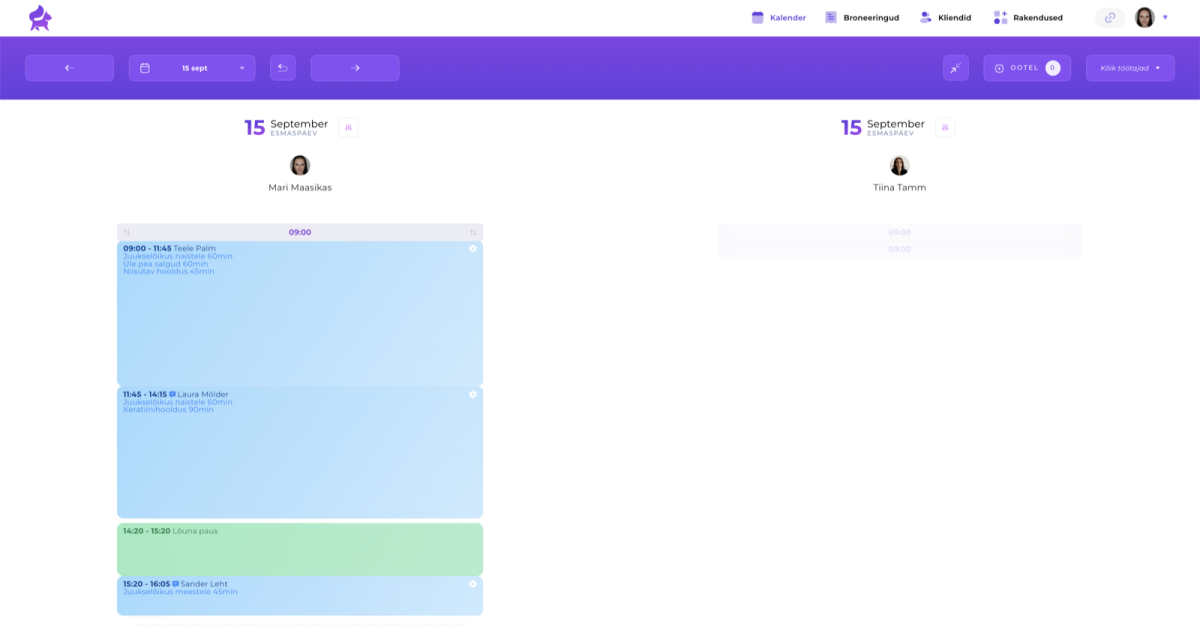
Así puedes seguir cómodamente los horarios de distintos empleados al mismo tiempo.
La barra de navegación del calendario es tu principal herramienta en SalonLife, y te permite de forma rápida y cómoda:
- Saltar entre distintos días, semanas y meses.
- Guardar temporalmente reservas en „On Hold".
- Ir a la vista anterior, actual o siguiente con un solo clic.
- Cambiar entre la vista de día y de semana según el dispositivo y la necesidad.
- Mostrar uno o varios empleados en una sola vista.
Prueba tú mismo estos botones y opciones, y comprueba lo cómodo que resulta usar el calendario de SalonLife en tu trabajo diario.