




















La vue calendrier de SalonLife vous permet de gérer et de suivre facilement vos réservations. Voici un aperçu des principales fonctionnalités offertes par la barre de navigation du calendrier.
Le calendrier vous aide à garder un œil sur toutes vos réservations : voir vos journées de travail, vos jours de repos, et déplacer ou modifier rapidement des réservations existantes si besoin. Dans les sections suivantes, nous vous présentons étape par étape comment naviguer dans le calendrier à l'aide des différentes fonctionnalités disponibles.
1. Le mini-calendrier : pour naviguer rapidement entre les mois et les semaines
_2520(1).png)
Le bouton Calendar (à gauche de la barre de navigation violette) ouvre le mini-calendrier, qui rend la navigation entre les mois et les semaines simple et rapide.
- En cliquant sur le bouton Calendar, un petit calendrier s'ouvre, où vous pouvez choisir un jour, une semaine ou un mois précis.
- Vous pouvez également y utiliser les flèches pour naviguer rapidement vers les années précédentes ou suivantes.
- Signification des couleurs dans le mini-calendrier :
- Dates en noir : journées de travail actives marquées dans votre calendrier.
- Dates en rouge : jours de repos.
- Date en violet : la date du jour.
- Dates en gris : jours hors du mois actuel.
ASTUCE :
Le mini-calendrier est particulièrement utile sur mobile ou tablette, lorsque vous voulez rapidement « sauter » plusieurs semaines ou mois plus loin, sans avoir à faire défiler l'écran en continu.
2. Le bouton Waitlist : stockage temporaire des réservations
_2520(1).png)
Si un client annule son créneau sans être encore certain de la nouvelle date, ou si vous devez retirer temporairement une réservation du calendrier, la fonction « Waitlist » vous aide.
- Cliquez sur le bouton Waitlist, au centre de la barre de navigation violette : un petit tiroir s'ouvre.
- Faites glisser la réservation souhaitée directement du calendrier vers ce tiroir.
- La réservation disparaît du planning, mais reste dans le tiroir d'attente.
- Lorsque le client vous informe qu'il souhaite un nouveau créneau, vous pouvez faire glisser cette même réservation depuis le tiroir vers le bon jour et la bonne heure dans le calendrier.
ASTUCE :
En gardant la réservation dans le tiroir Waitlist, vous n'avez pas besoin de la recréer de zéro si besoin : il vous suffit de la ramener à sa place.
3. Naviguer entre la semaine précédente, actuelle et suivante
.png)
Au centre de la barre de navigation se trouvent les boutons :
- Flèche vers la gauche : passe à la semaine précédente en vue semaine, ou au jour précédent en vue jour.
- Flèche courbée vers la gauche : revient instantanément à la vue du jour ou de la semaine actuelle.
- Flèche vers la droite : passe à la semaine suivante en vue semaine, ou au jour suivant en vue jour.
ASTUCE :
Sur ordinateur, vous pouvez naviguer de la même façon entre les périodes précédente et suivante avec les flèches du clavier. Sur mobile, il est pratique de faire la même chose en balayant l'écran d'un doigt vers la gauche ou la droite.
4. Vue jour ou vue semaine
_2520(2).png)
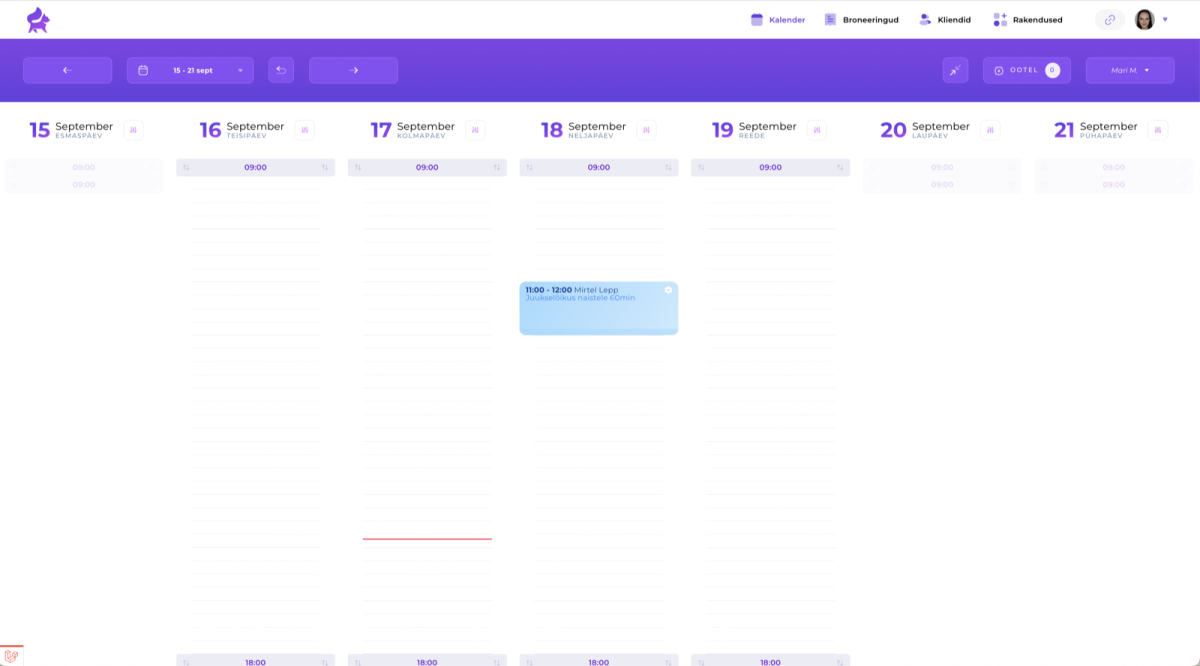
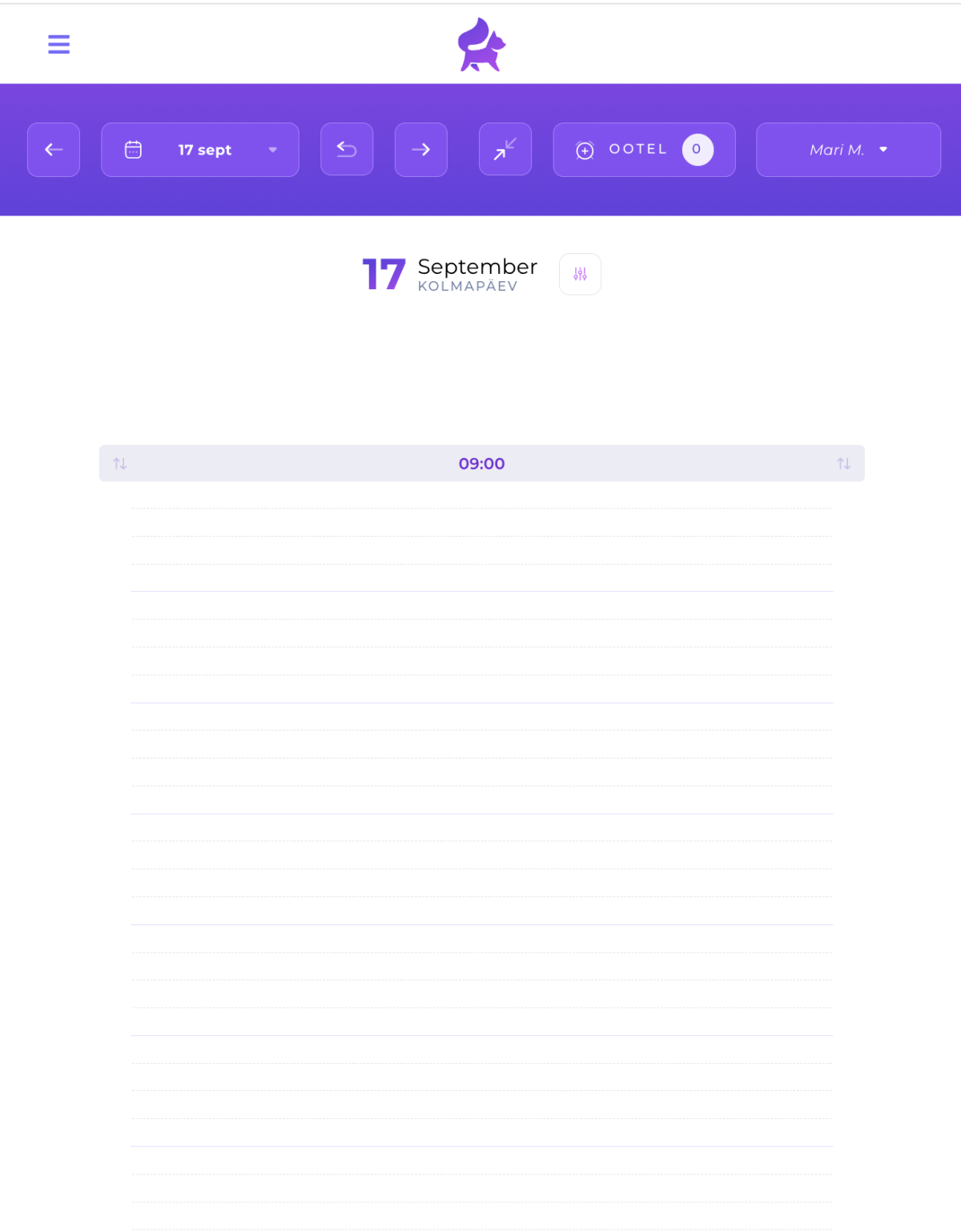
Si vous voulez passer, sur ordinateur, à la vue jour plutôt que la vue semaine, cliquez simplement sur le bouton à deux flèches. Le même bouton vous permet aussi, à l'inverse, de repasser de la vue jour à la vue semaine.
- La vue semaine est ouverte par défaut sur la version ordinateur. Elle vous permet de suivre en une fois les réservations de toute la semaine.
- La vue jour est ouverte par défaut sur les appareils mobiles, pour qu'il soit plus facile de gérer un seul jour à la fois sur un écran étroit.
ASTUCE :
Travailler jour par jour sur mobile évite de glisser accidentellement une réservation vers le mauvais jour ou le mauvais membre de l'équipe. Si vous voulez tout de même voir plusieurs jours à la fois sur mobile, vous pouvez zoomer dans votre navigateur (par ex. de 100% à 70%) pour afficher une zone plus large.
5. Vue multi-équipe
_2520(2).png)
Le dernier bouton de la barre de navigation violette (à droite) indique le calendrier que vous êtes en train de consulter.
En cliquant sur ce bouton :
- La liste des membres de l'équipe du salon disposant d'un compte SalonLife s'ouvre.
- Cochez les cases des personnes dont vous voulez voir le planning en même temps. Vous pouvez aussi consulter la journée de travail de plusieurs membres de l'équipe à la fois.
- Enregistrez les modifications. Le calendrier affiche les réservations des membres de l'équipe sélectionnés côte à côte.
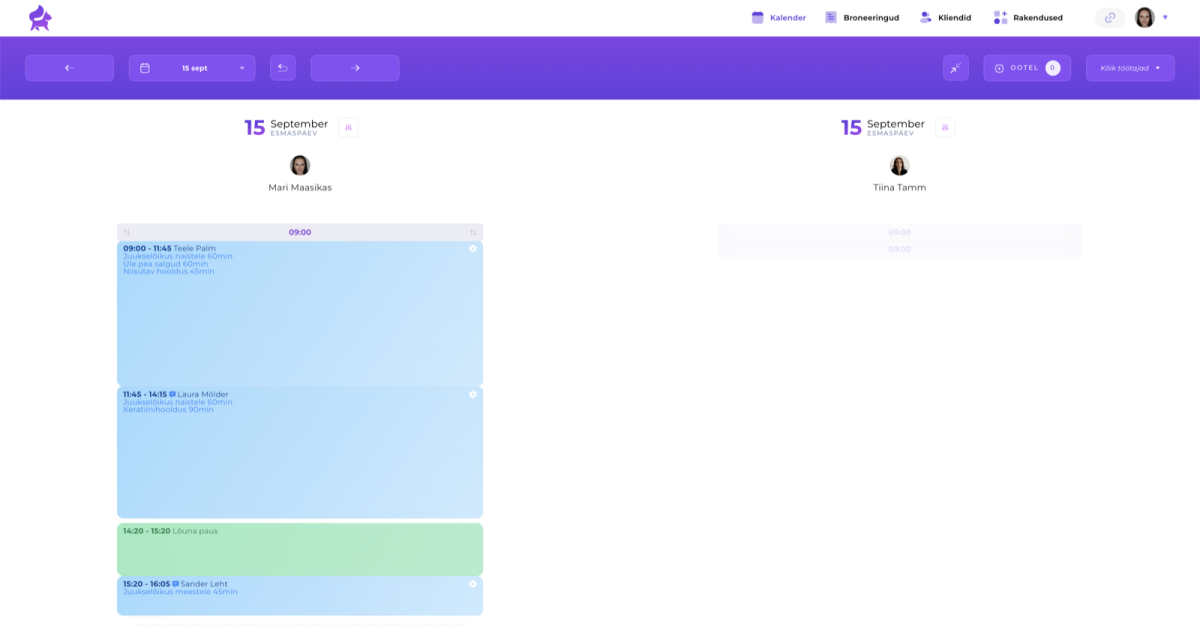
Vous pouvez ainsi facilement suivre en même temps les plannings de différents membres de l'équipe.
La barre de navigation du calendrier est votre principal allié dans SalonLife, vous permettant rapidement et facilement de :
- Naviguer entre différents jours, semaines et mois.
- Mettre temporairement des réservations « en attente (Waitlist) ».
- Passer à la vue précédente, actuelle ou suivante en un clic.
- Basculer entre vue jour et vue semaine selon l'appareil et vos besoins.
- Afficher un ou plusieurs membres de l'équipe dans une seule vue.
Essayez ces boutons et fonctionnalités par vous-même, et découvrez à quel point le calendrier SalonLife est pratique pour votre travail quotidien !