




















SalonLife takvim görünümünde randevularınızı pratik bir şekilde yönetip takip edebilirsiniz. Aşağıda takvim gezinme çubuğunun sunduğu temel imkânlara genel bir bakış sunuyoruz.
Takvim, tüm randevularınızı takip etmenize yardımcı olur: hangi günlerin çalışma günü, hangilerinin dinlenme günü olduğunu görmenizi ve gerektiğinde mevcut randevuları hızlıca taşıyıp değiştirmenizi sağlar. Sonraki bölümlerde farklı özellikler yardımıyla takvimde nasıl gezineceğinizi ve hangi özellikleri kullanabileceğinizi adım adım tanıtıyoruz.
1. Mini Takvim: Farklı Aylar ve Haftalar Arasında Hızlı Geçiş
_2520(1).png)
Calendar butonunun (mor gezinme çubuğunun sol tarafında) altından, aylar ve haftalar arasında gezinmeyi kolay ve hızlı hale getiren bir mini takvim açılır.
- Calendar butonuna bastığınızda, belirli bir gün, hafta veya ay seçebileceğiniz küçük bir takvim açılır.
- Ayrıca oradan okları kullanarak önceki veya sonraki yıllara hızlıca geçebilirsiniz.
- Mini takvimdeki renklerin anlamı:
- Siyah tarihler: takviminizde işaretlenmiş aktif çalışma günleri.
- Kırmızı tarihler: boş günler.
- Mor tarih: bugünün tarihi.
- Gri tarihler: mevcut ayın dışındaki günler.
İPUCU:
Mini takvim, ekranı sürekli kaydırmak zorunda kalmadan birkaç hafta veya ay ileriye/geriye „atlamak" istediğinizde mobilde veya tablette özellikle faydalıdır.
2. Waiting Butonu: Randevuların Geçici Olarak Saklanması
_2520(1).png)
Bir müşteri randevusunu iptal ettiğinde ama yeni bir saati ne zaman ayarlayacağından tam emin değilse veya randevuyu bir süreliğine takvimden kaldırmanız gerekiyorsa, „Waiting" özelliği size yardımcı olur.
- Mor gezinme çubuğunun ortasındaki Waiting butonuna tıklayın; küçük bir çekmece açılır.
- İstediğiniz randevuyu takvimden doğrudan bu çekmeceye sürükleyin.
- Randevu programdan kaybolur, ancak waiting çekmecesinde kalır.
- Müşteri yeni bir saat istediğini bildirdiğinde, aynı randevuyu doğru tarih ve saate takvime geri sürükleyebilirsiniz.
İPUCU:
Waiting çekmecesinde tutarak, gerektiğinde randevuyu sıfırdan yeniden oluşturmanıza gerek kalmaz, sadece doğru yere geri sürükleyebilirsiniz.
3. Önceki, Mevcut ve Sonraki Hafta Görünümüne Geçiş
.png)
Gezinme çubuğunun ortasındaki butonlar:
- Sol ok: hafta görünümünde önceki haftaya, gün görünümünde önceki güne gider.
- Sola kıvrılan ok : anında bugünün gün veya hafta görünümüne geri döner.
- Sağ ok: hafta görünümünde sonraki haftaya, gün görünümünde sonraki güne gider.
İPUCU:
Bilgisayarda çalışıyorsanız, klavyenin ok tuşlarıyla da aynı şekilde önceki-sonraki arasında geçiş yapabilirsiniz. Mobilde bunu parmağınızla sola-sağa sözde „kaydırarak" yani sürükleyerek yapmak pratiktir.
4. Gün veya Hafta Görünümü
_2520(2).png)
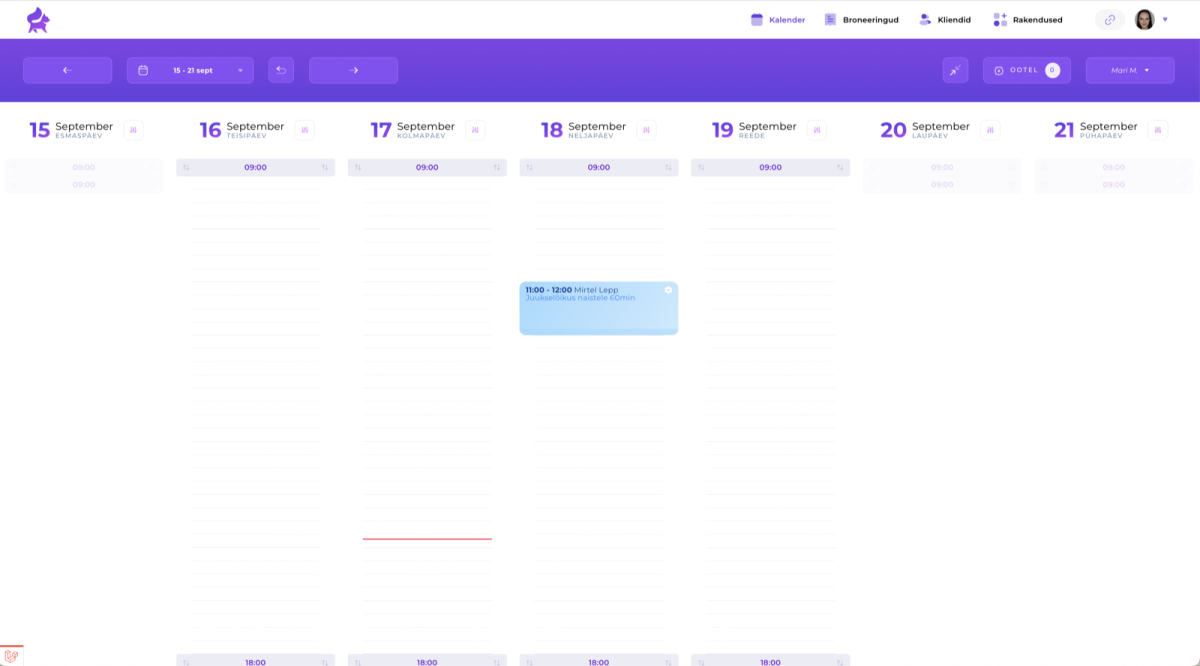
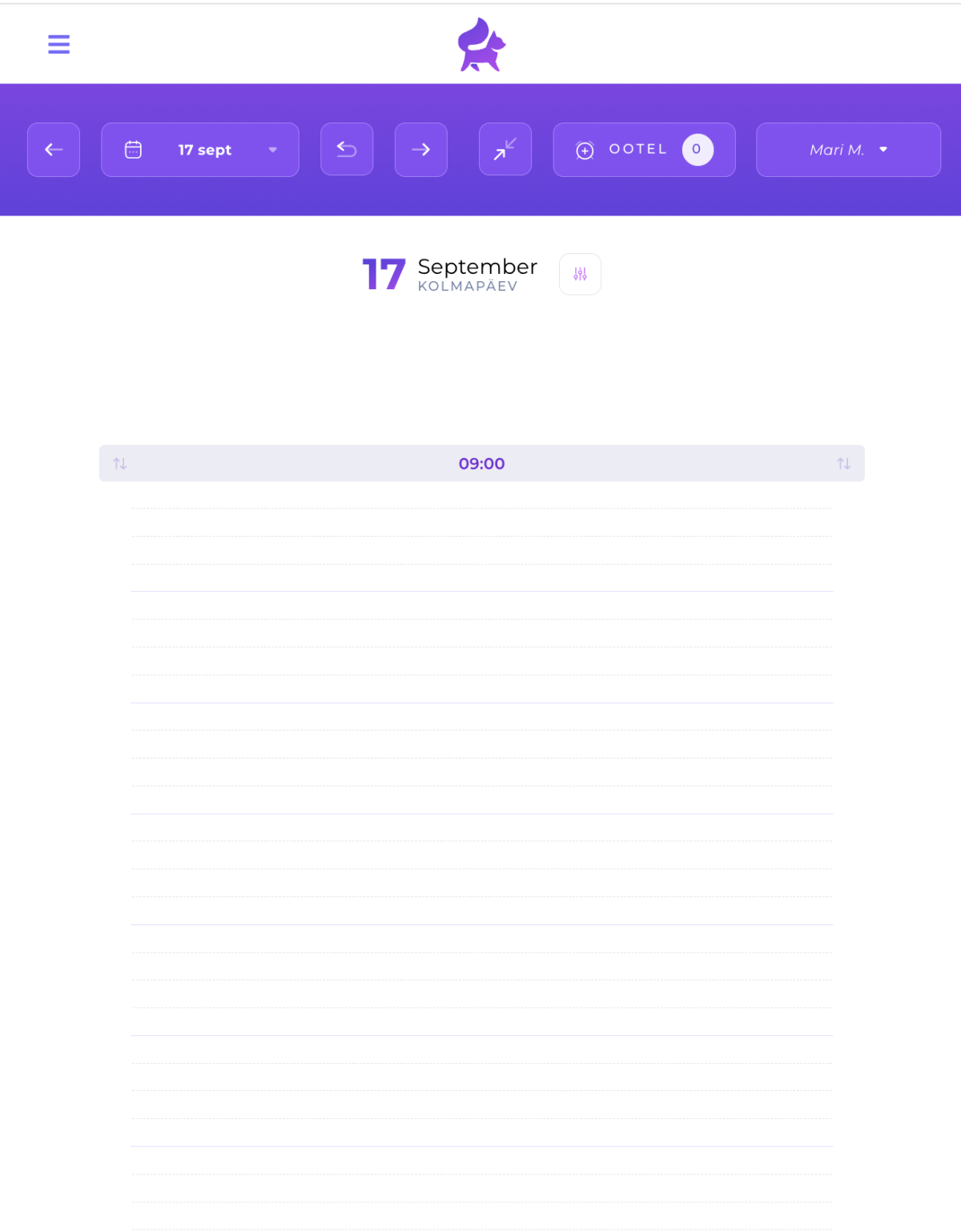
Bilgisayarda takvim görünümünü gün görünümüne değiştirmek isterseniz, çift oklu butona rahatlıkla tıklayın. Aynı butonla tam tersine gün görünümünü hafta görünümüne de değiştirebilirsiniz.
- Hafta görünümü bilgisayar sürümünde varsayılan olarak açıktır. Bu, tüm haftanın randevularını aynı anda takip etmenizi sağlar.
- Gün görünümü, dar ekranda bir günü aynı anda yönetmeyi kolaylaştırmak için mobil cihazlarda varsayılan olarak açıktır.
İPUCU:
Akıllı cihazda tek tek gün üzerinde çalışmak, randevuyu yanlışlıkla yanlış güne veya personele sürüklemenizi önler. Yine de akıllı cihazda aynı anda daha fazla gün görmek isterseniz, daha geniş bir alan görmek için tarayıcıda yakınlaştırmayı azaltabilirsiniz (ör. %100 → %70).
5. Birden Fazla Personel Görünümü
_2520(2).png)
Mor gezinme çubuğundaki son buton (sağ tarafta), o anda kimin takvimine baktığınızı gösterir.
Bu butona tıkladığınızda:
- SalonLife'te hesabı olan salon personelinin listesi açılır.
- Aynı anda kimin programını görmek istediğinizi işaretle seçin. Birden fazla personelin çalışma gününü de aynı anda görebilirsiniz.
- Değişiklikleri kaydedin. Takvim, seçilen personelin randevularını yan yana gösterir.
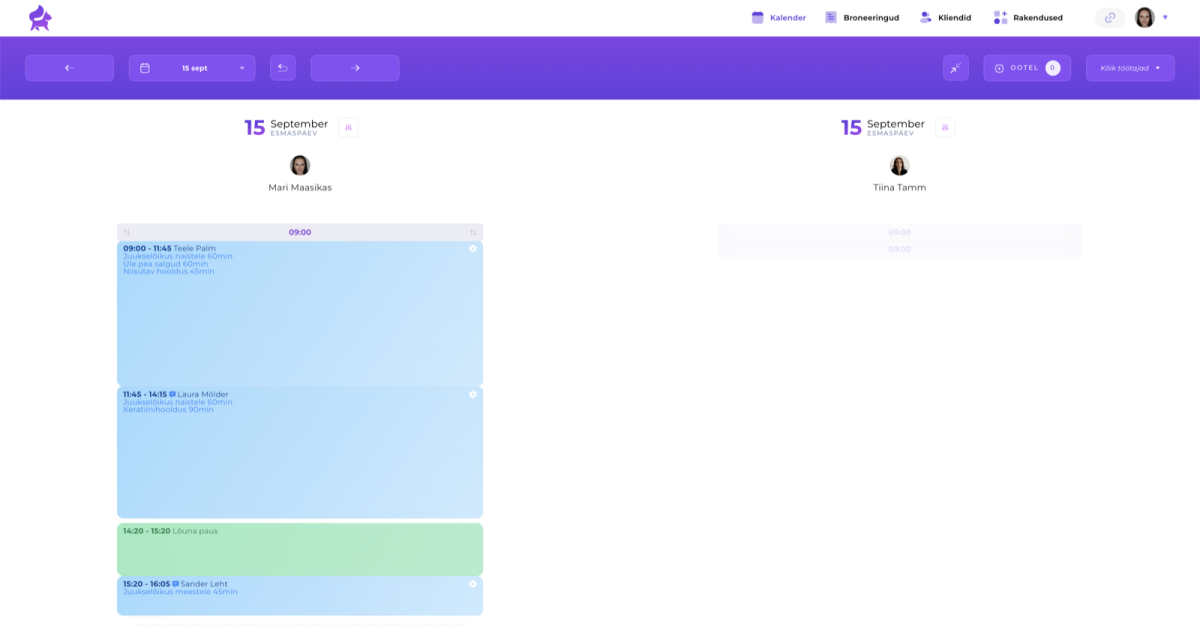
Böylece farklı personelin çalışma programlarını aynı anda pratikçe takip edebilirsiniz.
Takvim gezinme çubuğu, SalonLife'te temel yardımcınızdır ve hızlı ve pratik bir şekilde şunları yapmanızı sağlar:
- Farklı gün, hafta ve aylar arasında geçiş yapmak.
- Randevuları geçici olarak „Waiting"de tutmak.
- Tek bir tıkla önceki, bugünkü ve sonraki görünüme geçmek.
- Cihaza ve ihtiyaca göre gün ve hafta görünümü arasında geçiş yapmak.
- Tek bir görünümde bir veya birden fazla personeli göstermek.
Bu butonları ve imkânları kendiniz deneyin ve SalonLife takviminin günlük işiniz için ne kadar pratik olduğunu görün!