


























V pogledu koledarja SalonLife udobno upravljate in spremljate svoje rezervacije. Spodaj predstavljamo glavne možnosti, ki jih ponuja navigacijska vrstica koledarja.
Koledar vam pomaga imeti pregled nad vsemi rezervacijami: videti, kdaj so delovni dnevi in kdaj prosti dnevi, ter po potrebi hitro premakniti in spremeniti obstoječe rezervacije. V naslednjih poglavjih korak za korakom predstavljamo, kako se z različnimi funkcijami premikate po koledarju in katere funkcije lahko uporabljate.
1. Mini koledar: hitro premikanje med meseci in tedni
_2520(1).png)
Pod gumbom s koledarjem (na levi strani vijolične navigacijske vrstice) se odpre mini koledar, s katerim je premikanje med meseci in tedni preprosto in hitro.
- Ko kliknete gumb s koledarjem, se odpre majhen koledar, v katerem lahko izberete določen dan, teden ali mesec.
- Prav tam se lahko s puščicami hitro premaknete tudi na prejšnja ali prihodnja leta.
- Pomen barv v mini koledarju:
- Črni datumi: aktivni delovni dnevi, označeni v vašem koledarju.
- Rdeči datumi: prosti dnevi.
- Vijolični datum: današnji datum.
- Sivi datumi: dnevi zunaj trenutnega meseca.
NASVET:
Mini koledar je še posebej koristen na mobilnem telefonu ali tablici, kadar želite hitro »skočiti« nekaj tednov ali mesecev naprej, ne da bi se morali ves čas pomikati po zaslonu.
2. Gumb On hold: začasna hramba rezervacij
_2520(1).png)
Če stranka odpove termin, a ni povsem prepričana, kdaj bi rezervirala novega, ali če morate rezervacijo za nekaj časa odstraniti iz koledarja, vam pomaga funkcija »On hold«.
- Kliknite gumb On hold na sredini vijolične navigacijske vrstice – odpre se majhen predal.
- Povlecite želeno rezervacijo iz koledarja naravnost v ta predal.
- Rezervacija izgine iz urnika, vendar ostane v predalu On hold.
- Ko vam stranka sporoči, da želi nov termin, lahko isto rezervacijo povlečete nazaj v koledar na pravi datum in uro.
NASVET:
Ko rezervacijo hranite v predalu On hold, je po potrebi ni treba ustvarjati znova, temveč jo preprosto povlečete nazaj na pravo mesto.
3. Premikanje na prejšnji, trenutni in naslednji teden
.png)
Gumbi na sredini navigacijske vrstice:
- Puščica levo: v tedenskem pogledu se premakne na prejšnji teden, v dnevnem pogledu na prejšnji dan.
- Ukrivljena puščica levo : v trenutku skoči nazaj na današnji dan ali teden.
- Puščica desno: v tedenskem pogledu se premakne na naslednji teden, v dnevnem pogledu na naslednji dan.
NASVET:
Če delate v računalniku, se lahko na enak način premikate naprej in nazaj s puščičnimi tipkami na tipkovnici. Na mobilnem telefonu je to udobno storiti s prstom, s t. i. »podrsavanjem« levo in desno.
4. Dnevni ali tedenski pogled
_2520(2).png)
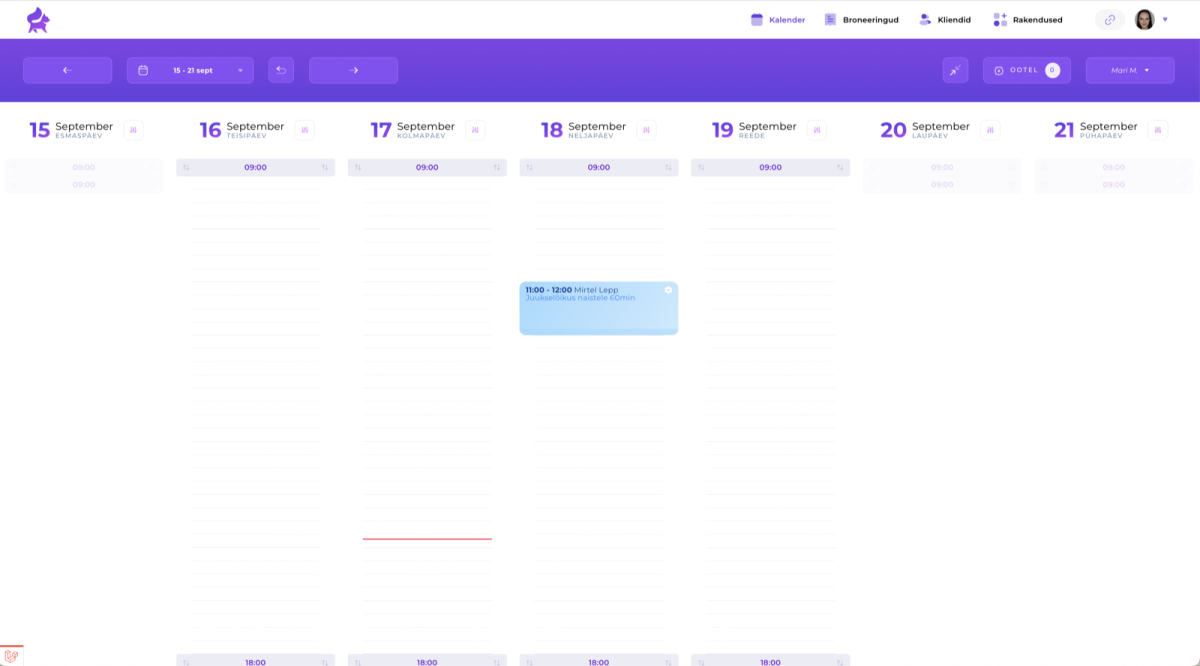
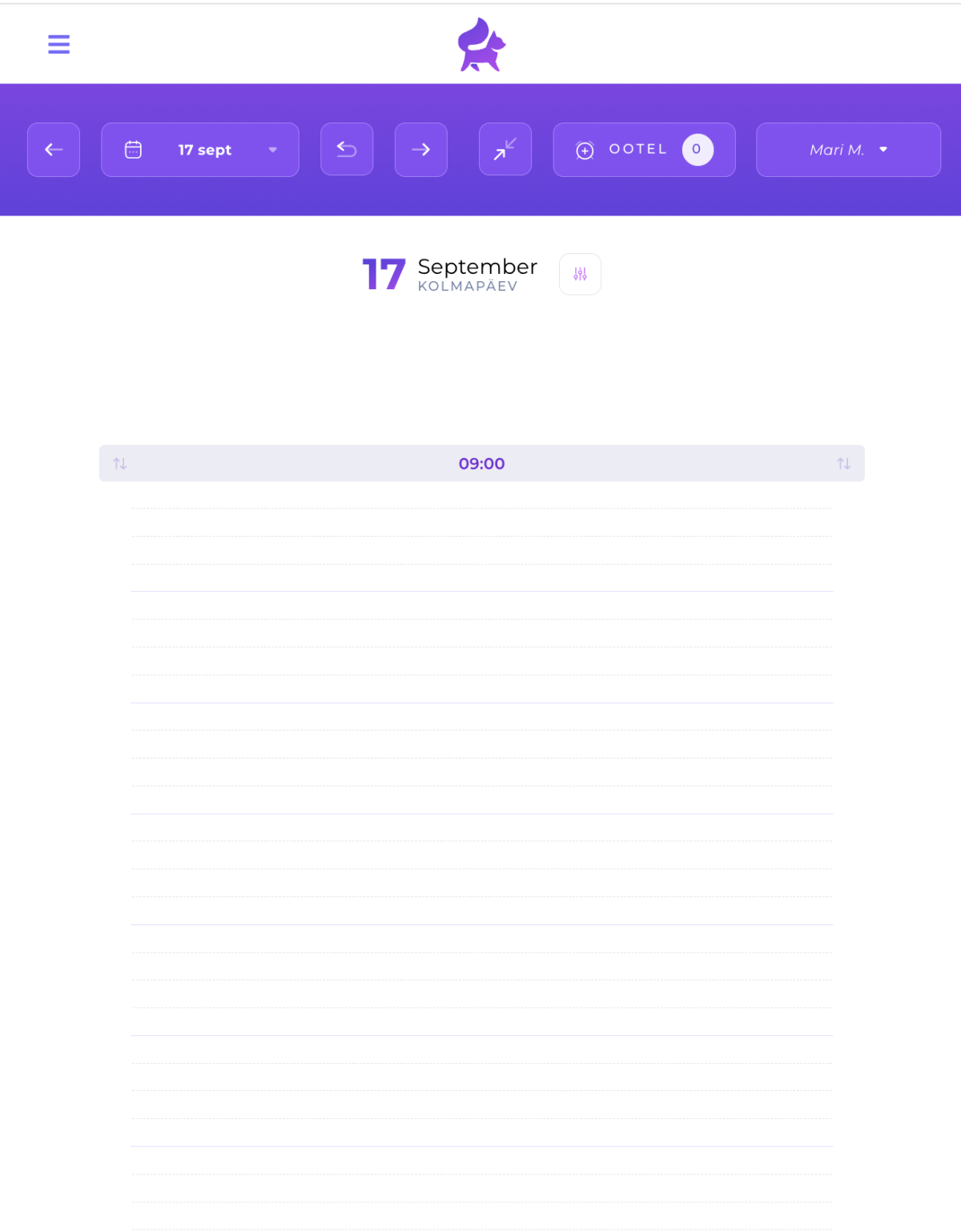
Če želite prikaz koledarja v računalniku spremeniti v dnevni pogled, kar kliknite gumb z dvema puščicama. Z istim gumbom lahko tudi obratno dnevni pogled spremenite v tedenskega.
- Tedenski pogled je privzeto odprt v različici za računalnik. Omogoča vam, da hkrati spremljate rezervacije za cel teden.
- Dnevni pogled je privzeto odprt na mobilnih napravah, da je na ozkem zaslonu lažje upravljati en dan naenkrat.
NASVET:
Delo po en dan na pametni napravi prepreči, da bi rezervacijo po nesreči povlekli na napačen dan ali k napačnemu zaposlenemu. Če želite na pametni napravi vseeno videti več dni hkrati, lahko v brskalniku pomanjšate prikaz (npr. 100 % → 70 %), da vidite večje območje.
5. Pogled več zaposlenih
_2520(2).png)
Zadnji gumb na vijolični navigacijski vrstici (na desni) pokaže, čigav koledar trenutno gledate.
Ko kliknete ta gumb:
- Odpre se seznam zaposlenih v salonu, ki imajo račun v programu SalonLife.
- S kljukico izberite, čigave urnike želite videti hkrati. Ogledate si lahko tudi delovni dan več zaposlenih hkrati.
- Shranite spremembe. Koledar prikaže rezervacije izbranih zaposlenih drug ob drugem.
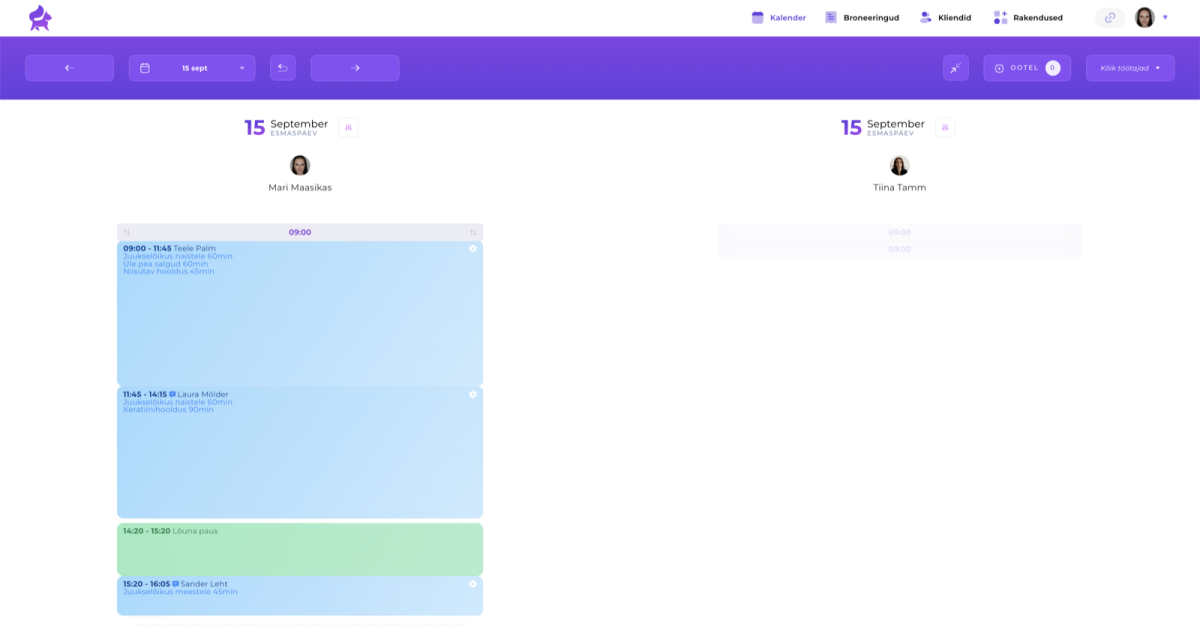
Tako preprosto spremljate urnike različnih zaposlenih hkrati.
Navigacijska vrstica koledarja je vaš glavni pomočnik v programu SalonLife, saj vam omogoča, da hitro in udobno:
- skačete med različnimi dnevi, tedni in meseci;
- rezervacije začasno hranite v »On hold«;
- se z enim klikom premaknete v prejšnji, današnji ali naslednji pogled;
- preklapljate med dnevnim in tedenskim pogledom glede na napravo in potrebe;
- prikažete enega ali več zaposlenih v enem pogledu.
Preizkusite te gumbe in možnosti sami in se prepričajte, kako udobno je koledar SalonLife uporabljati pri vsakodnevnem delu!