




















SalonLifen kalenterinäkymässä voit kätevästi hallita ja seurata varauksiasi. Alta löydät yleiskatsauksen kalenterin navigointipalkin tarjoamiin tärkeimpiin mahdollisuuksiin.
Kalenteri auttaa sinua pitämään silmällä kaikkia varauksiasi: näkemään, milloin on työpäiviä, milloin vapaapäiviä, sekä tarvittaessa siirtämään ja muuttamaan nopeasti olemassa olevia varauksia. Seuraavissa osioissa esittelemme vaihe vaiheelta, miten kalenterissa liikutaan eri toimintojen avulla ja mitä toimintoja voit käyttää.
1. Minikalenteri: auttaa liikkumaan nopeasti eri kuukausien ja viikkojen välillä
_2520(1).png)
Kalenteri-painikkeen (violetin navigointipalkin vasemmalla puolella) alta avautuu minikalenteri, joka tekee kuukausien ja viikkojen välillä liikkumisesta helppoa ja nopeaa.
- Painamalla Kalenteri-painiketta avautuu pieni kalenteri, josta voit valita tietyn päivän, viikon tai kuukauden.
- Sieltä voit myös käyttää nuolia liikkuaksesi nopeasti aiempiin tai tuleviin vuosiin.
- Värien merkitykset minikalenterissa:
- Mustat päivämäärät: kalenterissasi merkityt aktiiviset työpäivät.
- Punaiset päivämäärät: vapaat päivät.
- Violetti päivämäärä: tämä päivä.
- Harmaat päivämäärät: kuluvan kuukauden ulkopuoliset päivät.
VINKKI:
Minikalenteri on erityisen hyödyllinen puhelimessa tai tabletissa, kun haluat nopeasti ”hypätä” muutaman viikon tai kuukauden taakse ilman, että joudut jatkuvasti vierittämään ruutua.
2. Odota-painike: varausten väliaikainen säilytys
_2520(1).png)
Jos joku asiakas peruuttaa aikansa mutta ei ole vielä varma, milloin varaa uuden ajan, tai varaus täytyy tilapäisesti poistaa kalenterista, apunasi on ”Odota”-toiminto.
- Klikkaa violetin navigointipalkin keskellä olevaa Odota-painiketta, jolloin avautuu pieni laatikko.
- Raahaa haluamasi varaus kalenterista suoraan tähän laatikkoon.
- Varaus katoaa aikataulusta, mutta pysyy odotuslaatikossa.
- Kun asiakas ilmoittaa haluavansa uuden ajan, voit raahata saman varauksen takaisin kalenteriin oikean päivämäärän ja kellonajan kohdalle.
VINKKI:
Kun varaus säilytetään odotuslaatikossa, sitä ei tarvitse luoda tarvittaessa uudelleen alusta, vaan voit yksinkertaisesti raahata sen takaisin oikeaan kohtaan.
3. Siirtyminen edellisen, nykyisen ja seuraavan viikon näkymään
.png)
Navigointipalkin keskellä sijaitsevat painikkeet:
- Nuoli vasemmalle: siirtyy viikkonäkymässä edelliseen viikkoon, päivänäkymässä edelliseen päivään.
- Vasemmalle kaartuva nuoli: hyppää hetkessä takaisin tämän päivän tai viikon näkymään.
- Nuoli oikealle: siirtyy viikkonäkymässä seuraavaan viikkoon, päivänäkymässä seuraavaan päivään.
VINKKI:
Kun työskentelet tietokoneella, voit liikkua edellisen ja seuraavan välillä samalla tavalla näppäimistön nuolinäppäimillä. Puhelimessa sama onnistuu kätevästi sormella vasemmalle-oikealle ”pyyhkäisemällä” eli raahaamalla.
4. Päivä- tai viikkonäkymä
_2520(2).png)
Jos haluat vaihtaa kalenterin näkymän tietokoneella päivänäkymäksi, klikkaa rohkeasti kahden nuolen painiketta. Saman painikkeen avulla voit myös vaihtaa päinvastoin päivänäkymän viikkonäkymäksi.
- Viikkonäkymä on oletuksena avoinna tietokoneversiossa. Se mahdollistaa koko viikon varausten seuraamisen kerralla.
- Päivänäkymä on oletuksena avoinna mobiililaitteissa, jotta kapealla ruudulla on helpompi hallita yhtä päivää kerrallaan.
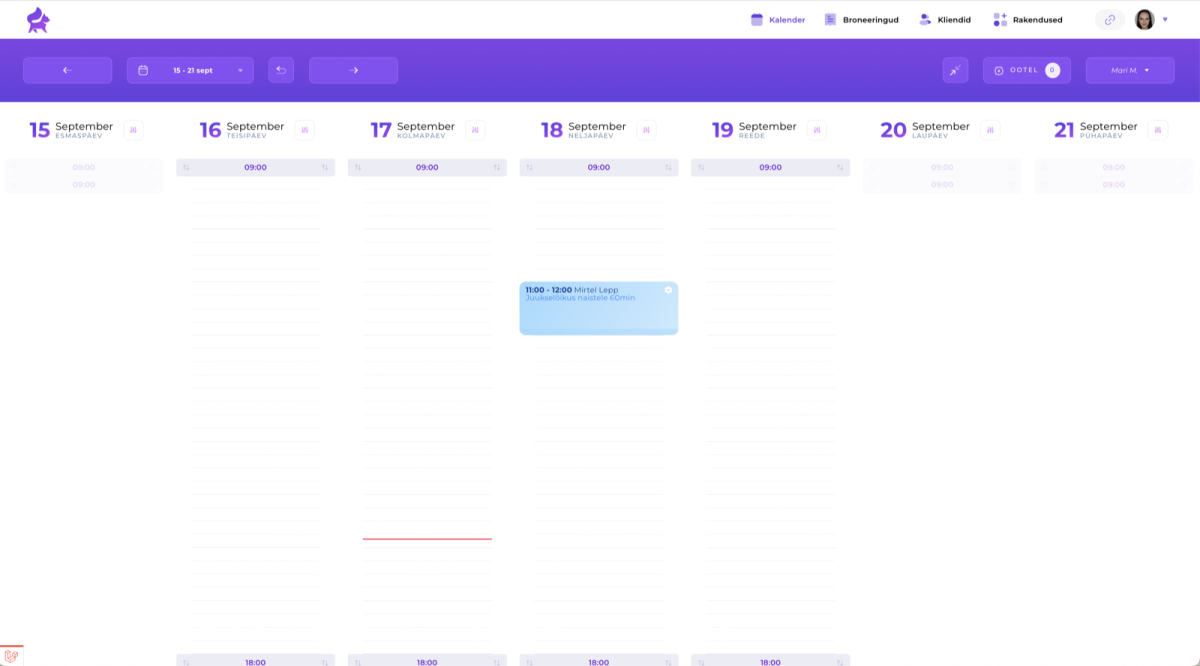
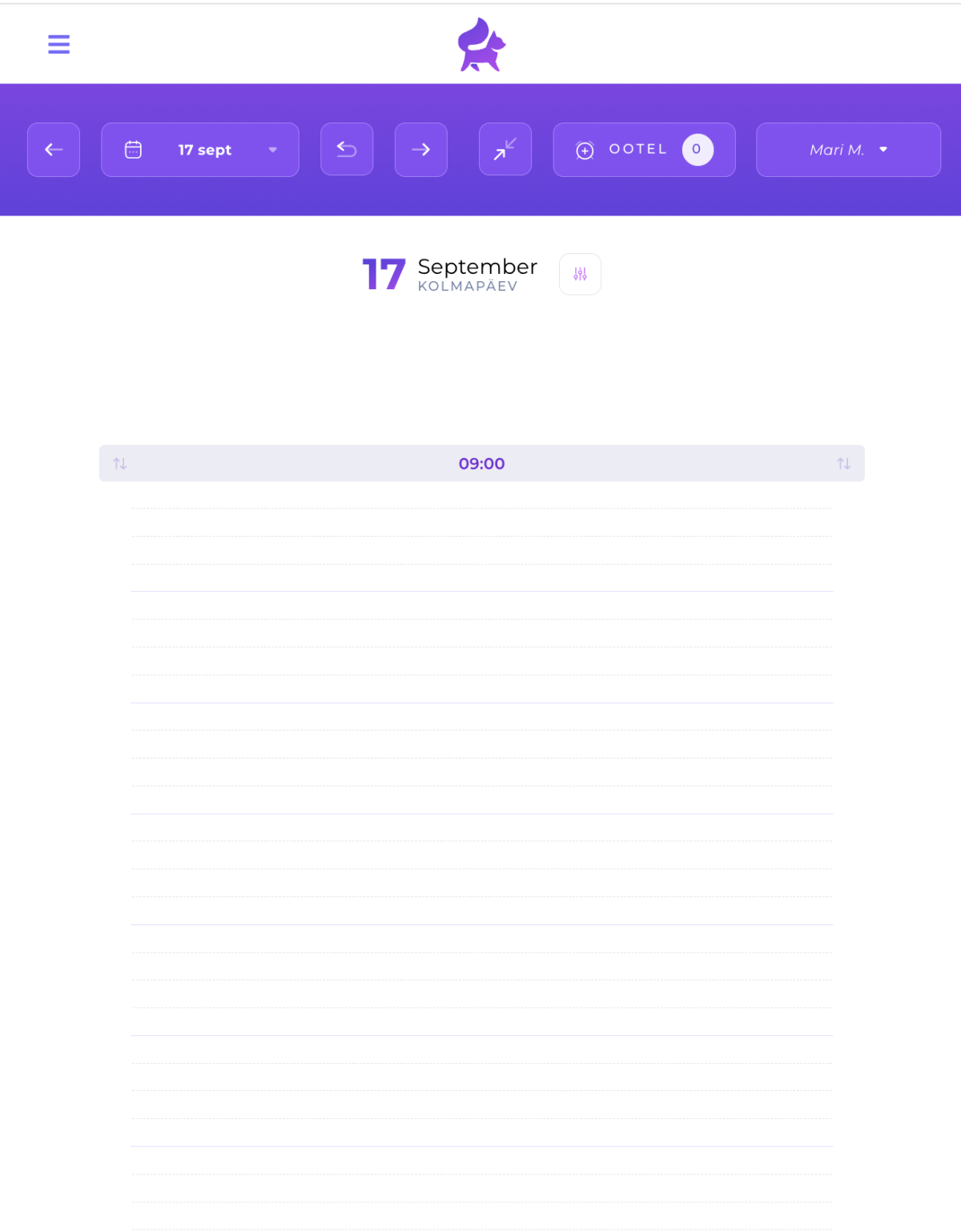
VINKKI:
Nutilaitteella yhden päivän kerrallaan käyttäminen estää varauksen vahingossa raahaamisen väärään päivään tai työntekijälle. Jos haluat silti nähdä nutilaitteella useamman päivän kerralla, voit zoomata selainta (esim. 100 % → 70 %) nähdäksesi suuremman alueen kerralla.
5. Usean työntekijän näkymä
_2520(2).png)
Violetin navigointipalkin viimeinen painike (oikealla puolella) näyttää, kenen kalenteria parhaillaan katsot.
Klikkaamalla tätä painiketta:
- Avautuu lista salongin työntekijöistä, joilla on SalonLife-tili.
- Valitse rastilla, kenen aikataulun haluat nähdä kerralla. Voit katsoa myös useamman työntekijän työpäiviä samanaikaisesti.
- Tallenna muutokset. Kalenteri näyttää valittujen työntekijöiden varaukset rinnakkain.
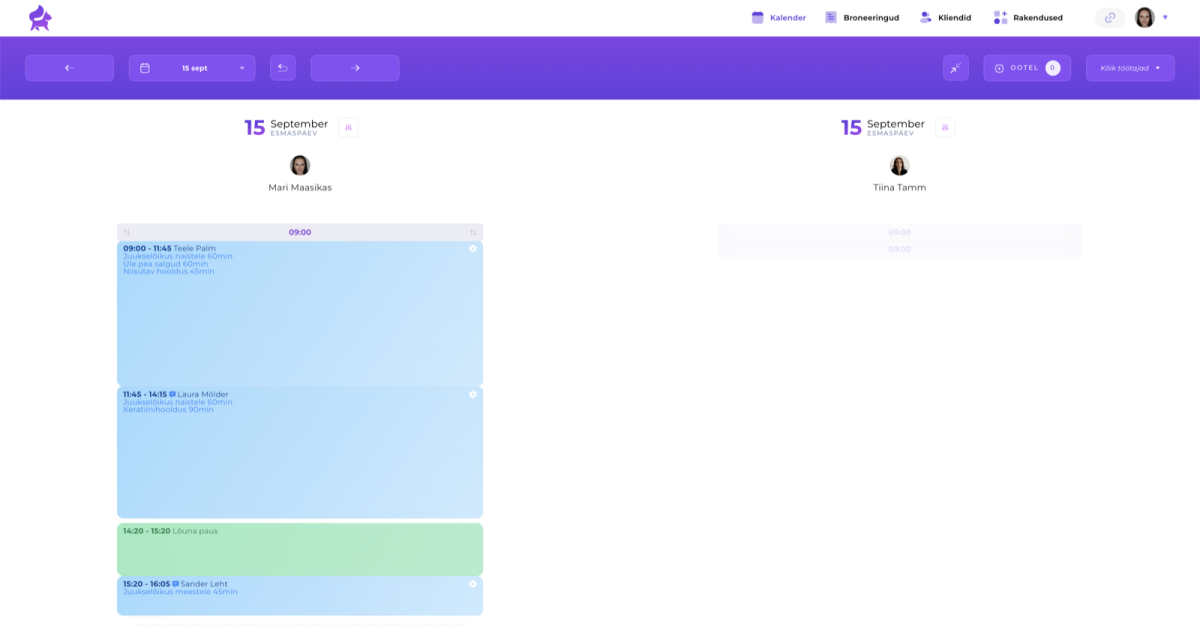
Näin voit kätevästi seurata eri työntekijöiden työvuorolistoja samanaikaisesti.
Kalenterin navigointipalkki on tärkein apuvälineesi SalonLifessa, ja sen avulla voit nopeasti ja kätevästi:
- Hypätä eri päivien, viikkojen ja kuukausien välillä.
- Pitää varauksia väliaikaisesti ”Odota”-tilassa.
- Siirtyä edelliseen, tämän päivän ja seuraavaan näkymään yhdellä painalluksella.
- Vaihtaa päivä- ja viikkonäkymän välillä laitteen ja tarpeen mukaan.
- Näyttää yhden tai useamman työntekijän samassa näkymässä.
Kokeile näitä painikkeita ja mahdollisuuksia itse ja huomaa, kuinka kätevää SalonLifen kalenterin käyttö on päivittäisessä työssäsi!