




















Na vista de calendário da SalonLife, podes gerir e acompanhar as tuas marcações de forma prática. De seguida, damos-te uma visão geral das principais possibilidades que a barra de navegação do calendário oferece.
O calendário ajuda-te a manter todas as tuas marcações controladas: ver quando são os dias de trabalho, quando são os dias de descanso, e mover e alterar rapidamente, se necessário, as marcações existentes. Nos capítulos seguintes, apresentamos-te passo a passo como te moveres pelo calendário com as diferentes funcionalidades, e que funcionalidades podes usar.
1. Minicalendário: ajuda-te a navegar rapidamente entre diferentes meses e semanas
_2520(1).png)
No botão Calendar (do lado esquerdo da barra de navegação roxa), abre-se o minicalendário, que torna a navegação entre meses e semanas simples e rápida.
- Ao clicares no botão Calendar, abre-se um pequeno calendário, onde podes escolher um dia, uma semana ou um mês específico.
- Também podes, aí, usar as setas para navegar rapidamente para anos anteriores ou futuros.
- Significado das cores no minicalendário:
- Datas a preto: dias de trabalho ativos, marcados no teu calendário.
- Datas a vermelho: dias livres.
- Data a roxo: a data de hoje.
- Datas a cinzento: dias fora do mês atual.
DICA:
O minicalendário é especialmente útil no telemóvel ou no tablet, quando queres "saltar" rapidamente algumas semanas ou meses, sem teres de percorrer constantemente o ecrã.
2. Botão On Hold: armazenamento temporário de marcações
_2520(1).png)
Se um cliente cancelar a hora, mas não tiver a certeza de quando marcar uma nova, ou se for preciso remover a marcação do calendário por algum tempo, a funcionalidade "On Hold" ajuda-te.
- Clica, no centro da barra de navegação roxa, no botão On Hold, e abre-se uma pequena gaveta.
- Arrasta a marcação pretendida do calendário diretamente para essa gaveta.
- A marcação desaparece da agenda, mas mantém-se na gaveta On Hold.
- Quando o cliente avisar que quer uma nova hora, podes arrastar a mesma marcação de volta para o calendário, para o lugar certo na data e hora corretas.
DICA:
Ao manteres a marcação na gaveta On Hold, não precisas de a recriar do zero, se for necessário; basta arrastá-la de volta para o lugar certo.
3. Navegar entre a vista da semana anterior, atual e seguinte
.png)
No centro da barra de navegação estão os botões:
- Seta para a esquerda: avança para a semana anterior na vista semanal, ou para o dia anterior na vista diária.
- Seta curva para a esquerda : salta imediatamente de volta para a vista do dia ou da semana de hoje.
- Seta para a direita: avança para a semana seguinte na vista semanal, ou para o dia seguinte na vista diária.
DICA:
Se estiveres a trabalhar no computador, podes usar da mesma forma as setas do teclado para navegar entre o anterior e o seguinte. No telemóvel, é prático fazer o mesmo deslizando o dedo para a esquerda e para a direita, o chamado "swipe".
4. Vista diária ou semanal
_2520(2).png)
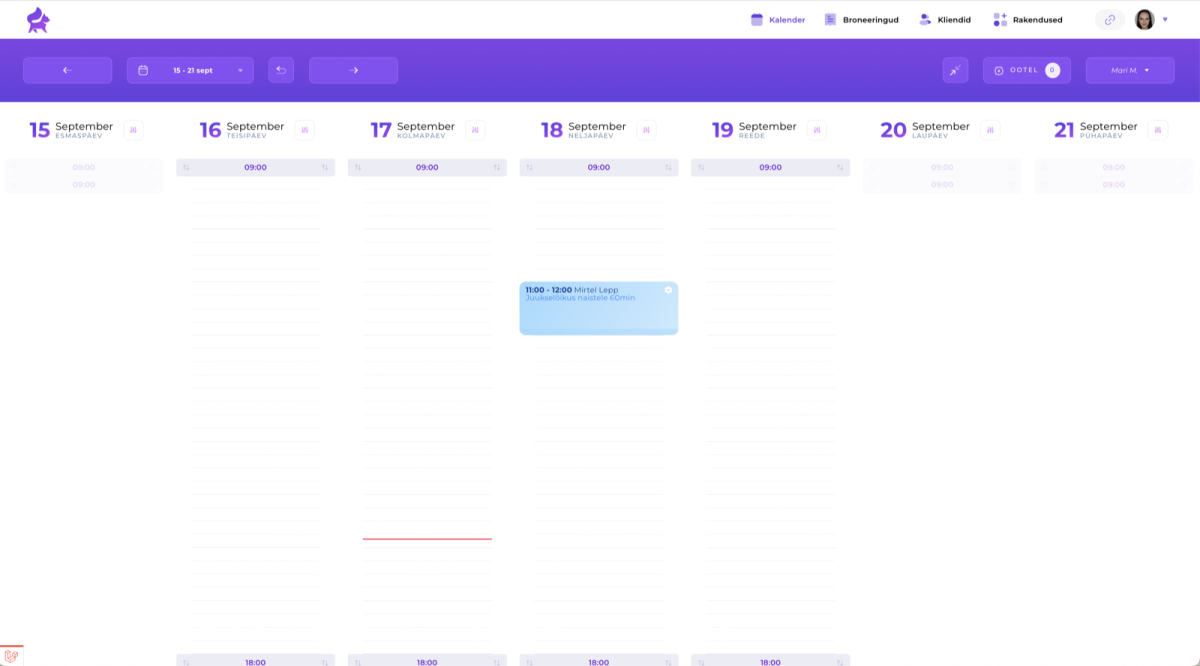
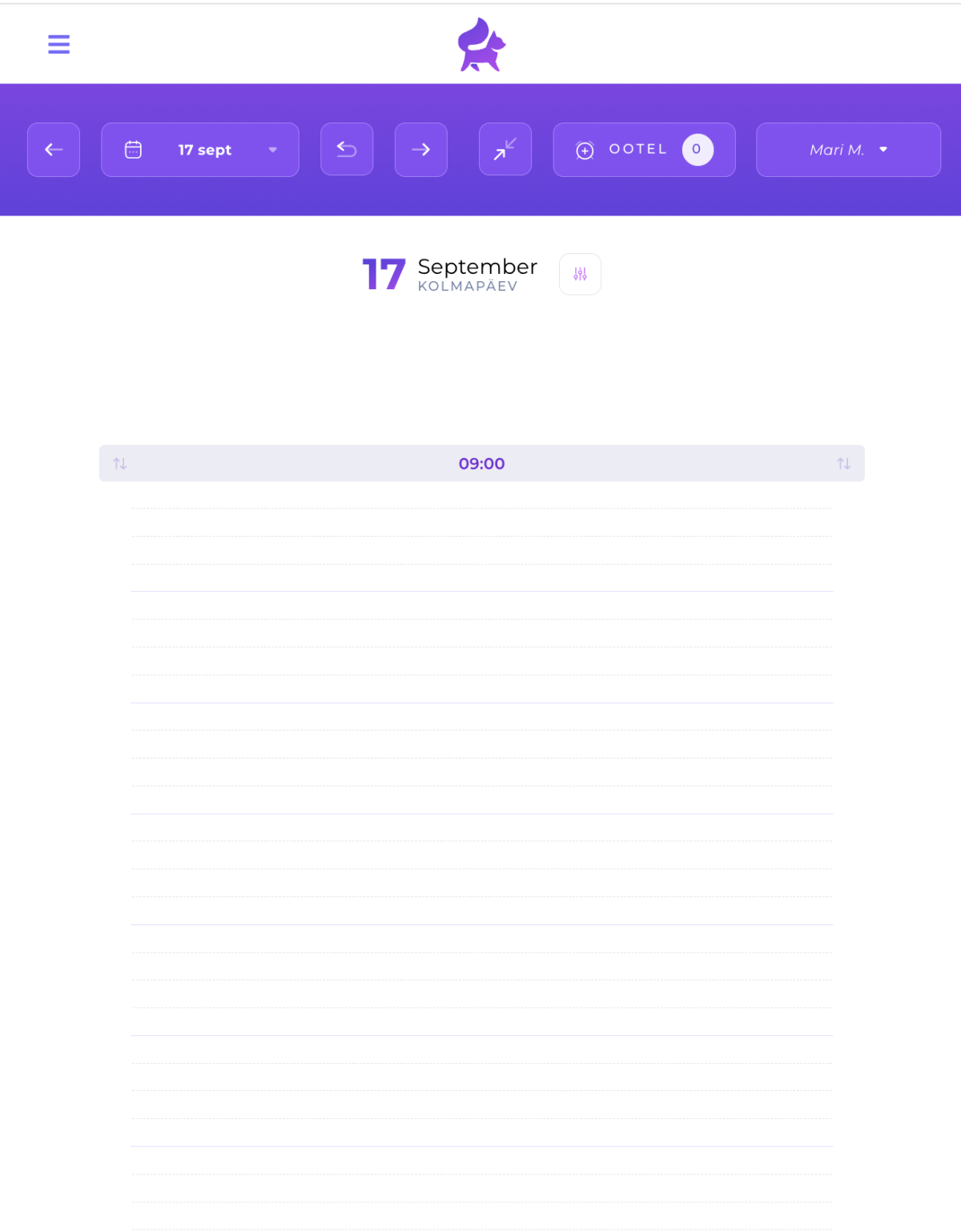
Se quiseres mudar a vista de calendário no computador para a vista diária, clica à vontade no botão com as duas setas. Com o mesmo botão, também podes fazer o inverso, e mudar a vista diária para a vista semanal.
- A vista semanal está aberta por defeito na versão de computador. Isto permite-te acompanhar as marcações de toda a semana ao mesmo tempo.
- A vista diária está aberta por defeito nos dispositivos móveis, para ser mais fácil gerir um dia de cada vez num ecrã estreito.
DICA:
Trabalhar um dia de cada vez no dispositivo móvel evita arrastares acidentalmente uma marcação para o dia ou colaborador errado. Se ainda assim quiseres ver mais dias ao mesmo tempo no dispositivo móvel, podes reduzir o zoom do navegador (por exemplo, de 100% para 70%), para veres uma área maior de uma vez.
5. Vista de vários colaboradores
_2520(2).png)
O último botão na barra de navegação roxa (do lado direito) mostra de quem é o calendário que estás a ver no momento.
Ao clicares nesse botão:
- Abre-se a lista dos colaboradores do salão que têm conta na SalonLife.
- Marca com uma caixa de verificação os colaboradores cujo horário queres ver ao mesmo tempo. Também podes ver o dia de trabalho de vários colaboradores em simultâneo.
- Guarda as alterações. O calendário mostra as marcações dos colaboradores escolhidos lado a lado.
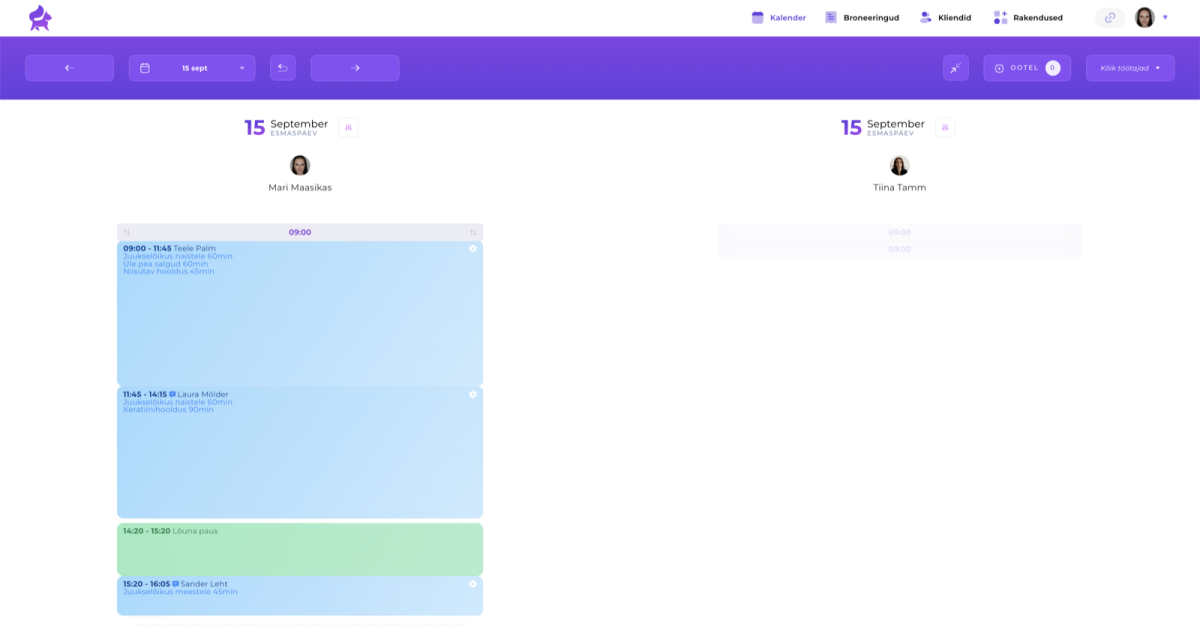
Assim, podes acompanhar facilmente os horários de diferentes colaboradores ao mesmo tempo.
A barra de navegação do calendário é o teu principal auxiliar na SalonLife, permitindo-te, de forma rápida e prática:
- Saltar entre diferentes dias, semanas e meses.
- Manter marcações temporariamente "On Hold".
- Navegar para a vista anterior, atual e seguinte com um único clique.
- Alternar entre a vista diária e semanal, consoante o dispositivo e a necessidade.
- Mostrar um ou vários colaboradores numa só vista.
Experimenta tu mesmo estes botões e possibilidades, e verifica como é prático usar o calendário da SalonLife no teu trabalho diário!