




















In der Kalenderansicht von SalonLife kannst du deine Buchungen bequem verwalten und im Blick behalten. Im Folgenden geben wir dir einen Überblick über die wichtigsten Möglichkeiten, die dir die Navigationsleiste des Kalenders bietet.
Der Kalender hilft dir, alle deine Buchungen im Blick zu behalten: zu sehen, wann Arbeitstage und wann freie Tage sind, und bei Bedarf bestehende Buchungen schnell zu verschieben und zu ändern. In den folgenden Abschnitten zeigen wir dir Schritt für Schritt, wie du dich mit den verschiedenen Funktionen im Kalender bewegst und welche Möglichkeiten du nutzen kannst.
1. Minikalender: schnell zwischen Monaten und Wochen wechseln
_2520(1).png)
Über die Calendar-Schaltfläche (links auf der lila Navigationsleiste) öffnet sich der Minikalender, der den Wechsel zwischen Monaten und Wochen einfach und schnell macht.
- Klickst du auf die Calendar-Schaltfläche, öffnet sich ein kleiner Kalender, in dem du einen bestimmten Tag, eine Woche oder einen Monat auswählen kannst.
- Außerdem kannst du dort mit den Pfeilen schnell zu früheren oder späteren Jahren wechseln.
- Bedeutung der Farben im Minikalender:
- Schwarze Daten: aktive Arbeitstage, die in deinem Kalender markiert sind.
- Rote Daten: freie Tage.
- Lila Datum: das heutige Datum.
- Graue Daten: Tage außerhalb des aktuellen Monats.
TIPP:
Der Minikalender ist besonders praktisch auf dem Smartphone oder Tablet, wenn du schnell einige Wochen oder Monate „springen“ möchtest, ohne ständig den Bildschirm scrollen zu müssen.
2. On hold-Schaltfläche: Buchungen vorübergehend aufbewahren
_2520(1).png)
Storniert jemand einen Termin, ist sich aber noch nicht sicher, wann ein neuer Termin passt, oder muss eine Buchung vorübergehend aus dem Kalender entfernt werden, hilft dir die Funktion „On hold“.
- Klicke in der Mitte der lila Navigationsleiste auf die Schaltfläche On hold, ein kleiner Bereich öffnet sich.
- Ziehe die gewünschte Buchung direkt aus dem Kalender in diesen Bereich.
- Die Buchung verschwindet aus dem Plan, bleibt aber im On-hold-Bereich erhalten.
- Meldet sich die Kundschaft und möchte einen neuen Termin, kannst du dieselbe Buchung zurück in den Kalender auf das richtige Datum und die richtige Uhrzeit ziehen.
TIPP:
Indem du eine Buchung im On-hold-Bereich aufbewahrst, musst du sie bei Bedarf nicht von Grund auf neu anlegen, sondern kannst sie einfach an die richtige Stelle zurückziehen.
3. Zur vorherigen, aktuellen und nächsten Woche wechseln
.png)
In der Mitte der Navigationsleiste befinden sich folgende Schaltflächen:
- Pfeil nach links: wechselt in der Wochenansicht zur vorherigen Woche, in der Tagesansicht zum vorherigen Tag.
- Nach links gebogener Pfeil : springt sofort zurück zur Ansicht des heutigen Tages oder der aktuellen Woche.
- Pfeil nach rechts: wechselt in der Wochenansicht zur nächsten Woche, in der Tagesansicht zum nächsten Tag.
TIPP:
Arbeitest du am Computer, kannst du mit den Pfeiltasten auf der Tastatur genauso zwischen vorherigem und nächstem wechseln. Auf dem Smartphone geht das bequem mit dem Finger nach links und rechts, also durch „Swipen“ bzw. Wischen.
4. Tages- oder Wochenansicht
_2520(2).png)
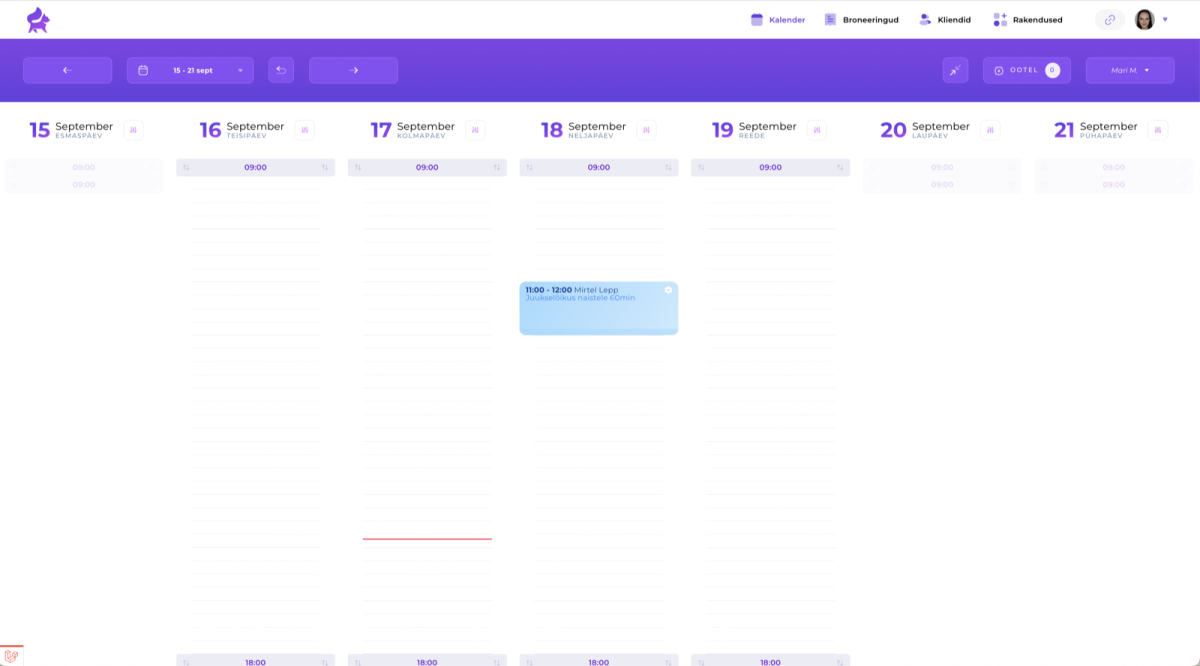
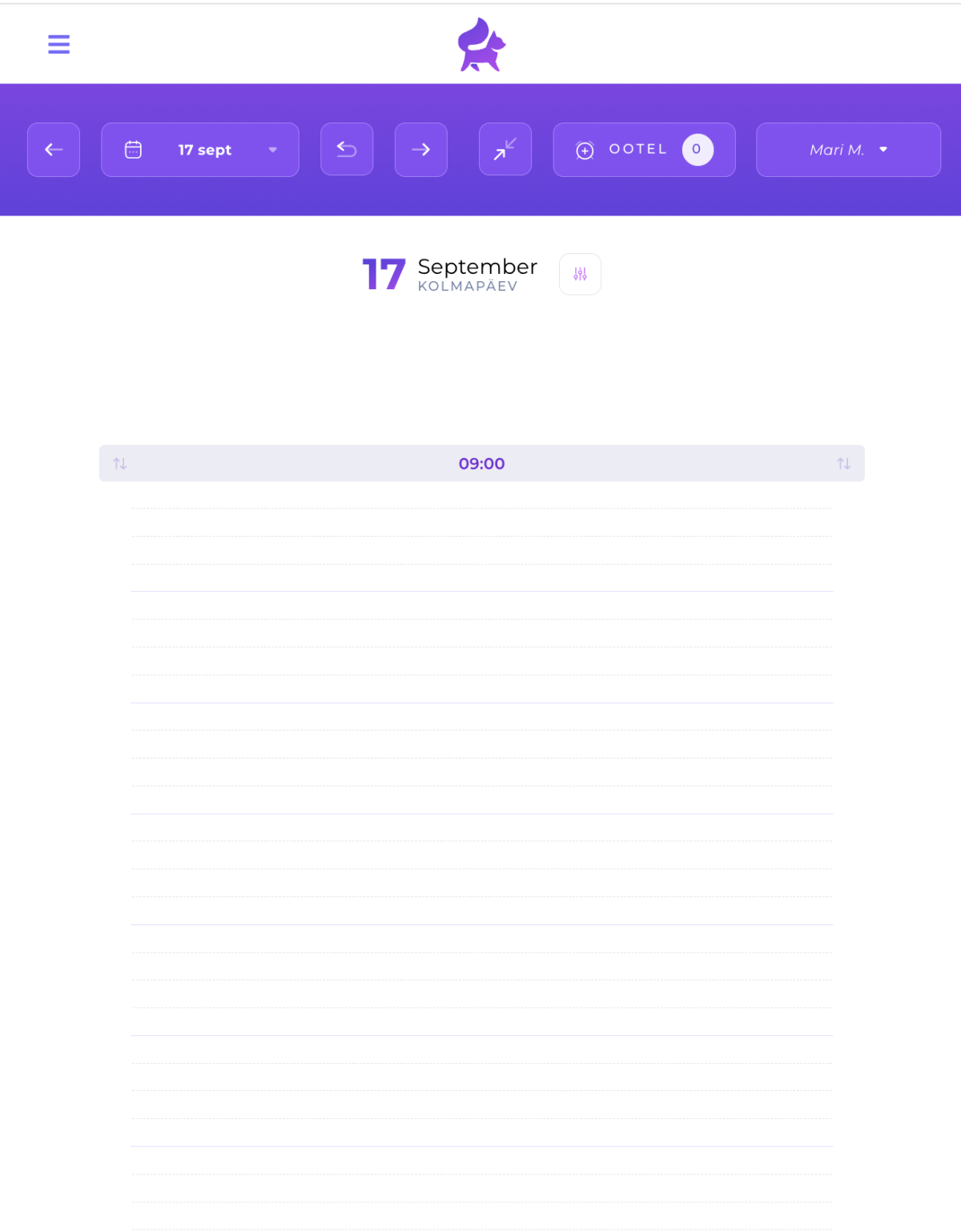
Möchtest du die Kalenderansicht am Computer stattdessen auf die Tagesansicht umstellen, klicke einfach auf die Schaltfläche mit den beiden Pfeilen. Mit derselben Schaltfläche kannst du auch umgekehrt von der Tages- zur Wochenansicht wechseln.
- Week view ist in der Computerversion standardmäßig geöffnet. So kannst du die Buchungen einer ganzen Woche auf einmal im Blick behalten.
- Day view ist auf dem Smartphone standardmäßig geöffnet, damit sich auf dem schmalen Bildschirm jeweils ein Tag leichter verwalten lässt.
TIPP:
Arbeitest du auf dem Smartphone tageweise, verhinderst du versehentliches Verschieben einer Buchung auf den falschen Tag oder die falsche Person. Möchtest du auf dem Smartphone trotzdem mehrere Tage gleichzeitig sehen, kannst du im Browser zoomen (z. B. 100 % → 70 %), um mehr auf einmal zu sehen.
5. Mehrfach-Mitarbeiteransicht
_2520(2).png)
Die letzte Schaltfläche auf der lila Navigationsleiste (rechts) zeigt an, wessen Kalender du dir gerade ansiehst.
Klickst du auf diese Schaltfläche:
- Öffnet sich eine Liste der Mitarbeitenden deines Salons, die ein SalonLife-Konto haben.
- Wähle mit einem Häkchen aus, wessen Plan du gleichzeitig sehen möchtest. Du kannst auch die Arbeitstage mehrerer Personen gleichzeitig ansehen.
- Save die Änderungen. Der Kalender zeigt die Buchungen der ausgewählten Personen nebeneinander an.
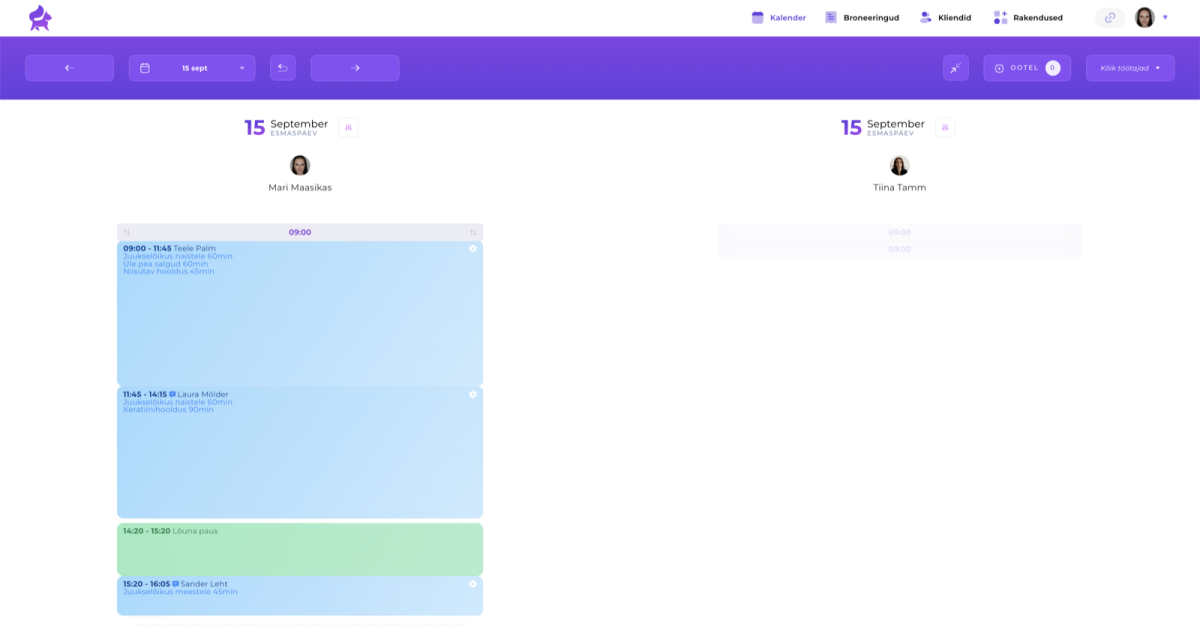
So kannst du die Arbeitspläne verschiedener Mitarbeitenden bequem gleichzeitig im Blick behalten.
Die Navigationsleiste des Kalenders ist dein wichtigster Helfer in SalonLife und ermöglicht dir schnell und bequem:
- zwischen verschiedenen Tagen, Wochen und Monaten zu springen.
- Buchungen vorübergehend auf „On hold“ zu setzen.
- mit einem Klick zur vorherigen, heutigen oder nächsten Ansicht zu wechseln.
- je nach Gerät und Bedarf zwischen Day view und Week view zu wechseln.
- eine oder mehrere Personen in einer Ansicht anzuzeigen.
Probiere diese Schaltflächen und Möglichkeiten selbst aus und überzeuge dich, wie bequem sich der SalonLife-Kalender für deinen Arbeitsalltag nutzen lässt!