




















I SalonLifes kalendervy kan du bekvämt hantera och hålla koll på dina bokningar. Nedan ger vi dig en översikt över de viktigaste möjligheterna som kalenderns navigeringsfält erbjuder.
Kalendern hjälper dig hålla koll på alla dina bokningar: se när det är arbetsdagar och lediga dagar, och vid behov snabbt flytta och ändra befintliga bokningar. I de följande avsnitten visar vi steg för steg hur du navigerar i kalendern med hjälp av de olika funktionerna och vilka möjligheter du kan använda.
1. Minikalender: hjälper dig snabbt byta mellan månader och veckor
_2520(1).png)
Under Calendar-knappen (till vänster på det lila navigeringsfältet) öppnas minikalendern, som gör det enkelt och snabbt att byta mellan månader och veckor.
- Klickar du på Calendar-knappen öppnas en liten kalender, där du kan välja en specifik dag, vecka eller månad.
- Du kan även använda pilarna där för att snabbt gå till tidigare eller kommande år.
- Färgernas betydelse i minikalendern:
- Svarta datum: aktiva arbetsdagar som är markerade i din kalender.
- Röda datum: lediga dagar.
- Lila datum: dagens datum.
- Grå datum: dagar utanför innevarande månad.
TIPS:
Minikalendern är särskilt användbar på mobil eller surfplatta, när du snabbt vill “hoppa” några veckor eller månader framåt utan att behöva bläddra hela tiden.
2. On hold-knappen: tillfällig förvaring av bokningar
_2520(1).png)
Avbokar en kund, men är osäker på när en ny tid passar, eller behöver en bokning tillfälligt tas bort från kalendern, hjälper funktionen “On hold” dig.
- Klicka på knappen On hold i mitten av det lila navigeringsfältet, ett litet fält öppnas.
- Dra önskad bokning direkt från kalendern till det fältet.
- Bokningen försvinner från schemat, men finns kvar i on hold-fältet.
- Hör kunden av sig och vill ha en ny tid kan du dra samma bokning tillbaka in i kalendern, till rätt datum och klockslag.
TIPS:
Genom att förvara en bokning i on hold-fältet slipper du skapa den från grunden vid behov, utan kan bara dra den till rätt plats igen.
3. Gå till föregående, nuvarande och nästa vecka
.png)
I mitten av navigeringsfältet finns följande knappar:
- Pil åt vänster: går till föregående vecka i veckovyn, till föregående dag i dagsvyn.
- Böjd pil åt vänster: hoppar direkt tillbaka till dagens datum eller nuvarande vecka.
- Pil åt höger: går till nästa vecka i veckovyn, till nästa dag i dagsvyn.
TIPS:
Arbetar du på dator kan du använda piltangenterna på tangentbordet för att på samma sätt gå till föregående och nästa. På mobilen går det bekvämt att göra med fingret åt vänster och höger, det vill säga genom att “swipa”.
4. Dags- eller veckovy
_2520(2).png)
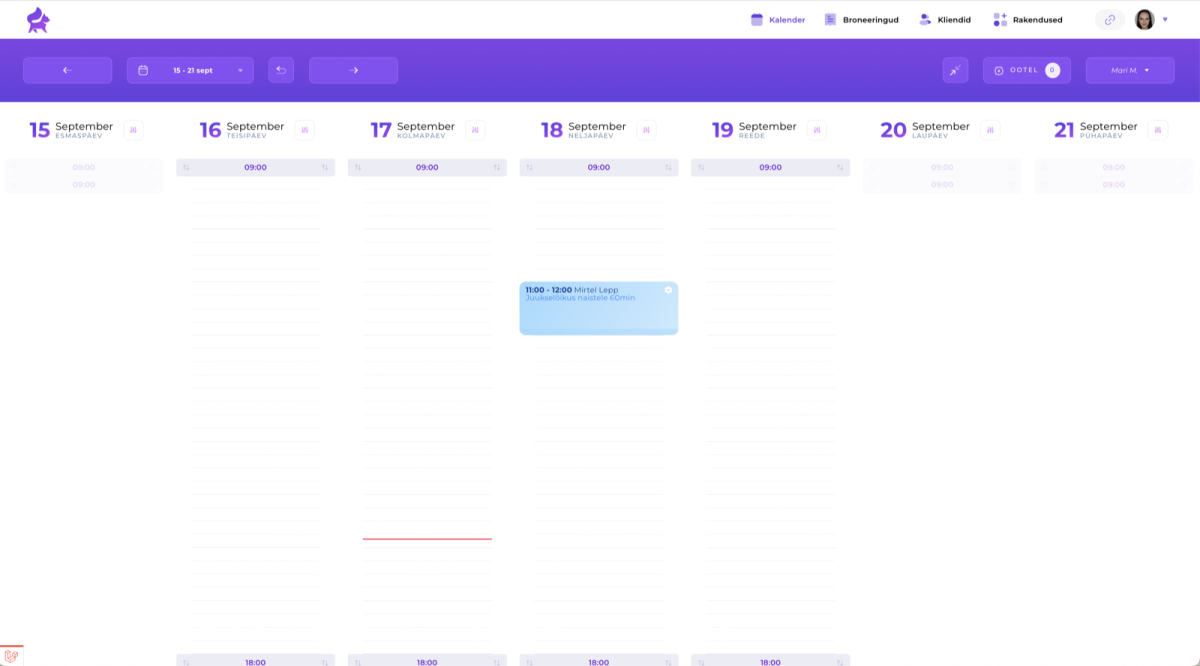
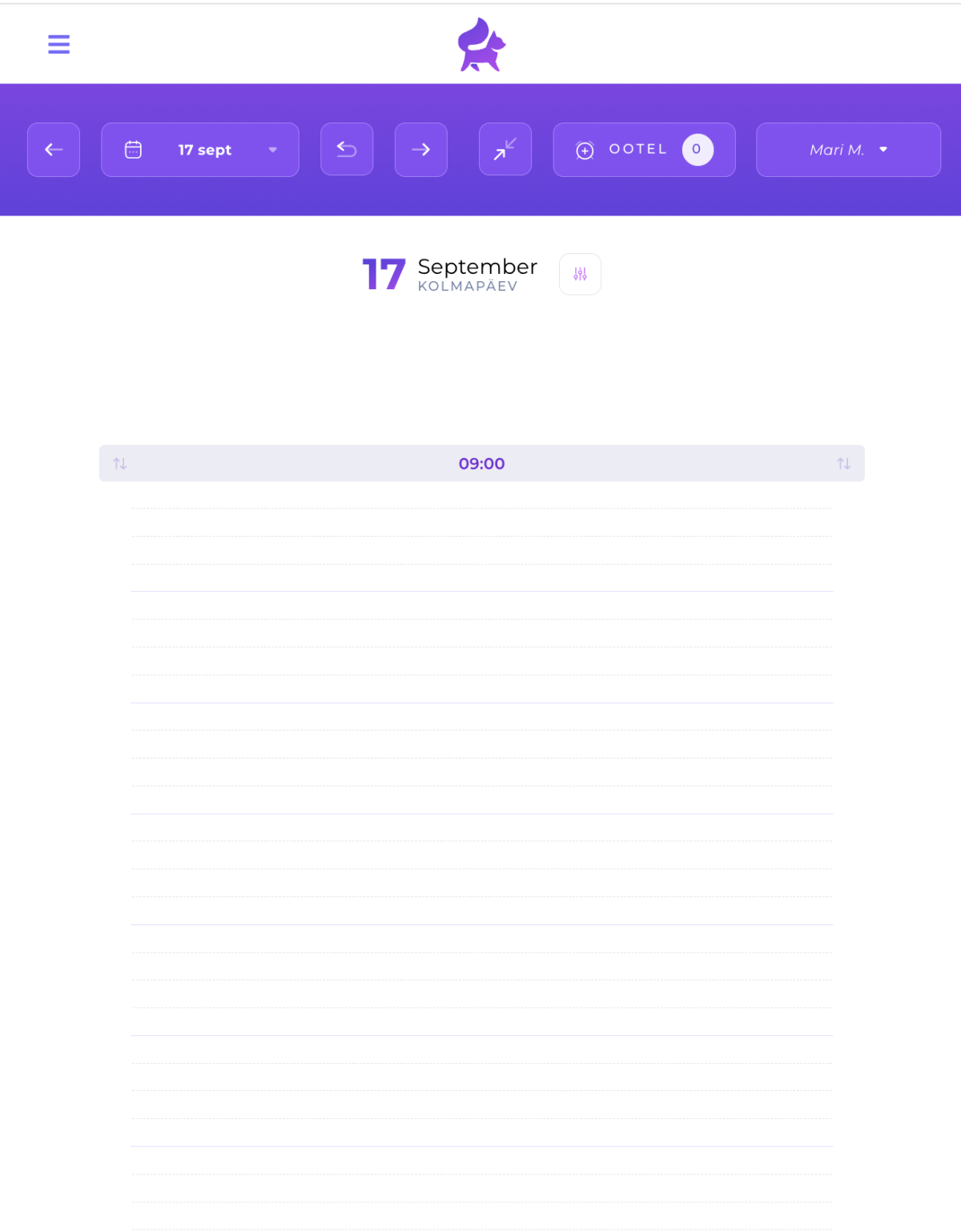
Vill du i stället byta kalendervyn till dagsvy på datorn, klicka bara på knappen med de två pilarna. Med samma knapp kan du också gå tillbaka från dags- till veckovy.
- Veckovyn är öppen som standard i datorversionen. Så kan du följa hela veckans bokningar på en gång.
- Dagsvyn är öppen som standard på mobila enheter, så att det blir lättare att hantera en dag i taget på en smal skärm.
TIPS:
Arbetar du dagsvis på mobilen förhindrar du att en bokning av misstag dras till fel dag eller medarbetare. Vill du ändå se flera dagar samtidigt på mobilen kan du zooma i webbläsaren (t.ex. 100 % → 70 %), så att du ser ett större område på en gång.
5. Flerpersonersvy
_2520(2).png)
Den sista knappen på det lila navigeringsfältet (till höger) visar vems kalender du just tittar på.
Klickar du på den här knappen:
- Öppnas en lista över salongens medarbetare som har ett SalonLife-konto.
- Markera med en bock vems schema du vill se samtidigt. Du kan även se flera medarbetares arbetsdagar samtidigt.
- Save ändringarna. Kalendern visar de valda medarbetarnas bokningar bredvid varandra.
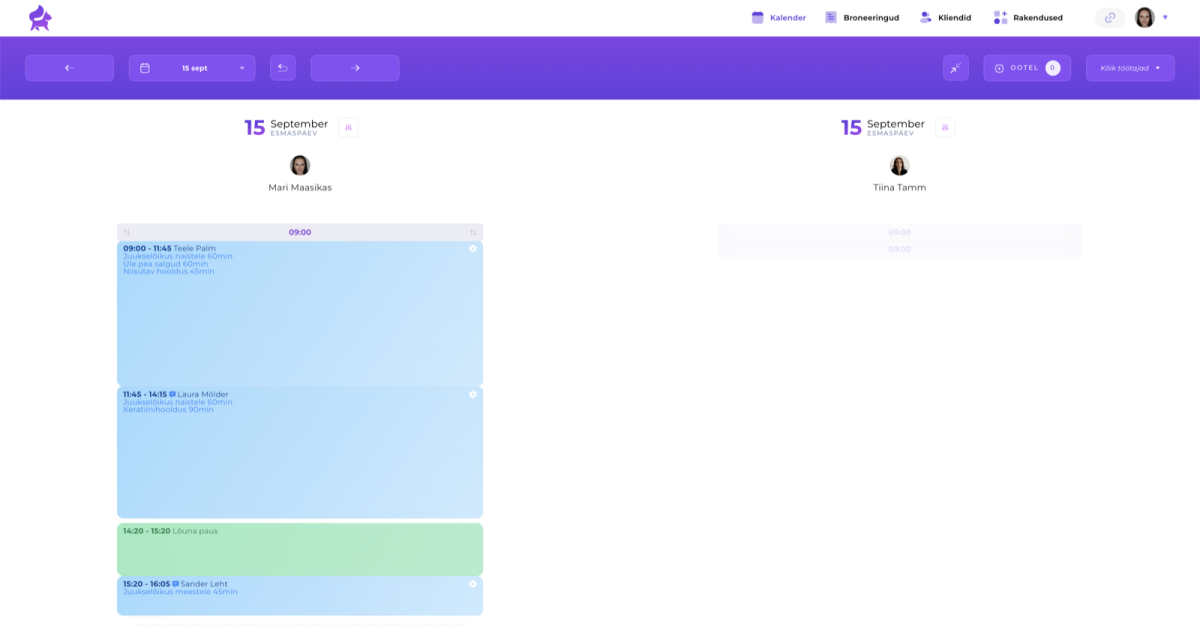
Så kan du bekvämt följa flera medarbetares arbetsscheman samtidigt.
Kalenderns navigeringsfält är din viktigaste hjälp i SalonLife, och gör det snabbt och bekvämt att:
- Hoppa mellan olika dagar, veckor och månader.
- Tillfälligt hålla bokningar “On hold”.
- Byta till föregående, dagens eller nästa vy med ett knapptryck.
- Växla mellan dags- och veckovy beroende på enhet och behov.
- Visa en eller flera medarbetare i samma vy.
Testa de här knapparna och möjligheterna själv, och se hur bekvämt du kan använda SalonLifes kalender i din vardag!