




















In de agendaweergave van SalonLife kun je gemakkelijk je boekingen beheren en bijhouden. Hieronder geven we je een overzicht van de belangrijkste mogelijkheden die de navigatiebalk van de agenda biedt.
De Calendar helpt je al je boekingen in de gaten te houden: te zien wanneer er werkdagen zijn, wanneer vrije dagen, en indien nodig bestaande boekingen snel te verplaatsen en te wijzigen. In de volgende hoofdstukken laten we je stap voor stap zien hoe je met de verschillende functies door de agenda navigeert en welke functies je kunt gebruiken.
1. Minikalender: helpt snel tussen verschillende maanden en weken te navigeren
_2520(1).png)
Via de Calendar-knop (links op de paarse navigatiebalk) opent de minikalender, waarmee navigeren tussen maanden en weken eenvoudig en snel gaat.
- Klik je op de Calendar-knop, dan opent er een kleine kalender waar je een specifieke dag, week of maand kunt kiezen.
- Ook kun je daar met de pijltjes snel naar eerdere of toekomstige jaren navigeren.
- Betekenis van de kleuren in de minikalender:
- Zwarte datums: actieve werkdagen die in je agenda zijn gemarkeerd.
- Rode datums: vrije dagen.
- Paarse datum: vandaag.
- Grijze datums: dagen buiten de huidige maand.
TIP:
De minikalender is vooral handig op smartphone of tablet, wanneer je snel een aantal weken of maanden vooruit wilt "springen", zonder het scherm voortdurend te hoeven scrollen.
2. On hold-knop: boekingen tijdelijk bewaren
_2520(1).png)
Annuleert een klant een afspraak maar weet hij of zij nog niet precies wanneer een nieuwe tijd geboekt wordt, of moet een boeking tijdelijk uit de agenda worden gehaald, dan helpt de functie "On hold" je verder.
- Klik in het midden van de paarse navigatiebalk op de knop On hold, er opent een kleine lade.
- Sleep de gewenste boeking rechtstreeks vanuit de agenda naar die lade.
- De boeking verdwijnt uit het schema, maar blijft bewaard in de on hold-lade.
- Laat de klant weten dat hij of zij een nieuwe tijd wil, dan kun je dezelfde boeking terugslepen naar de agenda, precies op de juiste datum en het juiste tijdstip.
TIP:
Door de boeking in de on hold-lade te bewaren, hoef je deze niet opnieuw vanaf nul aan te maken, maar kun je hem gewoon terugslepen naar de juiste plek.
3. Navigeren naar de vorige, huidige en volgende week
.png)
In het midden van de navigatiebalk staan de knoppen:
- Pijl naar links: gaat in de weekweergave naar de vorige week, in de dagweergave naar de vorige dag.
- Naar links gebogen pijl: springt direct terug naar de weergave van vandaag of de huidige week.
- Pijl naar rechts: gaat in de weekweergave naar de volgende week, in de dagweergave naar de volgende dag.
TIP:
Werk je op de computer, dan kun je met de pijltjestoetsen op je toetsenbord op dezelfde manier heen en weer navigeren. Op mobiel is het handig hetzelfde te doen door met je vinger naar links-rechts te "swipen" oftewel te vegen.
4. Dag- of weekweergave
_2520(2).png)
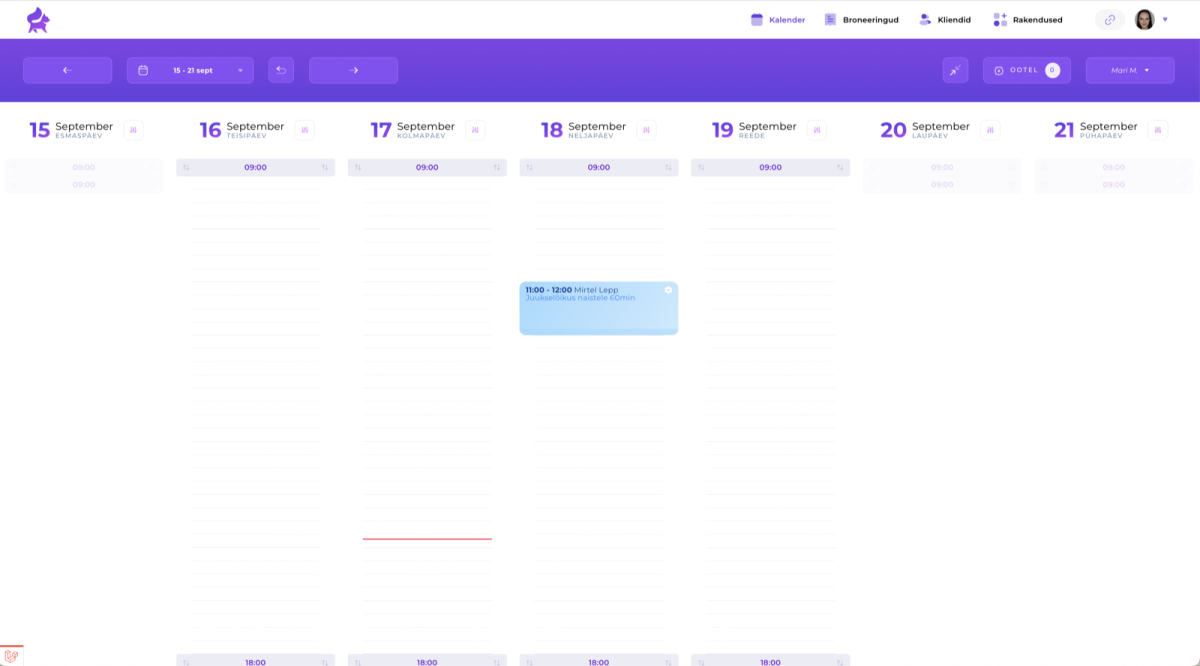
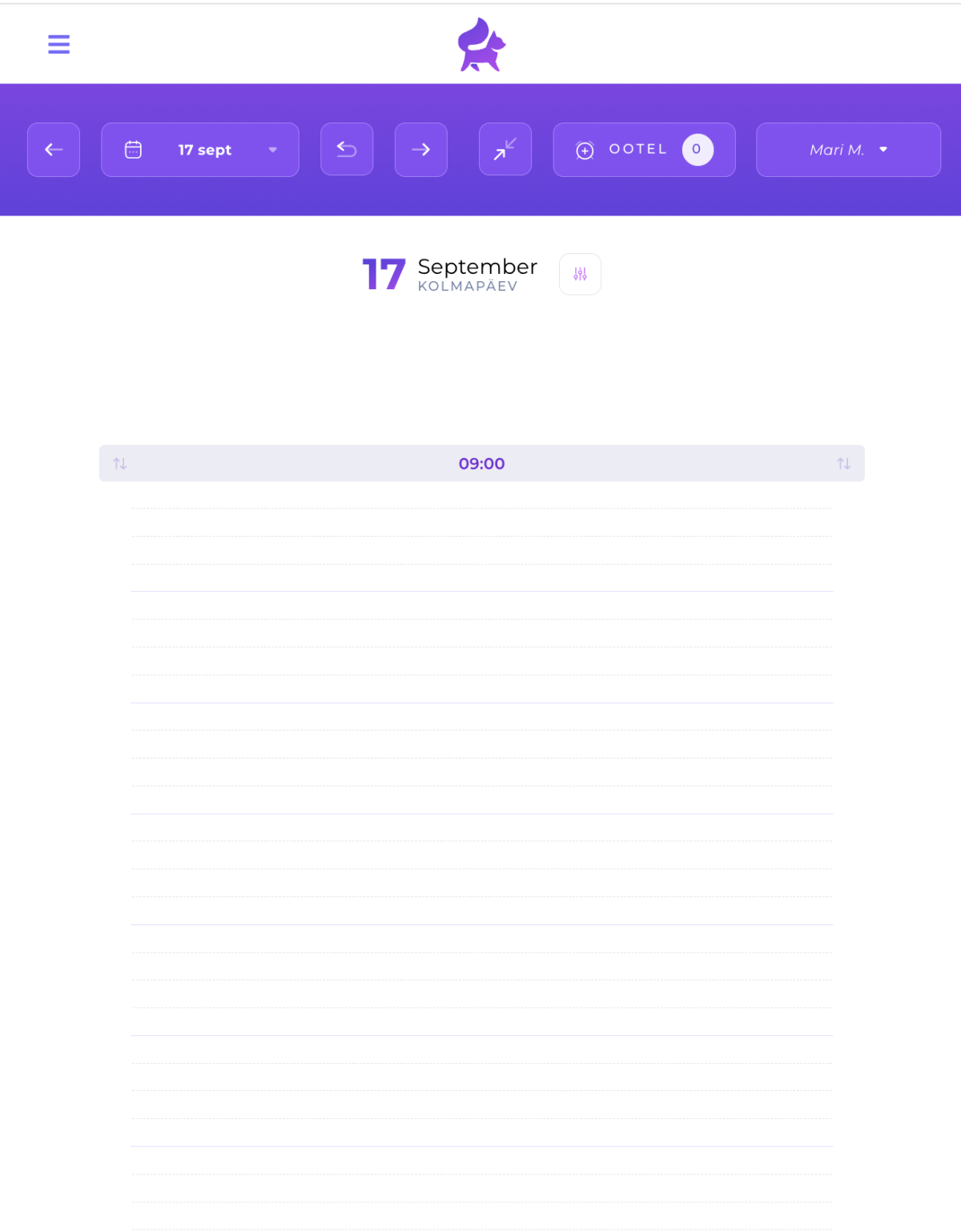
Wil je de weergave van de agenda op de computer juist naar de dagweergave wijzigen, klik dan gerust op de knop met de twee pijlen. Met dezelfde knop kun je ook andersom van dagweergave naar weekweergave wisselen.
- Weekweergave is standaard geopend in de computerversie. Hiermee kun je de boekingen van een hele week tegelijk volgen.
- Dagweergave is standaard geopend op mobiele apparaten, zodat het op een smal scherm gemakkelijker is één dag tegelijk te beheren.
TIP:
Op een smartphone/tablet per dag werken voorkomt dat je een boeking per ongeluk naar de verkeerde dag of medewerker sleept. Wil je toch meer dagen tegelijk zien op een smartphone/tablet, dan kun je in de browser inzoomen/uitzoomen (bijv. 100% → 70%), zodat je een groter gebied tegelijk ziet.
5. Weergave met meerdere medewerkers
_2520(2).png)
De laatste knop op de paarse navigatiebalk (rechts) toont wiens agenda je op dat moment bekijkt.
Klik je op deze knop:
- Er opent een lijst met medewerkers van de salon die een account hebben in SalonLife.
- Vink aan wiens schema je tegelijk wilt zien. Je kunt ook de werkdag van meerdere medewerkers tegelijk bekijken.
- Sla de wijzigingen op. De Calendar toont de boekingen van de gekozen medewerkers naast elkaar.
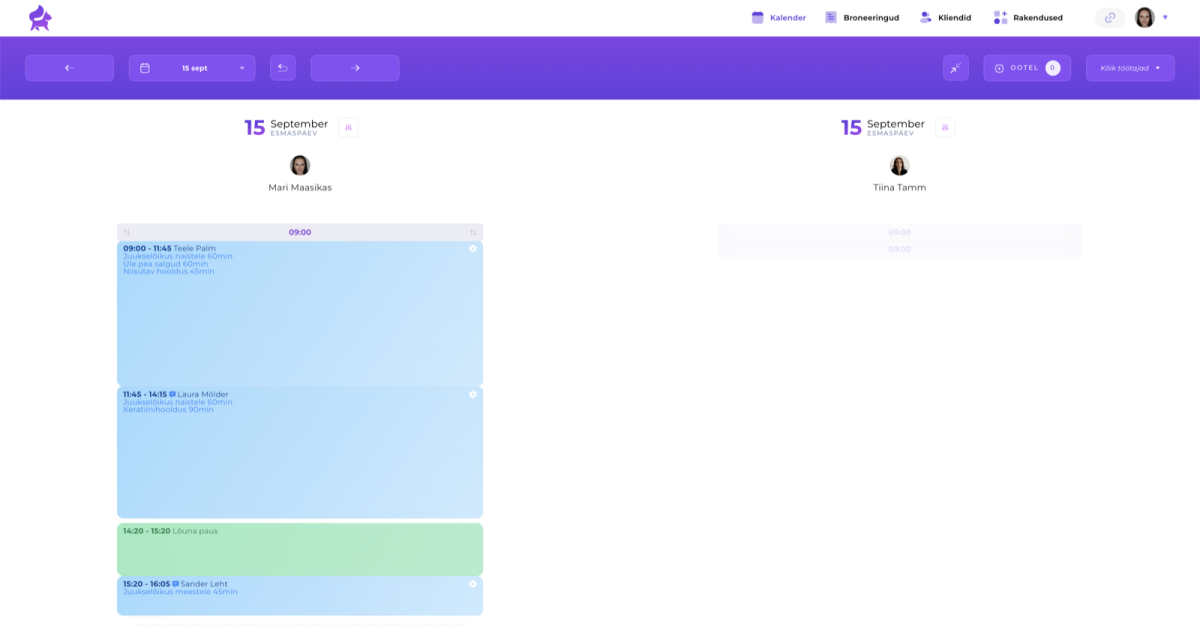
Zo kun je gemakkelijk de werkschema's van verschillende medewerkers tegelijk volgen.
De navigatiebalk van de agenda is je belangrijkste hulpmiddel in SalonLife en maakt het snel en gemakkelijk om:
- Te springen tussen verschillende dagen, weken en maanden.
- Boekingen tijdelijk „On hold" te zetten.
- Met één klik naar de vorige, huidige en volgende weergave te gaan.
- Te wisselen tussen dag- en weekweergave, afhankelijk van apparaat en behoefte.
- Eén of meerdere medewerkers in één weergave te tonen.
Probeer deze knoppen en mogelijkheden zelf uit en ervaar hoe gemakkelijk de agenda van SalonLife voor je dagelijkse werk is!