




















I SalonLifes kalendervisning kan du nemt administrere og følge med i dine bookinger. Herunder giver vi dig en oversigt over de vigtigste muligheder, kalenderens navigationslinje tilbyder.
Kalenderen hjælper dig med at holde øje med alle dine bookinger: se, hvornår der er arbejdsdage, og hvornår der er fridage, og om nødvendigt hurtigt flytte og ændre eksisterende bookinger. I de følgende afsnit gennemgår vi trin for trin, hvordan du navigerer rundt i kalenderen ved hjælp af de forskellige funktioner, og hvilke funktioner du kan bruge.
1. Minikalender: hjælper dig med hurtigt at skifte mellem forskellige måneder og uger
_2520(1).png)
Under kalenderknappen (i venstre side af den lilla navigationslinje) åbner minikalenderen, som gør det nemt og hurtigt at skifte mellem måneder og uger.
- Ved at klikke på kalenderknappen åbner en lille kalender, hvor du kan vælge en bestemt dag, uge eller måned.
- Du kan også bruge pilene der til hurtigt at navigere til tidligere eller kommende år.
- Farvernes betydning i minikalenderen:
- Sorte datoer: aktive arbejdsdage, der er markeret i din kalender.
- Røde datoer: fridage.
- Lilla dato: dags dato.
- Grå datoer: dage uden for den aktuelle måned.
TIP:
Minikalenderen er især nyttig på mobil eller tablet, når du hurtigt vil "hoppe" nogle uger eller måneder frem, uden at skulle scrolle hele tiden.
2. On Hold-knappen: midlertidig opbevaring af bookinger
_2520(1).png)
Hvis en kunde aflyser en tid, men ikke er helt sikker på, hvornår vedkommende vil booke en ny, eller hvis en booking skal fjernes fra kalenderen i en periode, hjælper "On Hold"-funktionen dig.
- Klik på knappen On Hold midt på den lilla navigationslinje, så åbner der en lille skuffe.
- Træk den ønskede booking direkte fra kalenderen over i skuffen.
- Bookingen forsvinder fra skemaet, men forbliver i On Hold-skuffen.
- Når kunden giver besked om, at vedkommende ønsker en ny tid, kan du trække den samme booking tilbage til kalenderen på den rigtige dato og det rigtige klokkeslæt.
TIP:
Når du opbevarer bookingen i On Hold-skuffen, behøver du ikke oprette den forfra, hvis der bliver brug for den — du kan bare trække den tilbage til det rigtige sted.
3. Navigation til forrige, nuværende og næste uges visning
.png)
Midt på navigationslinjen finder du følgende knapper:
- Pil til venstre: går til forrige uge i ugevisningen og forrige dag i dagvisningen.
- Pilen, der bøjer til venstre: hopper med det samme tilbage til visningen for dags dato eller den nuværende uge.
- Pil til højre: går til næste uge i ugevisningen og næste dag i dagvisningen.
TIP:
Arbejder du på en computer, kan du på samme måde bruge tastaturets piletaster til at navigere frem og tilbage. På mobilen er det nemt at gøre det samme ved at "swipe" med fingeren til venstre eller højre.
4. Dag- eller ugevisning
_2520(2).png)
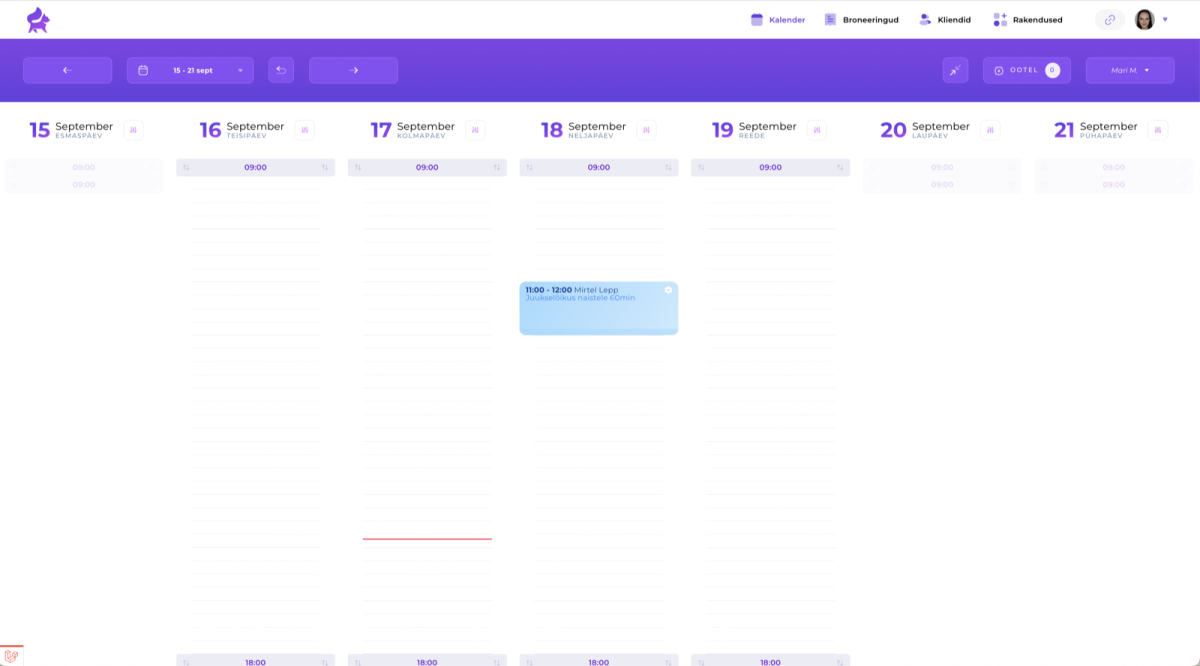
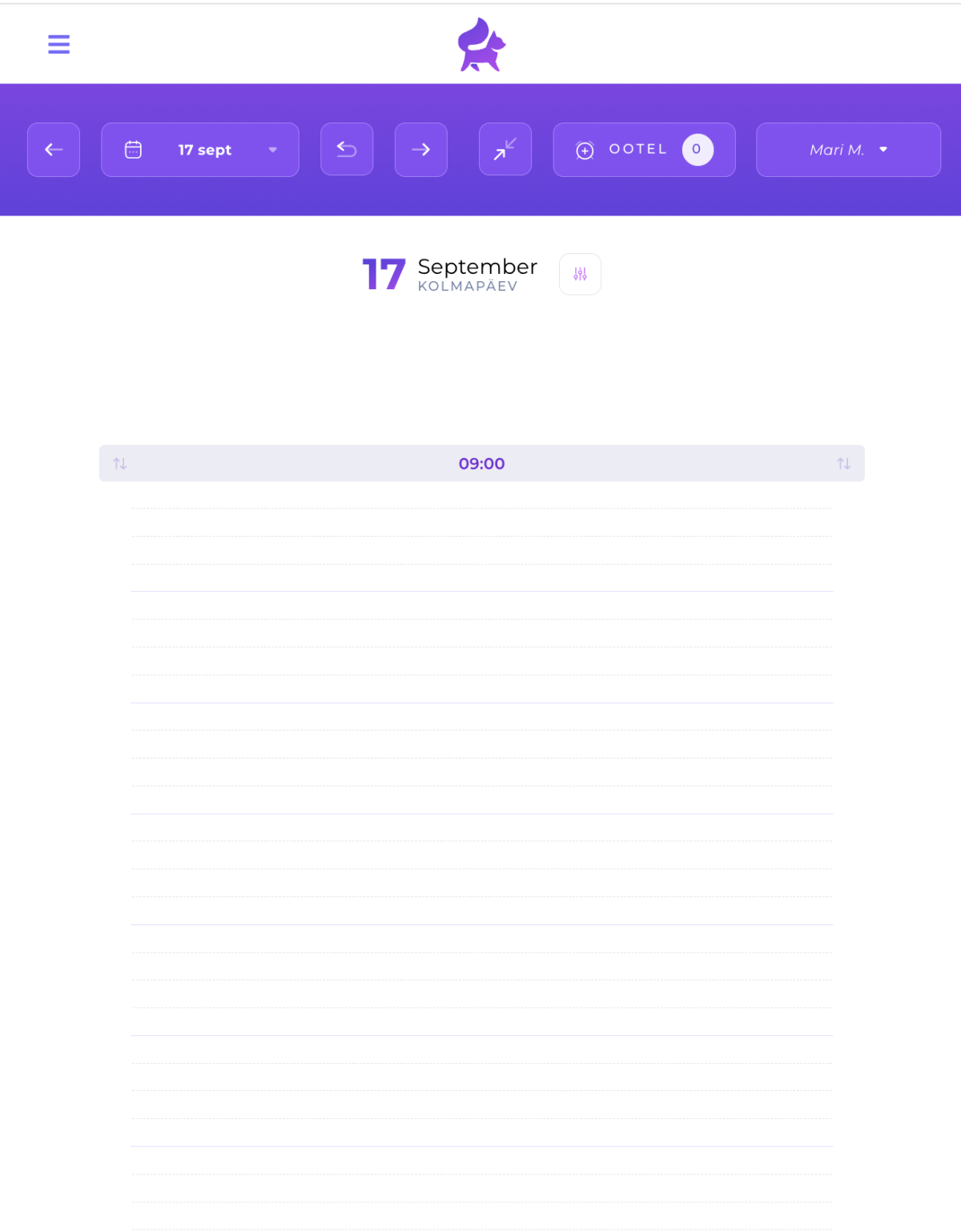
Hvis du på computeren vil ændre kalenderens visning til dagvisning i stedet, kan du roligt klikke på knappen med de to pile. Med den samme knap kan du også ændre dagvisningen tilbage til ugevisning.
- Week view er åben som standard i computerversionen. Det gør det muligt for dig at følge med i en hel uges bookinger på én gang.
- Day view er åben som standard på mobile enheder, så det er lettere at administrere én dag ad gangen på en smal skærm.
TIP:
At arbejde med én dag ad gangen på en mobil enhed forhindrer, at man ved et uheld trækker en booking til den forkerte dag eller medarbejder. Hvis du alligevel vil se flere dage ad gangen på en mobil enhed, kan du zoome i browseren (f.eks. 100 % → 70 %) for at se et større område på én gang.
5. Visning med flere medarbejdere
_2520(2).png)
Den sidste knap på den lilla navigationslinje (i højre side) viser, hvis kalender du lige nu kigger på.
Når du klikker på denne knap:
- Åbner der en liste over salonens medarbejdere, der har en konto i SalonLife.
- Vælg med et flueben, hvis skema du vil se på én gang. Du kan også se flere medarbejderes arbejdsdage samtidig.
- Save ændringerne. Kalenderen viser de valgte medarbejderes bookinger side om side.
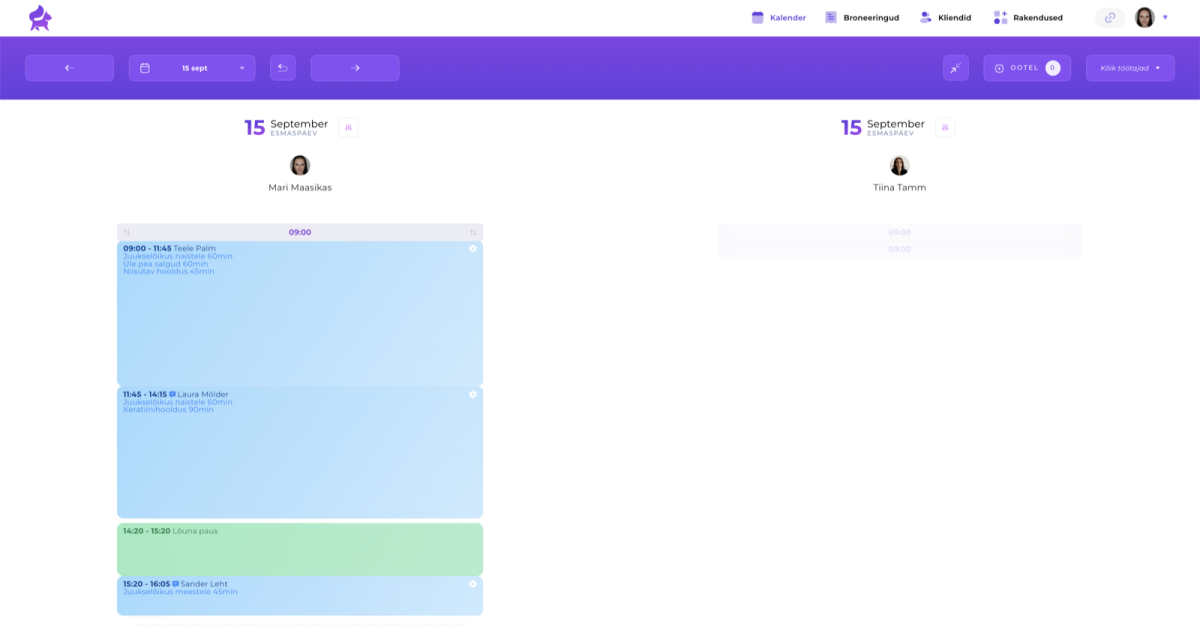
Sådan kan du nemt følge med i forskellige medarbejderes skemaer samtidig.
Kalenderens navigationslinje er din vigtigste hjælper i SalonLife og gør det muligt hurtigt og bekvemt at:
- Hoppe mellem forskellige dage, uger og måneder.
- Opbevare bookinger midlertidigt „On Hold”.
- Navigere til den forrige, nuværende og næste visning med ét klik.
- Skifte mellem Day view og Week view afhængigt af enhed og behov.
- Vise én eller flere medarbejdere i én visning.
Prøv selv disse knapper og muligheder, og oplev, hvor bekvemt SalonLifes kalender er at bruge i dit daglige arbejde!