




















În vizualizarea calendarului SalonLife poți gestiona și urmări comod programările tale. Mai jos îți oferim o prezentare a principalelor opțiuni oferite de bara de navigare a calendarului.
Calendarul te ajută să ții sub control toate programările tale: să vezi când sunt zilele de lucru, când sunt zilele libere și, dacă e nevoie, să muți și să modifici rapid programările existente. În capitolele următoare îți prezentăm, pas cu pas, cum navighezi în calendar cu ajutorul diferitelor funcții și ce funcții poți folosi.
1. Mini-calendarul: te ajută să te deplasezi rapid între diferite luni și săptămâni
_2520(1).png)
De la butonul de calendar (în bara de navigare mov, în stânga) se deschide mini-calendarul, care face deplasarea între luni și săptămâni simplă și rapidă.
- Apăsând pe butonul de calendar, se deschide un calendar mic, de unde poți alege o anumită zi, săptămână sau lună.
- De acolo poți folosi și săgețile, ca să te deplasezi rapid la ani anteriori sau viitori.
- Semnificația culorilor din mini-calendar:
- Datele negre: zile de lucru active, marcate în calendarul tău.
- Datele roșii: zile libere.
- Data mov: data de astăzi.
- Datele gri: zile din afara lunii curente.
SFAT:
Mini-calendarul este deosebit de util pe mobil sau tabletă, atunci când vrei să „sari” rapid câteva săptămâni sau luni mai departe, fără să fii nevoit/nevoită să derulezi permanent ecranul.
2. Butonul On hold: păstrarea temporară a programărilor
_2520(1).png)
Dacă un client își anulează ora, dar nu este complet sigur când vrea o oră nouă, sau dacă trebuie să elimini o programare din calendar pentru un timp, te ajută funcția „On hold”.
- Apasă, în centrul barei de navigare mov, pe butonul On hold, se deschide un sertar mic.
- Trage programarea dorită direct din calendar în acel sertar.
- Programarea dispare din program, dar rămâne în sertarul On hold.
- Când clientul te anunță că vrea o oră nouă, poți trage aceeași programare înapoi în calendar, exact la data și ora corectă.
SFAT:
Păstrând programarea în sertarul On hold, nu trebuie să o recreezi de la zero, dacă e nevoie, ci poți doar să o tragi înapoi la locul potrivit.
3. Deplasarea la săptămâna anterioară, curentă și următoare
.png)
În centrul barei de navigare se află butoanele:
- Săgeata stânga: te duce, în vizualizarea săptămânală, la săptămâna anterioară, iar în vizualizarea zilnică, la ziua anterioară.
- Săgeata curbată spre stânga: te duce instant înapoi la vizualizarea zilei sau săptămânii de azi.
- Săgeata dreapta: te duce, în vizualizarea săptămânală, la săptămâna următoare, iar în vizualizarea zilnică, la ziua următoare.
SFAT:
Dacă lucrezi pe calculator, te poți deplasa la fel, între anterior și următor, cu ajutorul săgeților de pe tastatură. Pe mobil este comod să faci același lucru, glisând cu degetul stânga-dreapta, adică prin „swipe”.
4. Vizualizarea zilnică sau săptămânală
_2520(2).png)
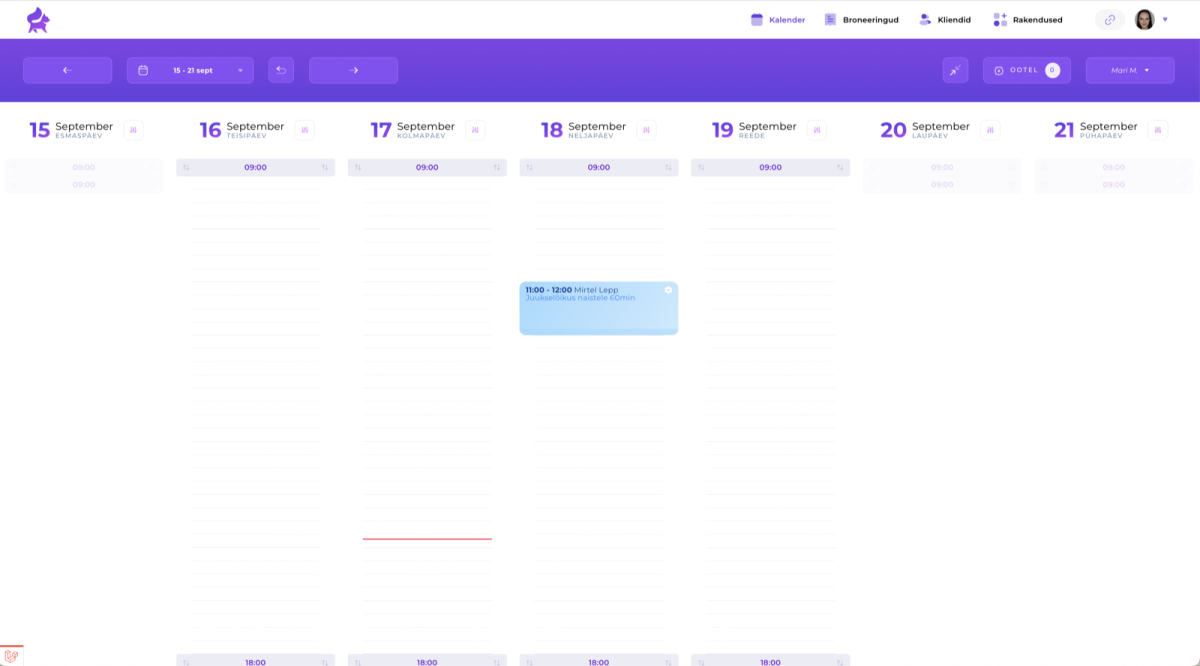
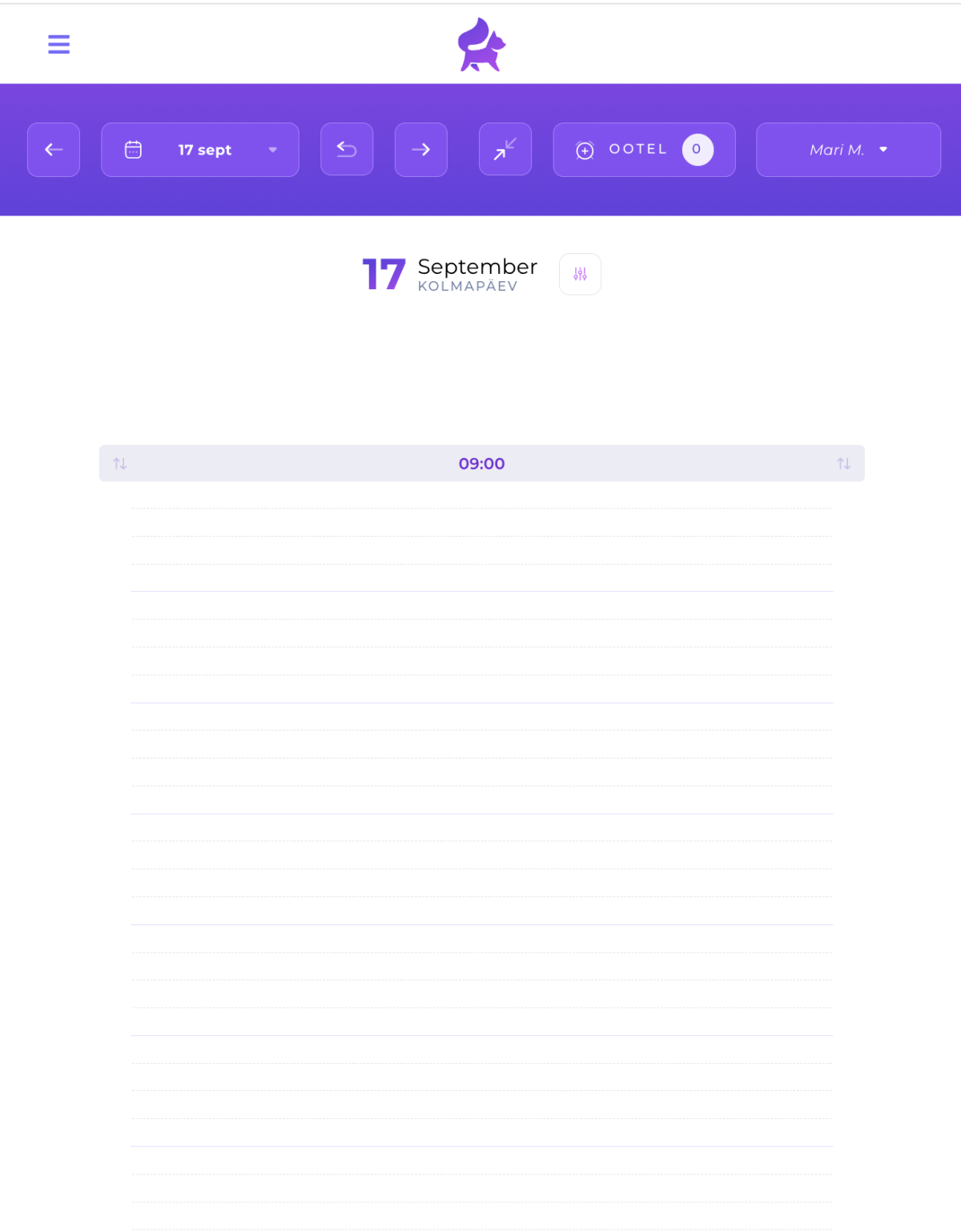
Dacă vrei să schimbi, pe calculator, modul de afișare al calendarului în vizualizare zilnică, apasă cu încredere pe butonul cu două săgeți. Cu ajutorul aceluiași buton poți transforma, invers, vizualizarea zilnică în vizualizare săptămânală.
- Vizualizarea săptămânală este deschisă implicit în versiunea de calculator. Aceasta îți permite să urmărești deodată programările întregii săptămâni.
- Vizualizarea zilnică este deschisă implicit pe dispozitivele mobile, ca să fie mai ușor de gestionat o singură zi deodată, pe un ecran îngust.
SFAT:
Lucrul pe dispozitivul mobil, zi cu zi, previne tragerea accidentală a unei programări în ziua sau la angajatul greșit. Dacă vrei totuși să vezi, pe dispozitivul mobil, mai multe zile deodată, poți face zoom în browser (de ex. 100% → 70%), ca să vezi deodată o zonă mai mare.
5. Vizualizarea mai multor angajați
_2520(2).png)
Ultimul buton de pe bara de navigare mov (în partea dreaptă) afișează al cui calendar îl vizualizezi în acel moment.
Apăsând pe acest buton:
- Se deschide lista angajaților salonului care au cont în SalonLife.
- Alege, cu bifă, angajatul al cărui program vrei să îl vezi deodată. Poți vedea deodată și ziua de lucru a mai multor angajați.
- Salvează modificările. Calendarul afișează programările angajaților aleși unele lângă altele.
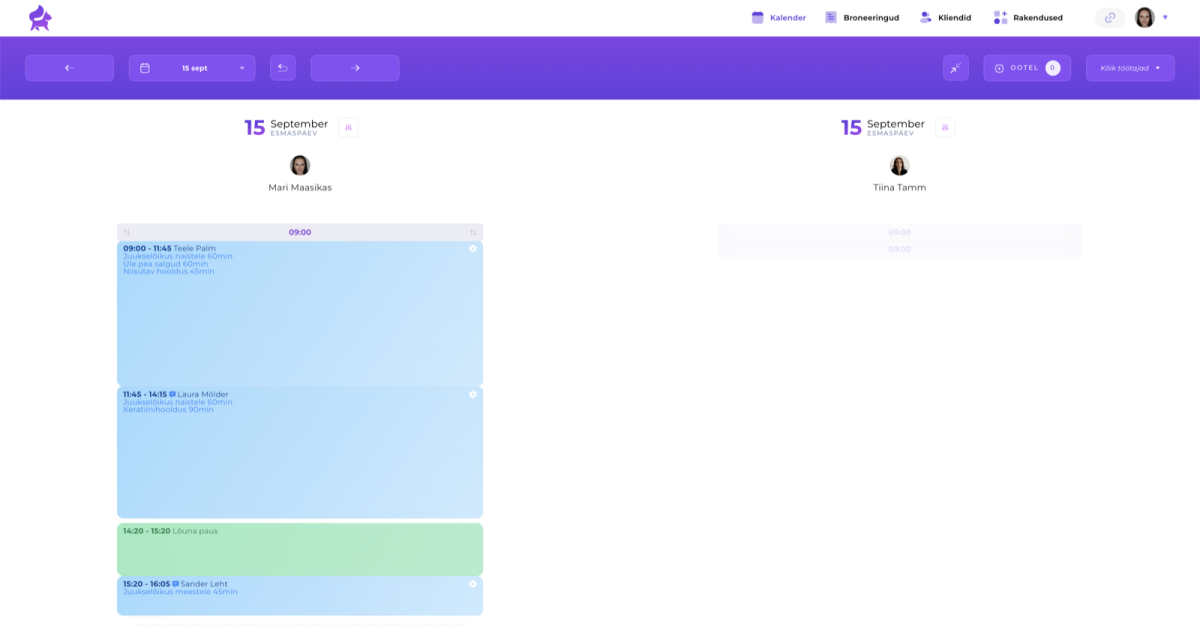
Astfel poți urmări ușor, în același timp, programele de lucru ale diferiților angajați.
Bara de navigare a calendarului este principalul tău ajutor în SalonLife, permițându-ți rapid și comod:
- Să sari între diferite zile, săptămâni și luni.
- Să păstrezi temporar programări „On hold”.
- Să te deplasezi la vizualizarea anterioară, de azi și următoare, dintr-o singură apăsare.
- Să schimbi vizualizarea zilnică și săptămânală, în funcție de dispozitiv și nevoie.
- Să afișezi unul sau mai mulți angajați într-o singură vizualizare.
Încearcă tu însuți/însăți aceste butoane și opțiuni și vezi cât de comod poți folosi calendarul SalonLife pentru activitatea ta zilnică!