




















V zobrazení kalendáře SalonLife můžete pohodlně spravovat a sledovat své rezervace. Níže vám dáme přehled hlavních možností, které navigační lišta kalendáře nabízí.
Kalendář vám pomáhá mít přehled o všech vašich rezervacích: vidět, kdy jsou pracovní dny a kdy volné dny, a podle potřeby rychle přesouvat a měnit existující rezervace. V následujících kapitolách vám krok za krokem představíme, jak se pomocí různých funkcí pohybovat v kalendáři a jaké funkce můžete používat.
1. Minikalendář: pomáhá rychle přecházet mezi různými měsíci a týdny
_2520(1).png)
Pod tlačítkem kalendáře (vlevo na fialové navigační liště) se otevře minikalendář, díky kterému je přecházení mezi měsíci a týdny jednoduché a rychlé.
- Kliknutím na tlačítko kalendáře se otevře malý kalendář, kde si můžete vybrat konkrétní den, týden nebo měsíc.
- Pomocí šipek se tam také můžete rychle přesunout na dřívější nebo budoucí roky.
- Význam barev v minikalendáři:
- Černá data: aktivní pracovní dny označené ve vašem kalendáři.
- Červená data: volné dny.
- Fialové datum: dnešní datum.
- Šedá data: dny mimo aktuální měsíc.
TIP:
Minikalendář je obzvlášť užitečný v mobilu nebo tabletu, když chcete rychle „přeskočit“ o několik týdnů nebo měsíců, aniž byste museli neustále posouvat obrazovku.
2. Tlačítko On hold: dočasné uložení rezervací
_2520(1).png)
Pokud si klient zruší termín, ale není si úplně jistý, kdy si zamluví nový, nebo je potřeba rezervaci na chvíli z kalendáře odstranit, pomůže vám funkce „On hold“.
- Klikněte uprostřed fialové navigační lišty na tlačítko On hold, otevře se malá zásuvka.
- Přetáhněte požadovanou rezervaci z kalendáře přímo do této zásuvky.
- Rezervace zmizí z rozvrhu, ale zůstane v zásuvce On hold.
- Jakmile vám klient dá vědět, že chce nový termín, můžete stejnou rezervaci přetáhnout zpět do kalendáře na správné datum a čas.
TIP:
Uchováním v zásuvce On hold nemusíte rezervaci podle potřeby vytvářet znovu od nuly, ale stačí ji jednoduše přetáhnout zpět na správné místo.
3. Přechod na zobrazení předchozího, aktuálního a příštího týdne
.png)
Uprostřed navigační lišty se nacházejí tlačítka:
- Šipka doleva: v týdenním zobrazení přejde na předchozí týden, v denním zobrazení na předchozí den.
- Zpětná zaoblená šipka : okamžitě vás přesune zpět na zobrazení dnešního dne nebo týdne.
- Šipka doprava: v týdenním zobrazení přejde na následující týden, v denním zobrazení na následující den.
TIP:
Pokud pracujete na počítači, můžete se stejně tak pohybovat mezi předchozím a následujícím pomocí šipek na klávesnici. V mobilu je pohodlné udělat totéž prstem doleva a doprava, tzv. „přejížděním“ neboli tažením.
4. Denní nebo týdenní zobrazení
_2520(2).png)
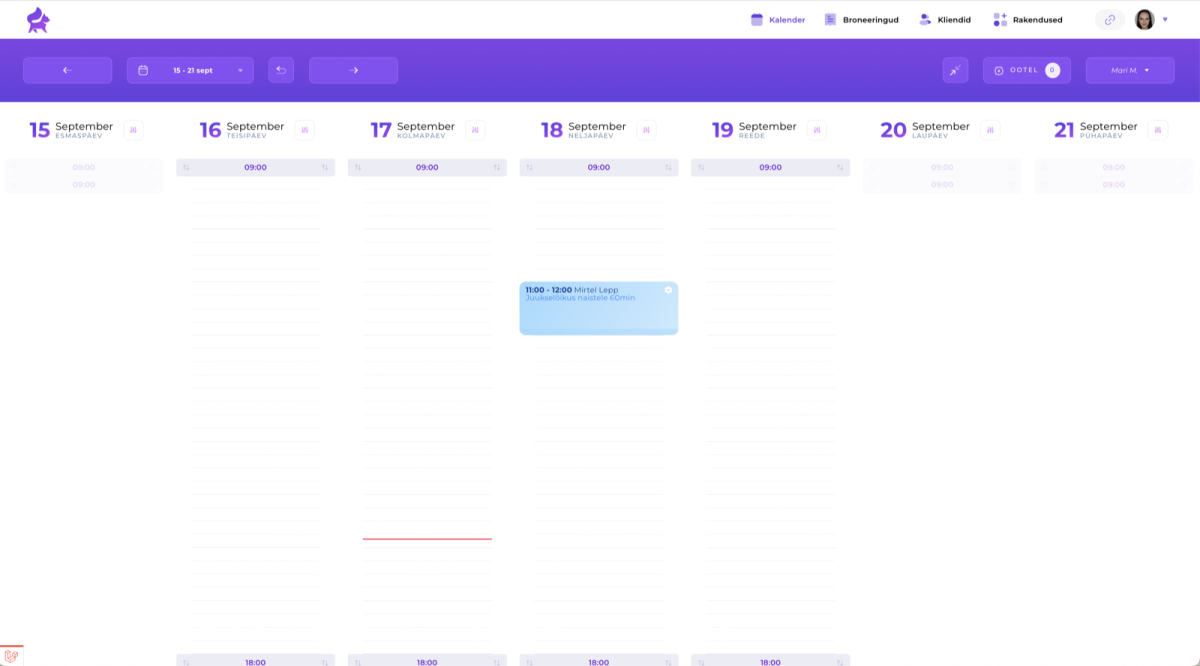
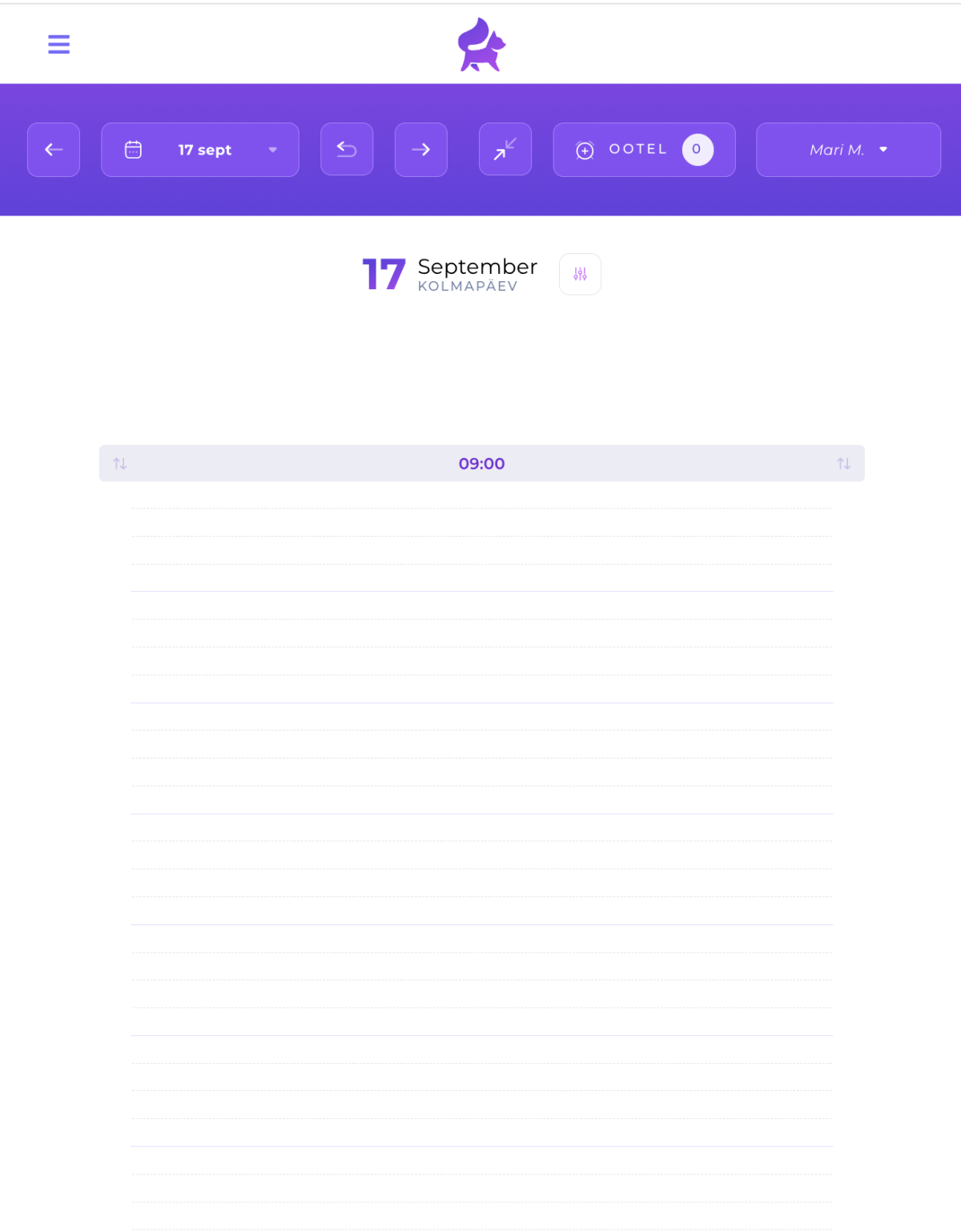
Pokud chcete v počítači změnit zobrazení kalendáře na denní, klidně klikněte na tlačítko se dvěma šipkami. Pomocí stejného tlačítka můžete naopak změnit denní zobrazení na týdenní.
- Týdenní zobrazení je ve výchozím nastavení otevřené v počítačové verzi. Umožňuje vám sledovat rezervace celého týdne najednou.
- Denní zobrazení je ve výchozím nastavení otevřené v mobilních zařízeních, aby bylo na úzké obrazovce snazší spravovat najednou jeden den.
TIP:
Práce s jedním dnem na chytrém zařízení zabraňuje náhodnému přetažení rezervace na špatný den nebo k jinému zaměstnanci. Pokud přesto chcete na chytrém zařízení vidět víc dní najednou, můžete v prohlížeči zmenšit přiblížení (např. 100 % → 70 %), abyste viděli najednou větší plochu.
5. Zobrazení více zaměstnanců
_2520(2).png)
Poslední tlačítko na fialové navigační liště (vpravo) zobrazuje, čí kalendář si právě prohlížíte.
Po kliknutí na toto tlačítko:
- Otevře se seznam zaměstnanců salonu, kteří mají účet v SalonLife.
- Zaškrtnutím vyberte, jejichž rozvrh chcete vidět najednou. Lze zobrazit i pracovní den více zaměstnanců současně.
- Uložte změny. Kalendář zobrazí rezervace vybraných zaměstnanců vedle sebe.
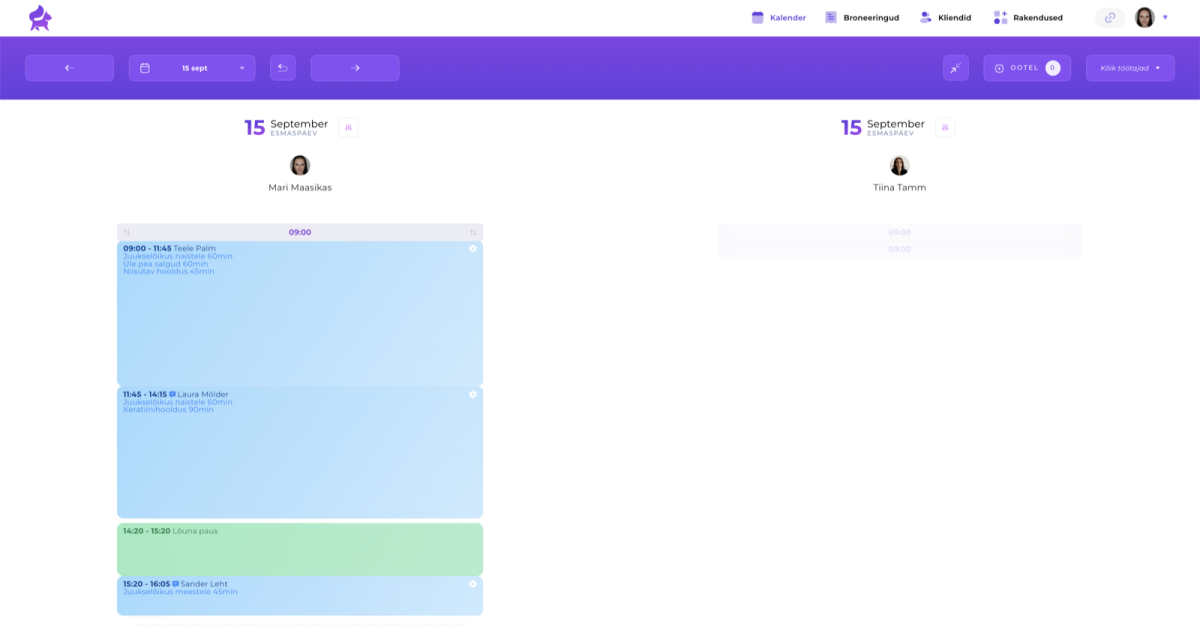
Takto můžete snadno sledovat pracovní rozvrhy různých zaměstnanců současně.
Navigační lišta kalendáře je vaším hlavním pomocníkem v SalonLife a umožňuje vám rychle a pohodlně:
- Přeskakovat mezi různými dny, týdny a měsíci.
- Dočasně uchovávat rezervace ve stavu „On hold“.
- Přejít na předchozí, dnešní a následující zobrazení jedním kliknutím.
- Přepínat mezi denním a týdenním zobrazením podle zařízení a potřeby.
- Zobrazit jednoho nebo více zaměstnanců v jednom zobrazení.
Vyzkoušejte si tato tlačítka a možnosti sami a přesvědčte se, jak pohodlné je používat kalendář SalonLife pro svou každodenní práci!