




















I SalonLifes kalendervisning kan du praktisk administrere og følge med på bookingene dine. Nedenfor gir vi deg en oversikt over de viktigste mulighetene kalenderens navigasjonslinje tilbyr.
Kalenderen hjelper deg med å holde øye med alle bookingene dine: se når det er arbeidsdager, når det er fridager, og om nødvendig raskt flytte og endre eksisterende bookinger. I de neste avsnittene viser vi deg steg for steg hvordan du navigerer i kalenderen ved hjelp av de ulike funksjonene, og hvilke funksjoner du kan bruke.
1. Minikalender: hjelper deg raskt navigere mellom ulike måneder og uker
_2520(1).png)
Under kalenderknappen (den lilla navigasjonslinjen til venstre) åpnes en minikalender, som gjør det enkelt og raskt å navigere mellom måneder og uker.
- Ved å trykke på kalenderknappen åpnes en liten kalender, hvor du kan velge en bestemt dag, uke eller måned.
- Du kan også bruke pilene der til raskt å navigere til tidligere eller fremtidige år.
- Fargenes betydning i minikalenderen:
- Svarte datoer: aktive arbeidsdager som er markert i kalenderen din.
- Røde datoer: fridager.
- Lilla dato: dagens dato.
- Grå datoer: dager utenfor inneværende måned.
TIPS:
Minikalenderen er spesielt nyttig på mobil eller nettbrett, når du raskt vil «hoppe» noen uker eller måneder frem eller tilbake, uten å måtte scrolle konstant.
2. On hold-knappen: midlertidig oppbevaring av bookinger
_2520(1).png)
Hvis en kunde avbestiller en time, men ikke er helt sikker på når de vil booke en ny, eller du trenger å fjerne en booking fra kalenderen for en periode, hjelper «On hold»-funksjonen deg.
- Klikk på knappen On hold midt på den lilla navigasjonslinjen, og en liten skuff åpnes.
- Dra ønsket booking direkte fra kalenderen til den skuffen.
- Bookingen forsvinner fra planen, men forblir i on hold-skuffen.
- Når kunden gir beskjed om at de ønsker et nytt tidspunkt, kan du dra samme booking tilbake til kalenderen, til riktig dato og klokkeslett.
TIPS:
Ved å oppbevare bookingen i on hold-skuffen slipper du å opprette den helt på nytt om nødvendig — du kan bare dra den tilbake til riktig sted.
3. Navigere mellom forrige, nåværende og neste ukes visning
.png)
Midt på navigasjonslinjen finner du disse knappene:
- Pil til venstre: går til forrige uke i ukevisning, eller forrige dag i dagsvisning.
- Pil som kurver til venstre : hopper umiddelbart tilbake til dagens dags- eller ukevisning.
- Pil til høyre: går til neste uke i ukevisning, eller neste dag i dagsvisning.
TIPS:
Hvis du jobber på datamaskin, kan du på samme måte bruke piltastene på tastaturet til å navigere mellom forrige og neste. På mobil er det praktisk å gjøre det samme ved å «sveipe» til venstre eller høyre med fingeren, altså dra.
4. Dags- eller ukevisning
_2520(2).png)
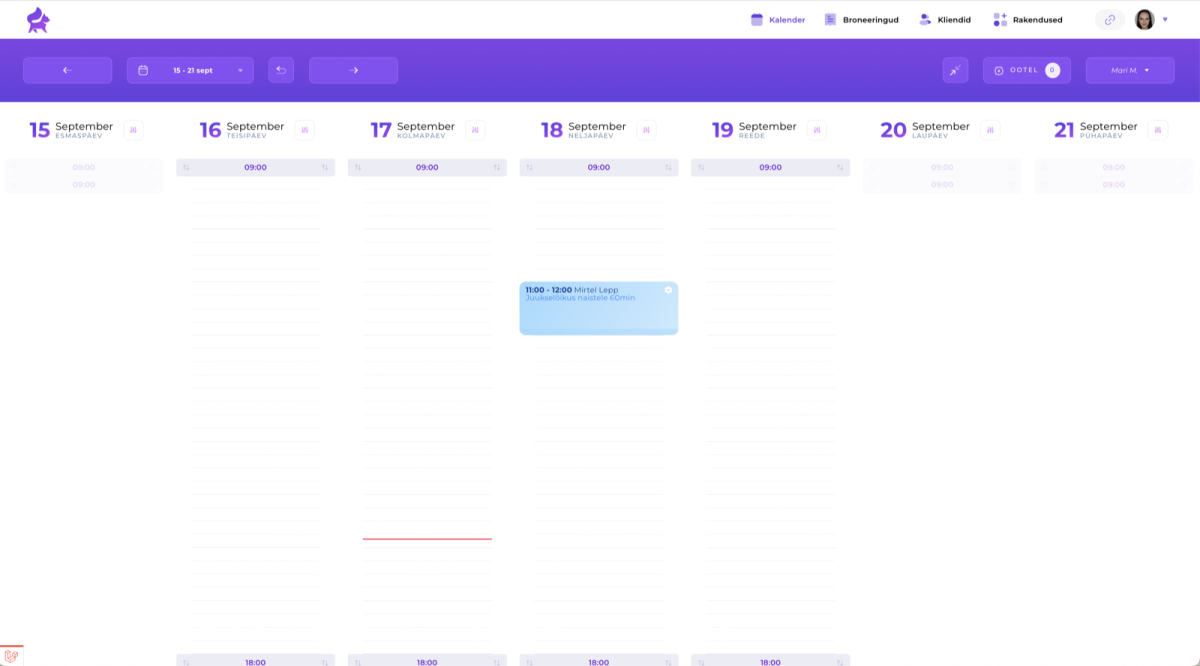
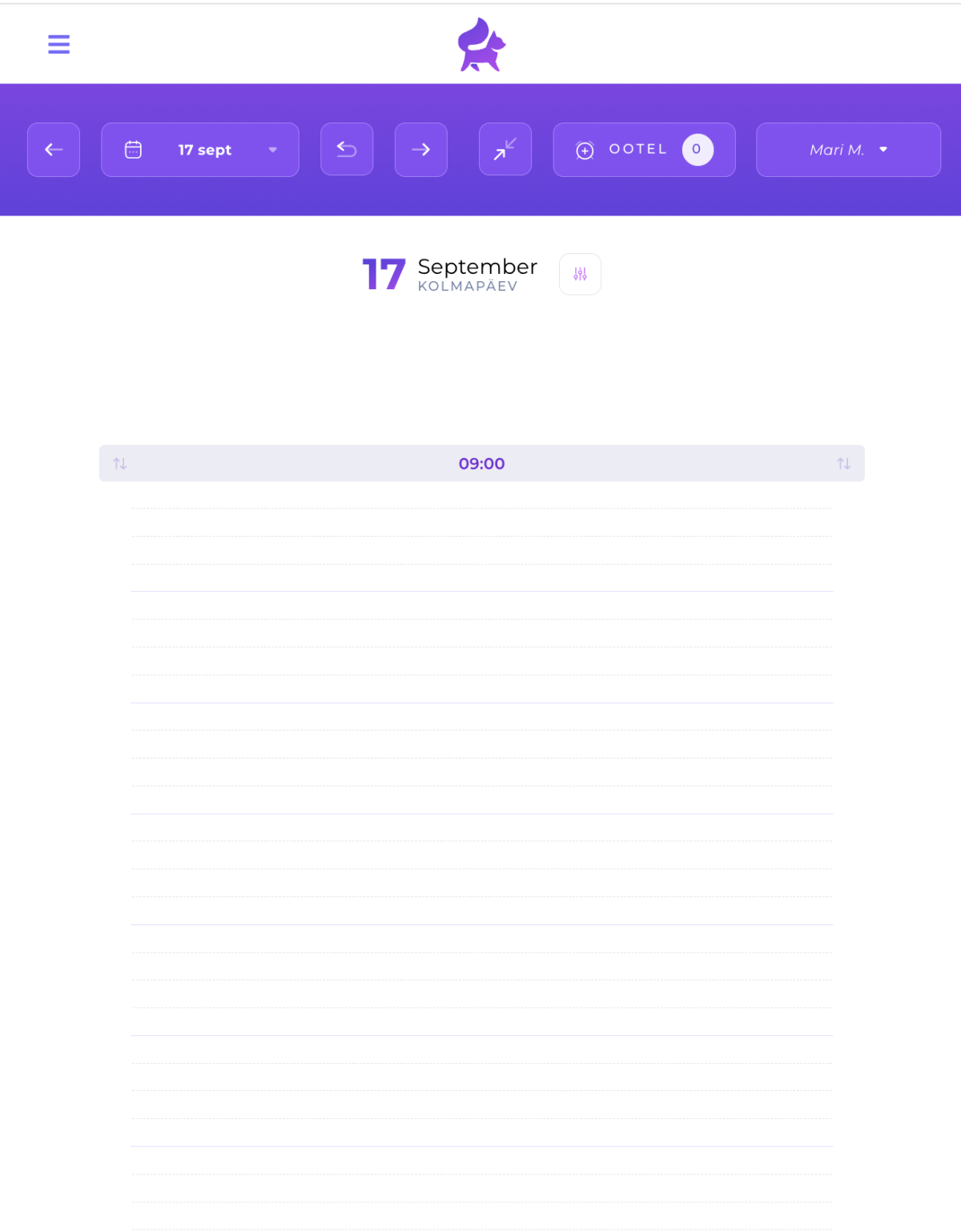
Hvis du ønsker å endre visningen av kalenderen på datamaskin til dagsvisning i stedet, klikker du bare på knappen med to piler. Med samme knapp kan du også gjøre det motsatte, og endre dagsvisningen til ukevisning.
- Ukevisning er åpen som standard i datamaskinversjonen. Dette lar deg følge med på hele ukens bookinger samtidig.
- Dagsvisning er åpen som standard på mobile enheter, for å gjøre det enklere å administrere én dag om gangen på en smal skjerm.
TIPS:
Å jobbe med én dag om gangen på mobil enhet forhindrer at en booking ved en feiltakelse dras til feil dag eller ansatt. Hvis du likevel ønsker å se flere dager samtidig på en mobil enhet, kan du zoome ut i nettleseren (f.eks. 100 % → 70 %), slik at du ser et større område samtidig.
5. Visning av flere ansatte
_2520(2).png)
Den siste knappen på den lilla navigasjonslinjen (til høyre) viser hvem sin kalender du for øyeblikket ser på.
Ved å klikke på denne knappen:
- Åpnes en liste over salongens ansatte som har en konto i SalonLife.
- Velg med hake hvem sin plan du ønsker å se samtidig. Du kan også se flere ansattes arbeidsdager samtidig.
- Lagre endringene. Kalenderen viser de valgte ansattes bookinger side om side.
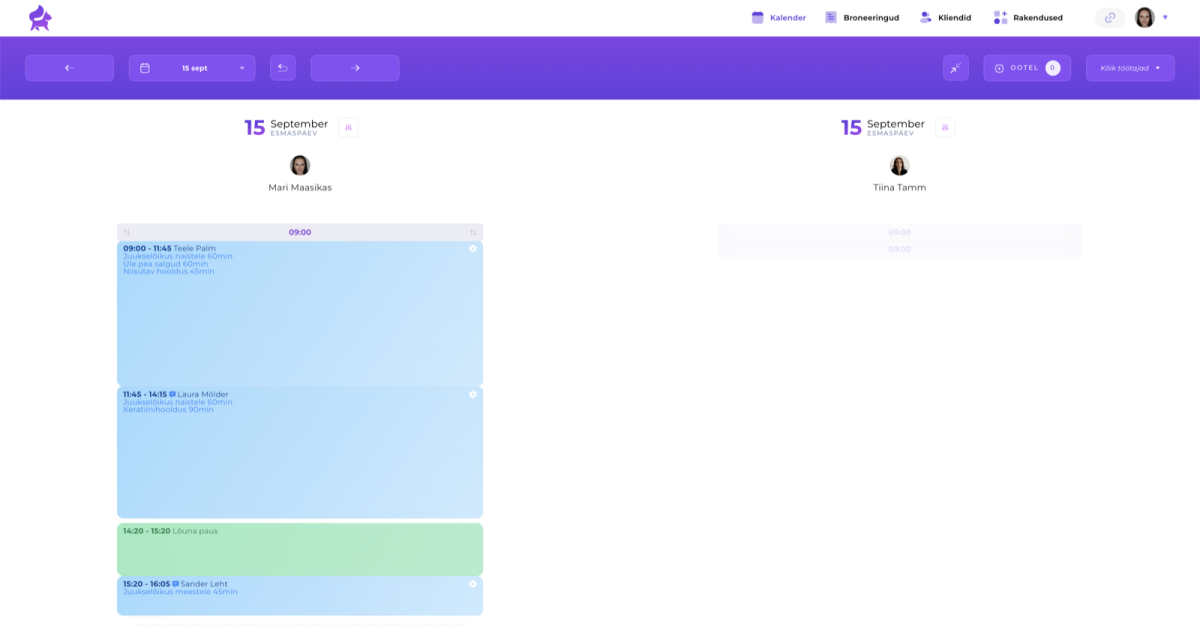
Slik kan du enkelt følge med på flere ansattes arbeidsplaner samtidig.
Kalenderens navigasjonslinje er din viktigste hjelper i SalonLife, og lar deg raskt og praktisk:
- Hoppe mellom ulike dager, uker og måneder.
- Midlertidig sette bookinger «On hold».
- Navigere til forrige, dagens og neste visning med ett klikk.
- Bytte mellom dags- og ukevisning avhengig av enhet og behov.
- Vise én eller flere ansatte i samme visning.
Prøv disse knappene og mulighetene selv, og se hvor praktisk det er å bruke SalonLife-kalenderen i det daglige arbeidet ditt!