


























В изгледа на календара на SalonLife можете удобно да управлявате и следите резервациите си. По-долу ви представяме основните възможности, които предлага лентата за навигация в календара.
Календарът ви помага да държите под око всички свои резервации: да виждате кои дни са работни и кои почивни, и при нужда бързо да премествате и променяте съществуващи резервации. В следващите раздели ще ви покажем стъпка по стъпка как да се придвижвате в календара с различните функции и кои функции можете да използвате.
1. Мини календар: помага бързо да се придвижвате между месеци и седмици
_2520(1).png)
Под бутона за календара (в лявата част на лилавата лента за навигация) се отваря мини календар, с който придвижването между месеци и седмици е лесно и бързо.
- Като натиснете бутона за календара, се отваря малък календар, от който можете да изберете конкретен ден, седмица или месец.
- Оттам можете също със стрелките бързо да преминете към предишни или следващи години.
- Значение на цветовете в мини календара:
- Черни дати: активни работни дни, отбелязани в календара ви.
- Червени дати: почивни дни.
- Лилава дата: днешната дата.
- Сиви дати: дни извън текущия месец.
СЪВЕТ:
Мини календарът е особено полезен на телефон или таблет, когато искате бързо да „прескочите“ няколко седмици или месеци, без постоянно да скролирате екрана.
2. Бутонът On hold: временно съхраняване на резервации
_2520(1).png)
Ако клиент отмени часа си, но не е съвсем сигурен кога да запази нов, или ако трябва за известно време да махнете резервация от календара, ще ви помогне функцията „On hold“.
- Кликнете в средата на лилавата лента за навигация върху бутона On hold – отваря се малко чекмедже.
- Провлачете желаната резервация от календара направо в това чекмедже.
- Резервацията изчезва от графика, но остава в чекмеджето „On hold“.
- Когато клиентът ви съобщи, че иска нов час, можете да провлачите същата резервация обратно в календара на правилната дата и час.
СЪВЕТ:
Когато държите резервацията в чекмеджето „On hold“, не е нужно да я създавате отново от нулата – просто я провлачвате обратно на правилното място.
3. Преминаване към предишната, текущата и следващата седмица
.png)
Бутоните в средата на лентата за навигация:
- Стрелка наляво: в седмичния изглед преминава към предишната седмица, в дневния – към предишния ден.
- Извита стрелка наляво : веднага ви връща в изгледа на днешния ден или седмица.
- Стрелка надясно: в седмичния изглед преминава към следващата седмица, в дневния – към следващия ден.
СЪВЕТ:
Когато работите на компютър, можете по същия начин да се придвижвате напред и назад с клавишите със стрелки на клавиатурата. На телефона е удобно да направите същото, като плъзнете с пръст наляво или надясно („swipe“).
4. Дневен или седмичен изглед
_2520(2).png)
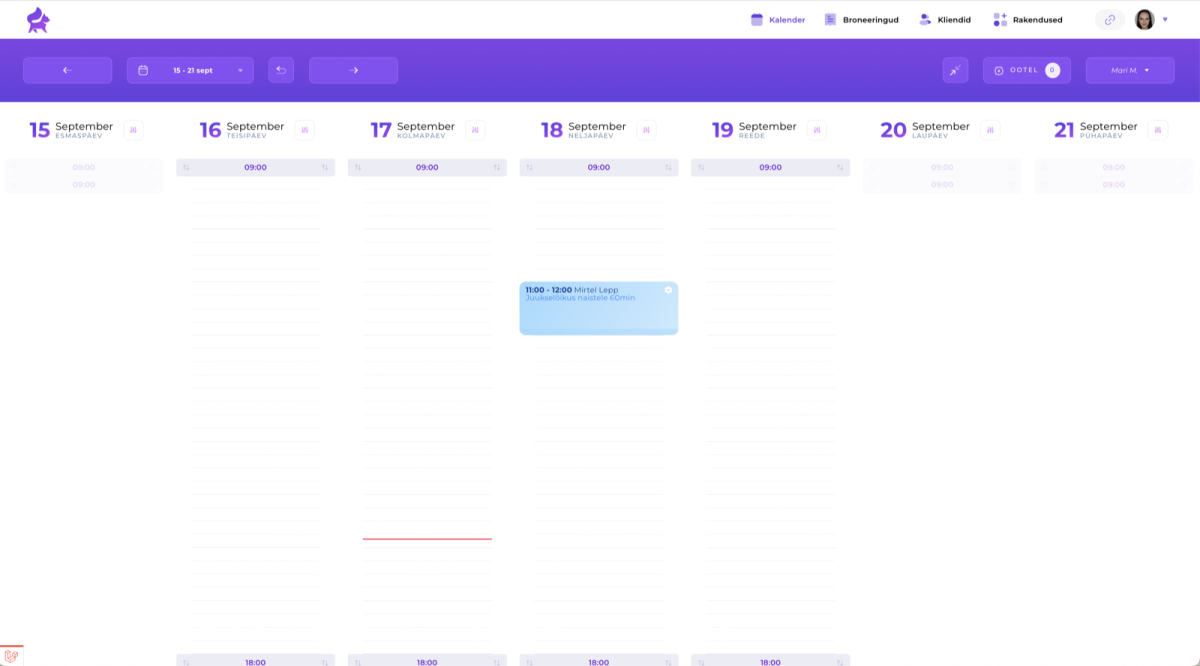
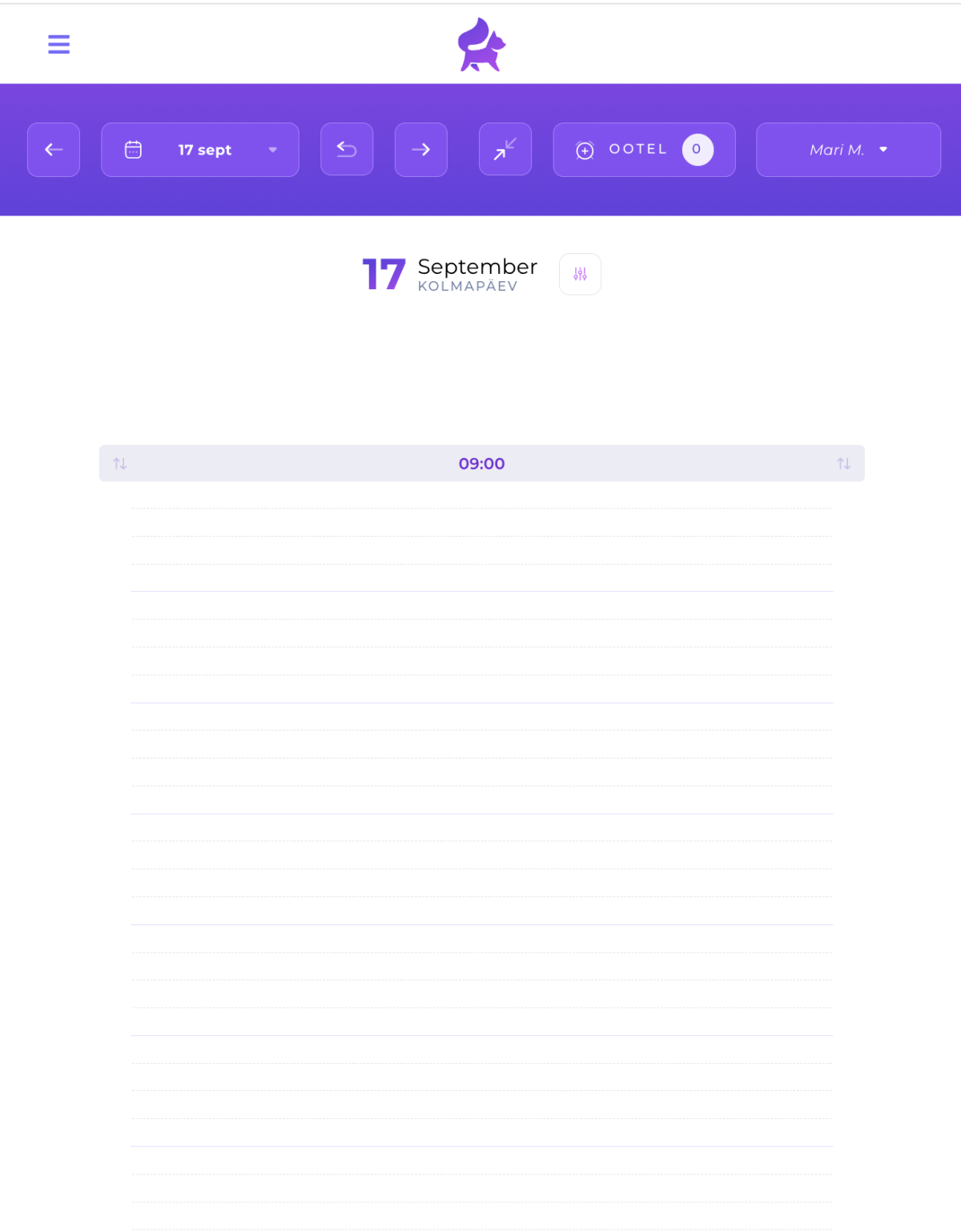
Ако искате на компютъра да превключите календара към дневен изглед, просто кликнете върху бутона с двете стрелки. Със същия бутон можете и обратно да превключите от дневен към седмичен изглед.
- Седмичният изглед е отворен по подразбиране във версията за компютър. Той ви позволява да следите резервациите за цялата седмица наведнъж.
- Дневният изглед е отворен по подразбиране на мобилни устройства, за да е по-лесно да управлявате по един ден на тесния екран.
СЪВЕТ:
Когато работите на смарт устройство по един ден, избягвате случайно провлачване на резервация в грешен ден или към грешен служител. Ако все пак искате да виждате повече дни наведнъж на смарт устройството, можете да намалите мащаба в браузъра (напр. 100% → 70%), за да виждате по-голяма част от календара.
5. Изглед с няколко служители
_2520(2).png)
Последният бутон в лилавата лента за навигация (вдясно) показва чий календар гледате в момента.
Когато кликнете върху този бутон:
- Отваря се списък със служителите в салона, които имат акаунт в SalonLife.
- Изберете с отметка чий график искате да виждате едновременно. Можете да гледате работния ден на няколко служители наведнъж.
- Save – запазете промените. Календарът показва резервациите на избраните служители един до друг.
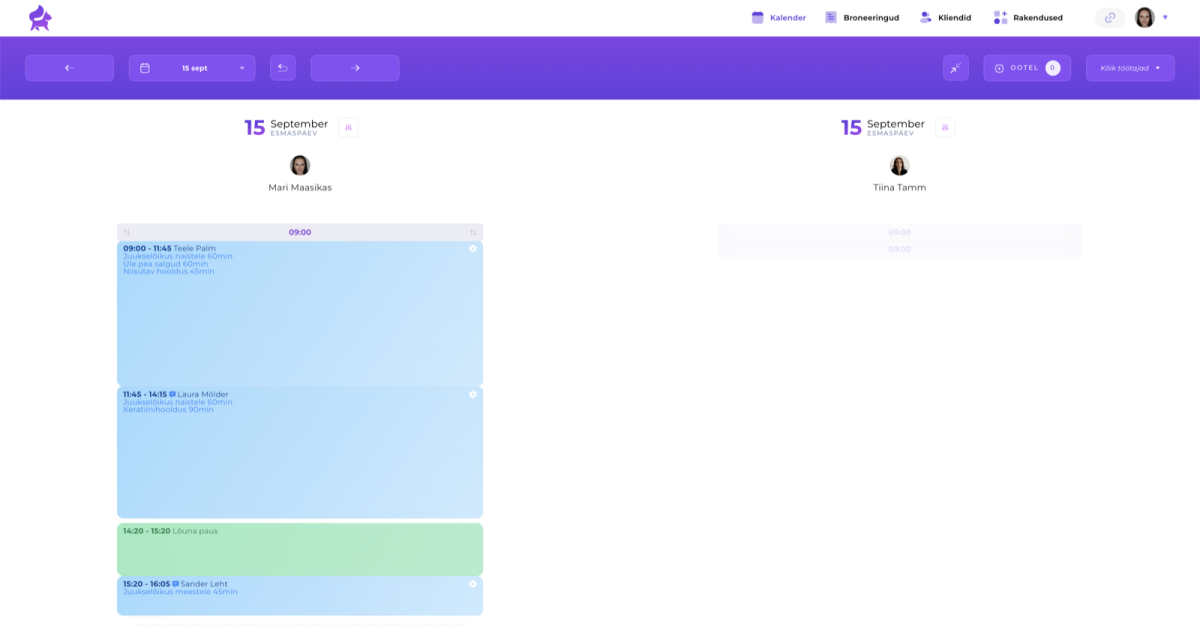
Така лесно можете да следите работните графици на различни служители едновременно.
Лентата за навигация в календара е основният ви помощник в SalonLife и ви позволява бързо и удобно:
- Да прескачате между различни дни, седмици и месеци.
- Временно да държите резервации в „On hold“.
- Да преминавате към предишния, днешния и следващия изглед с едно натискане на бутон.
- Да сменяте дневния и седмичния изглед според устройството и нуждата.
- Да показвате един или няколко служители в един изглед.
Изпробвайте сами тези бутони и възможности и вижте колко удобно е да използвате календара на SalonLife в ежедневната си работа!