




















У SalonLife ви можете зручно налаштувати список своїх послуг та їхні функції відповідно до власних уподобань. Нижче ви знайдете огляд того, як додавати й налаштовувати власні послуги та за потреби видаляти демо-послуги.
Видалення демо-послуг
Після створення акаунту в розділі послуг спочатку є зразкові, тобто (демо) послуги. Їх варто видалити перед додаванням власних послуг.
.png)
- Перейдіть на сторінку Apps.
- Оберіть Services.
- Знайдіть у списку послуг потрібну демо-послугу.
- Натисніть на три крапки в рядку послуги.
- Оберіть Delete service.
Так ви можете швидко видалити всі зразкові послуги зі свого акаунту.
Створення категорій
Перед додаванням власних послуг радимо також створити підхожі категорії послуг. Це допомагає краще організувати список послуг і полегшує їх пошук як для вас, так і для ваших клієнтів.
.png)
- На сторінці Apps оберіть Services, а потім підсторінку Categories.
- Натисніть у верхньому правому куті кнопку (+).
- Введіть назву категорії (напр. «Нігті»).
- Збережіть категорію.
- Щоб змінити порядок категорій, перетягніть категорію за іконки стрілок зліва.
ПОРАДА:
порядок категорій впливає й на те, як послуги показуються в системі онлайн-запису.
Додавання нової послуги
.png)
- Поверніться на сторінку Services.
- Натисніть у верхньому правому куті зелену кнопку «+''.
- Заповніть такі поля:
- Назва послуги: напишіть послугу, яку пропонуєте (напр. «Нанесення гель-нігтів»).
- Ціна та, за бажанням, знижена ціна.
- Категорія (оберіть щойно створену чи іншу підхожу категорію).
- Тривалість (оберіть із швидких варіантів або додайте підхожий час у розділі «Інша тривалість»).
- Additional info (наприклад, особливі умови чи потреба в додатковому обладнанні).
- За потреби знайдіть кнопку Show more і налаштуйте додаткові параметри, наприклад:
- Чи активна послуга в онлайн-записі.
- Чи лише ви можете додавати цю послугу через календар.
- Чи послуга тимчасово вимкнена, чи ні.
- Час підготовки чи завершення (напр. перерва на прибирання).
- Наостанок натисніть Create service. Відкриється перегляд, де можна визначити, для яких працівників послуга активна та чи може кожен працівник мати свою ціну чи іншу тривалість.
Функція «Створити схожу послугу»
.png)
Якщо у вас кілька послуг зі схожими налаштуваннями, ви можете зручно створити нову послугу на основі наявної:
- Знайдіть у перегляді Services послугу, схожу на нову послугу.
- Натисніть на три крапки.
- Оберіть Create similar service.
- У вікні, що відкриється, змініть лише ті окремі параметри (назва, ціна, тривалість тощо), які відрізняються від попередньої послуги.
- Збережіть зміни.
ПОРАДА:
Create similar service допомагає уникнути повторюваного процесу, коли нова послуга відрізняється від попередньої лише дрібними деталями.
Імпорт послуг
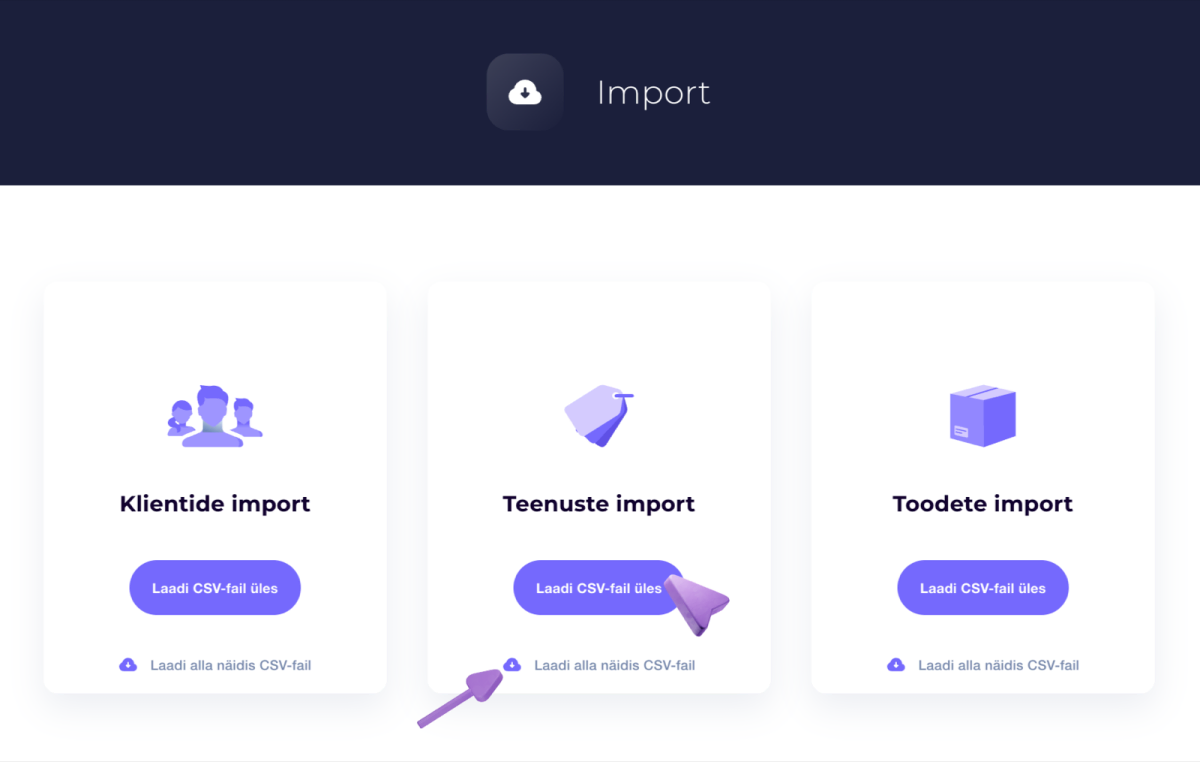
Якщо у вас список послуг уже є, наприклад, у файлі Excel, ви можете імпортувати його прямо в SalonLife:
- Перейдіть зі сторінки Apps на підсторінку Import Data.
- Оберіть Import Services.
- Дотримуйтеся інструкцій на екрані, щоб завантажити свій файл і скерувати дані в потрібні поля.
Так ви можете одразу перенести більший список послуг у систему, не вводячи все вручну заново. Більше інформації про імпорт послуг знайдете у цій статті.
Управління послугами в SalonLife дає вам гнучкість налаштувати саме зручні для вас категорії, ціни, тривалості й додаткову інформацію. Створіть свій список послуг так, щоб він відповідав реальним потребам. Так у вас завжди буде чіткий огляд послуг, які ви пропонуєте, а клієнти зручно знайдуть потрібну послугу під час онлайн-бронювання.