




















In SalonLife kun je je lijst met diensten en de bijbehorende functies gemakkelijk naar eigen wens instellen. Hieronder vind je een overzicht van hoe je je eigen diensten toevoegt, instelt en indien nodig de demodiensten verwijdert.
Demodiensten verwijderen
Na het aanmaken van je account staan er onder diensten aanvankelijk voorbeelddiensten oftewel (demo)diensten. Het is verstandig deze te verwijderen voordat je je eigen diensten toevoegt.
.png)
- Ga naar de pagina Apps.
- Kies Services.
- Zoek de gewenste demodienst in de lijst met diensten.
- Klik op de drie puntjes op de rij van de dienst.
- Kies Delete service.
Zo kun je alle voorbeelddiensten snel uit je account verwijderen.
Categorieën aanmaken
Voordat je je eigen diensten toevoegt, is het aan te raden eerst passende dienstcategorieën aan te maken. Dit helpt je de lijst met diensten beter te organiseren en maakt het vinden ervan gemakkelijker, zowel voor jou als voor je klanten.
.png)
- Kies op de pagina Apps Services en vervolgens het tabblad Categories.
- Klik rechtsboven op de knop (+).
- Voer de naam van de categorie in (bijv. "Nagels").
- Sla de categorie op.
- Om de volgorde van categorieën te wijzigen, sleep je de categorie aan de pijltjes-icoontjes links.
TIP:
De volgorde van categorieën beïnvloedt ook hoe diensten worden weergegeven in het online boekingssysteem.
Een nieuwe dienst toevoegen
.png)
- Ga terug naar de pagina Services.
- Klik rechtsboven op de groene knop "+''.
- Vul de volgende velden in:
- Schrijf bij Naam van de dienst de dienst die je aanbiedt (bijv. "Gelnagels aanbrengen").
- Prijs en eventueel een actieprijs.
- Categorie (kies de zojuist aangemaakte of een andere passende categorie).
- Duur (kies uit de snelkeuzes of voeg een passende tijd toe via ''Andere duur'').
- Extra info (bijvoorbeeld bijzondere voorwaarden of benodigde extra materialen).
- Zoek indien nodig de knop Show more en pas de extra instellingen aan, bijvoorbeeld:
- Of de dienst actief is in het online boeken.
- Of alleen jij deze dienst via de agenda kunt toevoegen.
- Of de dienst tijdelijk is uitgeschakeld of niet.
- Voorbereidings- of afrondingstijd (bijv. opruimpauze).
- Klik ten slotte op Create service. Er opent een weergave waarin je kunt bepalen voor welke medewerkers de dienst actief is en of elke medewerker een eigen prijs of andere duur kan hebben.
De functie "Replicate service"
.png)
Heb je meerdere diensten met vergelijkbare instellingen, dan kun je gemakkelijk een nieuwe dienst maken op basis van een bestaande:
- Zoek in de weergave Services de dienst op die lijkt op de nieuwe dienst.
- Klik op de drie puntjes.
- Kies Replicate service.
- Wijzig in het geopende venster alleen de afzonderlijke parameters (naam, prijs, duur enz.) die verschillen van de vorige dienst.
- Sla de wijzigingen op.
TIP:
Replicate service helpt herhaaldelijk werk te voorkomen wanneer de nieuwe dienst slechts op kleine details verschilt van de vorige.
Diensten importeren
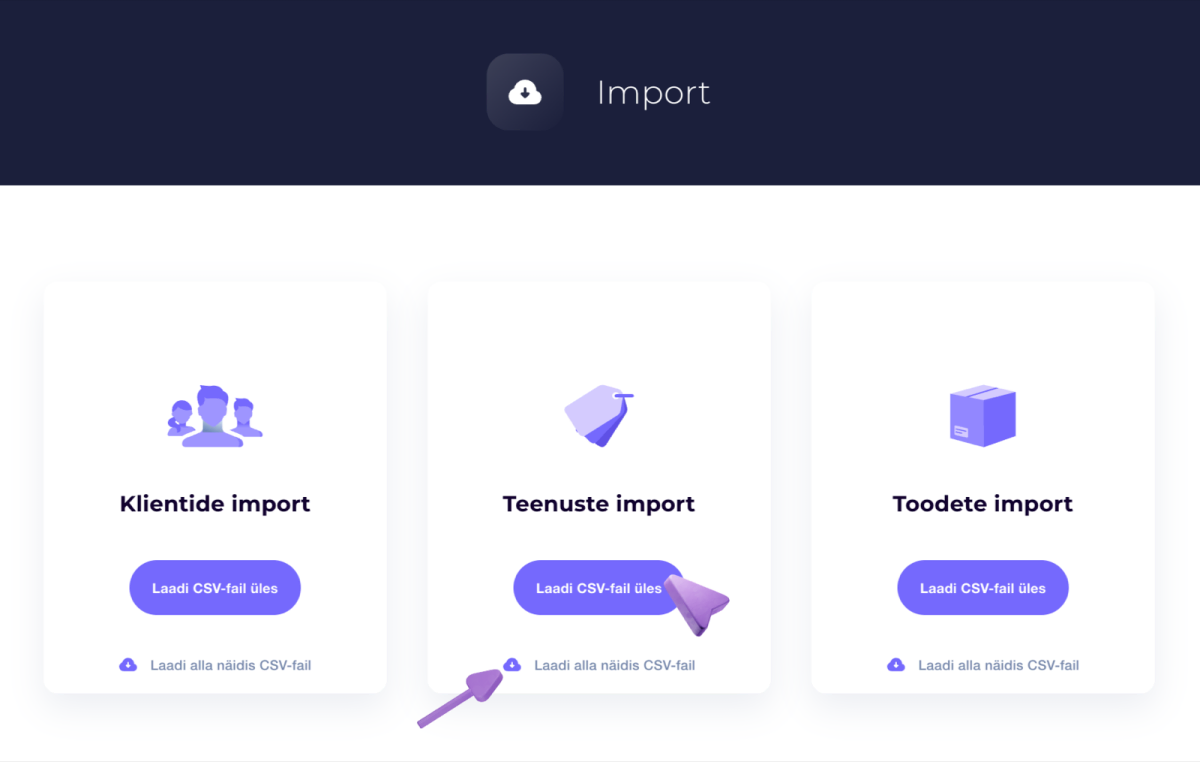
Heb je al een lijst met diensten, bijvoorbeeld in een Excelbestand, dan kun je die rechtstreeks in SalonLife importeren:
- Ga op de pagina Apps naar het tabblad Data import.
- Kies Import services.
- Volg de instructies op het scherm om je bestand te uploaden en de gegevens naar de juiste velden te koppelen.
Zo kun je een grotere lijst met diensten in één keer overzetten naar het systeem, zonder alles handmatig opnieuw te hoeven invoeren. Meer informatie over het importeren van diensten vind je in dit artikel.
Het beheren van diensten in SalonLife geeft je de flexibiliteit om precies de categorieën, prijzen, duur en extra info in te stellen die bij jou passen. Stel je lijst met diensten zo samen dat die aansluit bij je werkelijke behoeften. Zo heb je altijd een duidelijk overzicht van je aanbod en vinden klanten bij online boeken gemakkelijk de juiste dienst.