


























V SalonLife si môžete zoznam služieb a ich funkcie pohodlne nastaviť podľa svojich preferencií. Nižšie nájdete prehľad, ako pridať a nastaviť vlastné služby a v prípade potreby odstrániť vzorové služby.
Vymazanie vzorových služieb
Po vytvorení účtu sú v službách spočiatku vzorové, teda (demo) služby. Pred pridaním vlastných služieb je rozumné ich vymazať.
.png)
- Prejdite na stránku Apps.
- Zvoľte Services.
- V zozname služieb nájdite príslušnú vzorovú službu.
- Kliknite v riadku služby na tri bodky.
- Zvoľte Delete service.
Takto rýchlo odstránite zo svojho účtu všetky vzorové služby.
Vytvorenie kategórií
Pred pridaním vlastných služieb odporúčame vytvoriť aj vhodné kategórie služieb. Pomôže to lepšie usporiadať zoznam služieb a zjednoduší to ich hľadanie vám aj vašim klientom.
.png)
- Na stránke Apps zvoľte Services a potom podstránku Categories.
- Kliknite na tlačidlo (+) v pravom hornom rohu.
- Zadajte názov kategórie (napr. „Nechty“).
- Kategóriu uložte tlačidlom Save.
- Ak chcete zmeniť poradie kategórií, potiahnite kategóriu za šípky vľavo.
TIP:
poradie kategórií ovplyvňuje aj to, ako sa služby zobrazujú v online rezervačnom systéme.
Pridanie novej služby
.png)
- Vráťte sa na stránku Services.
- Kliknite vpravo hore na zelené tlačidlo „+“.
- Vyplňte tieto polia:
- Service name – napíšte službu, ktorú ponúkate (napr. „Modeláž gélových nechtov“).
- Price a prípadne aj zľavnenú cenu.
- Category (vyberte práve vytvorenú alebo inú vhodnú kategóriu).
- Duration (vyberte z rýchlych možností alebo zadajte vhodný čas v časti iné trvanie).
- Additional info (napríklad osobitné podmienky alebo potrebu ďalšieho vybavenia).
- V prípade potreby nájdite tlačidlo Show more a upravte ďalšie nastavenia, napríklad:
- Či je služba aktívna v online rezerváciách.
- Či môžete túto službu cez kalendár pridávať len vy.
- Či je služba dočasne vypnutá, alebo nie.
- Čas na prípravu pred službou alebo po nej (napr. prestávka na upratanie).
- Nakoniec kliknite na Create service. Otvorí sa zobrazenie, v ktorom môžete určiť, pre ktorých pracovníkov je služba aktívna a či môže mať každý pracovník vlastnú cenu alebo iné trvanie.
Funkcia „Replicate service“
.png)
Ak máte viac služieb s podobnými nastaveniami, novú službu pohodlne vytvoríte na základe existujúcej:
- V zobrazení Services nájdite službu, ktorá je podobná novej službe.
- Kliknite na tri bodky.
- Zvoľte Replicate service.
- V okne, ktoré sa otvorí, zmeňte len tie jednotlivé parametre (názov, cenu, trvanie a pod.), ktoré sa líšia od predchádzajúcej služby.
- Zmeny uložte tlačidlom Save.
TIP:
Replicate service pomáha vyhnúť sa opakovanej práci, keď sa nová služba líši od predchádzajúcej len drobnosťami.
Import služieb
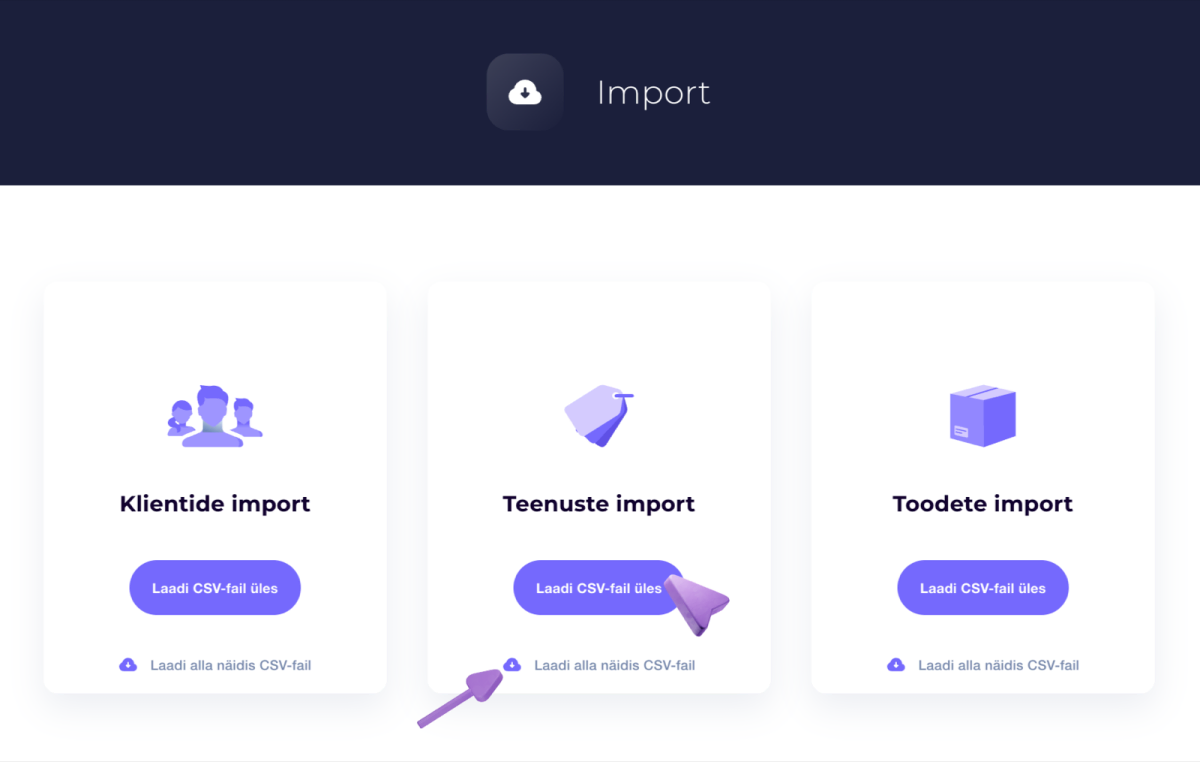
Ak už máte zoznam služieb pripravený napríklad v súbore Excel, môžete ho importovať priamo do SalonLife:
- Na stránke Apps prejdite na podstránku Import.
- Zvoľte Import services.
- Postupujte podľa pokynov na obrazovke, nahrajte svoj súbor a priraďte údaje k správnym poliam.
Takto môžete do systému naraz preniesť väčší zoznam služieb bez toho, aby ste museli všetko ručne zadávať znova. Viac informácií o importe služieb nájdete v tomto článku.
Správa služieb v SalonLife vám dáva flexibilitu nastaviť si kategórie, ceny, trvanie a doplňujúce informácie presne podľa seba. Vytvorte si zoznam služieb tak, aby zodpovedal skutočným potrebám. Budete tak mať vždy jasný prehľad o ponúkaných službách a klienti pri online rezervácii pohodlne nájdu správnu službu.