




















In SalonLife kannst du deine Liste an Leistungen und deren Funktionen bequem nach deinen eigenen Vorstellungen einrichten. Im Folgenden findest du eine Übersicht, wie du deine eigenen Leistungen hinzufügst, einrichtest und bei Bedarf die Demo-Leistungen entfernst.
Demo-Leistungen löschen
Nach dem Anlegen deines Kontos sind unter Leistungen zunächst Beispiel- bzw. Demo-Leistungen hinterlegt. Diese solltest du sinnvollerweise löschen, bevor du deine eigenen Leistungen hinzufügst.
.png)
- Rufe die Seite Apps auf.
- Wähle Services.
- Suche in der Leistungsliste die passende Demo-Leistung.
- Klicke bei der Leistung auf die drei Punkte.
- Wähle Delete service.
So kannst du alle Beispiel-Leistungen schnell aus deinem Konto entfernen.
Kategorien anlegen
Bevor du deine eigenen Leistungen hinzufügst, empfiehlt es sich, passende Leistungskategorien anzulegen. Das hilft dabei, deine Leistungsliste besser zu organisieren, und macht es sowohl für dich als auch für deine Kundschaft leichter, die passende Leistung zu finden.
.png)
- Wähle auf der Seite Apps den Punkt Services und dort den Unterpunkt Categories aus.
- Klicke oben rechts auf den Button (+).
- Gib den Namen der Kategorie ein (z. B. „Nägel“).
- Save die Kategorie.
- Um die Reihenfolge der Kategorien zu ändern, ziehe die Kategorie an den Pfeilsymbolen links.
TIPP:
die Reihenfolge der Kategorien beeinflusst auch, wie die Leistungen im Online-Buchungssystem angezeigt werden.
Neue Leistung hinzufügen
.png)
- Kehre zur Seite Services zurück.
- Klicke oben rechts auf die grüne Schaltfläche „+“.
- Fülle die folgenden Felder aus:
- Service name: trage deine Leistung ein (z. B. „Gel-Nägel auftragen“).
- Price und bei Bedarf einen Rabattpreis.
- Category (wähle die gerade angelegte oder eine andere passende Kategorie).
- Duration (wähle eine der Schnellauswahl-Optionen oder trage unter „Custom duration“ eine passende Zeit ein).
- Additional information (zum Beispiel besondere Bedingungen oder benötigte Zusatzausstattung).
- Bei Bedarf findest du die Schaltfläche Show more und kannst dort weitere Einstellungen anpassen, zum Beispiel:
- Ob die Leistung in der Online-Buchung aktiv ist.
- Ob nur du diese Leistung über den Kalender hinzufügen kannst.
- Ob die Leistung vorübergehend deaktiviert ist oder nicht.
- Preparation- oder Finalization-Zeit (zum Beispiel eine Aufräumpause).
- Klicke zum Abschluss auf Create service. Es öffnet sich eine Ansicht, in der du festlegen kannst, für welche Mitarbeitenden die Leistung aktiv ist und ob jede Person einen eigenen Preis oder eine andere Dauer haben kann.
Die Funktion „Replicate service“
.png)
Wenn du mehrere Leistungen mit ähnlichen Einstellungen brauchst, kannst du eine neue bequem auf Basis einer bestehenden anlegen:
- Suche in der Ansicht Services die Leistung, die der neuen ähnelt.
- Klicke auf die drei Punkte.
- Wähle Replicate service.
- Ändere im sich öffnenden Fenster nur die einzelnen Angaben (Name, Preis, Dauer usw.), die sich von der ursprünglichen Leistung unterscheiden.
- Save die Änderungen.
TIPP:
Replicate service hilft dir, doppelte Arbeit zu vermeiden, wenn sich eine neue Leistung nur in Kleinigkeiten von der vorherigen unterscheidet.
Leistungen importieren
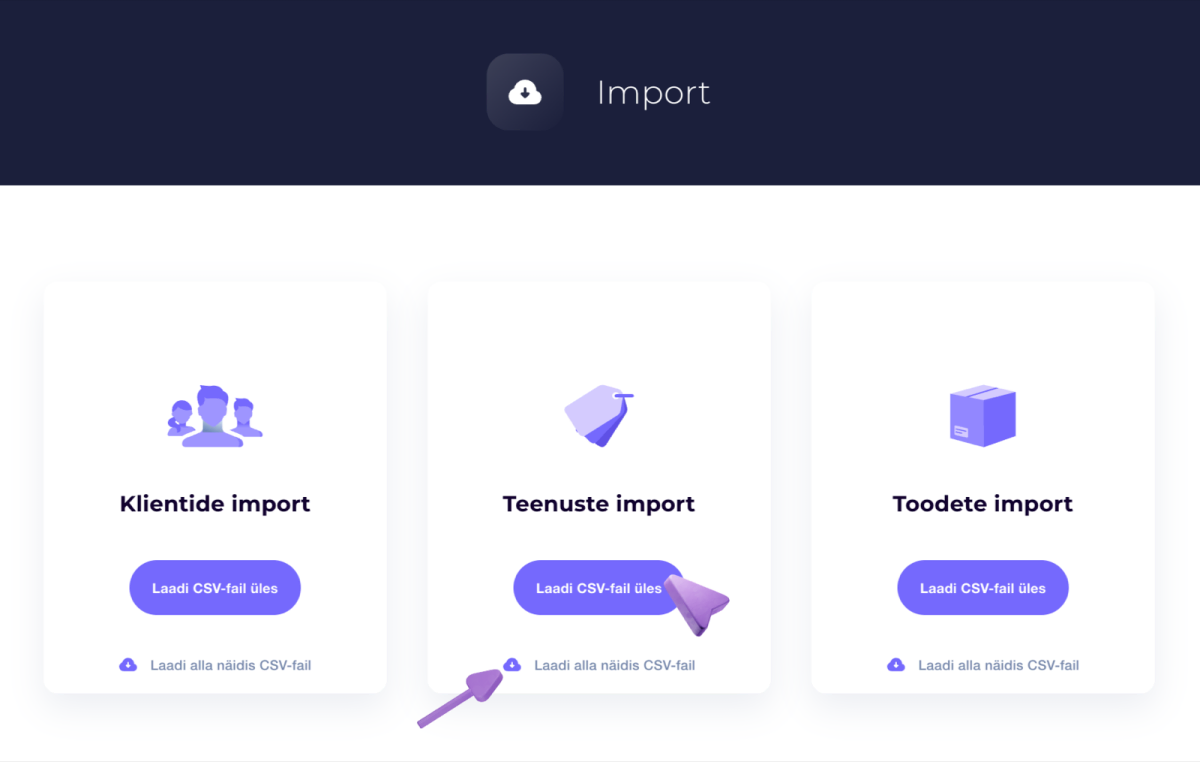
Wenn du deine Leistungsliste zum Beispiel schon als Excel-Datei hast, kannst du sie direkt in SalonLife importieren:
- Öffne über die Seite Apps den Unterpunkt Import auf.
- Wähle Import services.
- Folge den Anweisungen auf dem Bildschirm, um deine Datei hochzuladen und die Daten den richtigen Feldern zuzuordnen.
So kannst du eine größere Leistungsliste auf einmal ins System übertragen, ohne alles manuell neu eingeben zu müssen. Mehr Infos zum Importieren von Leistungen findest du in diesem Artikel.
Die Verwaltung deiner Leistungen in SalonLife gibt dir die Flexibilität, genau die Kategorien, Preise, Dauern und Zusatzinfos einzurichten, die zu dir passen. Baue deine Leistungsliste so auf, dass sie deinen tatsächlichen Bedürfnissen entspricht. So hast du jederzeit einen klaren Überblick über deine Leistungen, und deine Kundschaft findet bei der Online-Buchung bequem die passende Leistung.