




















V SalonLife si můžete pohodlně nastavit seznam svých služeb i jejich funkce podle vlastních preferencí. Níže najdete přehled, jak přidat a nastavit vlastní služby a podle potřeby odstranit demo služby.
Mazání demo služeb
Po vytvoření účtu jsou u služeb zpočátku ukázkové, tedy (demo) služby. Ty je vhodné před přidáním vlastních služeb smazat.
.png)
- Přejděte na stránku Apps.
- Zvolte Services.
- Vyhledejte v seznamu služeb vhodnou demo službu.
- Klikněte na tři tečky na řádku služby.
- Zvolte Delete service.
Takto můžete rychle odstranit ze svého účtu všechny ukázkové služby.
Vytváření kategorií
Před přidáním vlastních služeb je vhodné vytvořit i odpovídající kategorie služeb. Pomáhá to lépe organizovat seznam služeb a usnadňuje jejich vyhledání jak vám, tak vašim klientům.
.png)
- Na stránce Apps vyberte Services a poté podstránku Categories.
- Klikněte na tlačítko (+) vpravo nahoře.
- Zadejte název kategorie (např. „Nehty“).
- Uložte kategorii.
- Pro změnu pořadí kategorií přetáhněte kategorii za šipky umístěné vlevo.
TIP:
pořadí kategorií ovlivňuje i to, jak se služby zobrazují v systému online rezervace.
Přidání nové služby
.png)
- Vraťte se zpět na stránku Services.
- Klikněte vpravo nahoře na zelené tlačítko „+“.
- Vyplňte následující pole:
- Jako název služby napište vaši nabízenou službu (např. „Nanesení gelových nehtů“).
- Cenu a podle potřeby zvýhodněnou cenu.
- Kategorii (vyberte právě vytvořenou nebo jinou vhodnou kategorii).
- Dobu trvání (vyberte z rychlých voleb nebo přidejte vhodný čas pod „Jiná doba trvání“).
- Additional information (například zvláštní podmínky nebo potřebné doplňkové vybavení).
- Podle potřeby najděte tlačítko Show more a upravte další nastavení, například:
- Zda je služba aktivní v online rezervaci.
- Zda můžete tuto službu přidat do kalendáře jen vy sami.
- Zda je služba dočasně vypnutá, nebo ne.
- Čas na přípravu nebo dokončení (např. úklidová pauza).
- Nakonec klikněte na Create service. Otevře se zobrazení, kde můžete určit, pro které zaměstnance je služba aktivní a zda může mít každý zaměstnanec vlastní cenu nebo jinou dobu trvání.
Funkce „Replicate service“
.png)
Pokud máte více služeb s podobným nastavením, můžete novou službu pohodlně vytvořit na základě existující:
- V zobrazení Services najděte službu, která je podobná nové službě.
- Klikněte na tři tečky.
- Zvolte Replicate service.
- V otevřeném okně upravte jen ty jednotlivé parametry (název, cena, doba trvání apod.), které se liší od předchozí služby.
- Uložte změny.
TIP:
Replicate service pomáhá vyhnout se opakované práci, pokud se nová služba od předchozí liší jen v drobnostech.
Import služeb
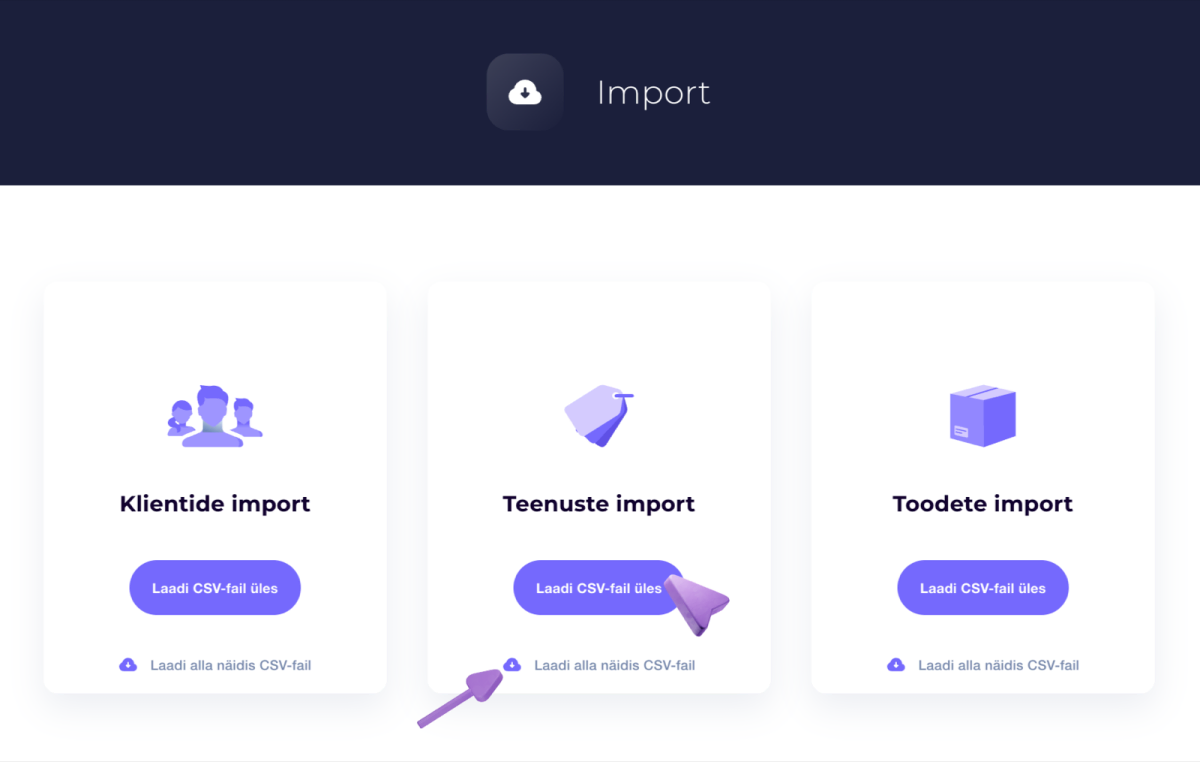
Pokud už máte seznam služeb připravený například v Excelu, můžete ho naimportovat přímo do SalonLife:
- Přejděte ze stránky Apps na podstránku Data import.
- Zvolte Import services.
- Postupujte podle pokynů na obrazovce, abyste nahráli svůj soubor a přiřadili data ke správným polím.
Takto můžete najednou přenést do systému větší seznam služeb, aniž byste museli všechno ručně zadávat znovu. Více informací o importu služeb najdete v tomto článku.
Správa služeb v SalonLife vám dává flexibilitu nastavit si přesně takové kategorie, ceny, doby trvání a doplňující informace, jaké vám vyhovují. Vytvořte si seznam služeb tak, aby odpovídal skutečným potřebám. Budete tak mít vždy jasný přehled o nabízených službách a klienti při online rezervaci pohodlně najdou správnou službu.