




















SalonLife'te hizmet listenizi ve işlevlerini kendi tercihlerinize göre pratik bir şekilde ayarlayabilirsiniz. Aşağıda kendi hizmetlerinizi nasıl ekleyip ayarlayacağınıza ve gerekirse demo hizmetleri nasıl kaldıracağınıza dair bir genel bakış bulabilirsiniz.
Demo Hizmetlerin Silinmesi
Hesap oluşturulduktan sonra hizmetler altında başlangıçta örnek hizmetler yani (demo) hizmetler bulunur. Bunları kendi hizmetlerinizi eklemeden önce silmeniz mantıklı olur.
.png)
- Apps sayfasına gidin.
- Services'i seçin.
- Hizmet listesinden uygun demo hizmeti bulun.
- Hizmet satırındaki üç noktaya tıklayın.
- Delete service'i seçin.
Böylece tüm örnek hizmetleri hızlıca hesabınızdan kaldırabilirsiniz.
Kategori Oluşturma
Kendi hizmetlerinizi eklemeden önce uygun hizmet kategorileri oluşturmanız önerilir. Bu, hizmet listesini daha iyi organize etmenize yardımcı olur ve hem sizin hem de müşterilerinizin bunları bulmasını kolaylaştırır.
.png)
- Apps sayfasından Services'i ve ardından Categories alt sayfasını seçin.
- Sağ üst köşedeki (+) butonuna tıklayın.
- Kategori adını girin (ör. "Tırnak").
- Kategoriyi kaydedin.
- Kategorilerin sırasını değiştirmek için, kategoriyi soldaki küçük ok simgelerinden tutarak sürükleyin.
İPUCU:
kategorilerin sırası, hizmetlerin online randevu sisteminde nasıl gösterileceğini de etkiler.
Yeni Hizmet Ekleme
.png)
- Services sayfasına geri dönün.
- Sağ üst köşedeki yeşil "+'' butonuna tıklayın.
- Aşağıdaki alanları doldurun:
- Hizmet adı olarak sunduğunuz hizmeti yazın (ör. "Jel Tırnak Uygulaması").
- Fiyat ve isterseniz indirimli fiyat.
- Kategori (az önce oluşturduğunuz veya başka uygun bir kategoriyi seçin).
- Süre (hızlı seçeneklerden seçin veya ''Diğer süre'' altından uygun bir süre ekleyin).
- Ek bilgi (örneğin özel koşullar veya ek malzeme gereksinimi).
- Gerekirse Show more butonunu bulun ve ek ayarları özelleştirin, örneğin:
- Hizmetin online randevuda aktif olup olmadığı.
- Bu hizmeti yalnızca sizin takvim üzerinden ekleyip ekleyemeyeceğiniz.
- Hizmetin geçici olarak kapatılıp kapatılmadığı.
- Hazırlık veya bitirme süresi (ör. temizlik molası).
- Son olarak Create service'e basın. Hangi personel için hizmetin aktif olacağını ve her personelin kendi fiyatı veya farklı bir süresi olup olmayacağını belirleyebileceğiniz bir görünüm açılır.
"Benzer Hizmet Oluştur" Özelliği
.png)
Benzer ayarlara sahip birden fazla hizmetiniz varsa, mevcut bir hizmete dayanarak yeni bir hizmeti pratik bir şekilde oluşturabilirsiniz:
- Services görünümünde yeni hizmete benzer bir hizmet bulun.
- Üç noktaya tıklayın.
- Create similar service'i seçin.
- Açılan pencerede yalnızca önceki hizmetten farklı olan parametreleri (ad, fiyat, süre vb.) değiştirin.
- Değişiklikleri kaydedin.
İPUCU:
Create similar service, yeni hizmet öncekinden yalnızca küçük detaylarla farklılık gösterdiğinde tekrarlayan iş sürecini önlemeye yardımcı olur.
Hizmetlerin İçe Aktarılması
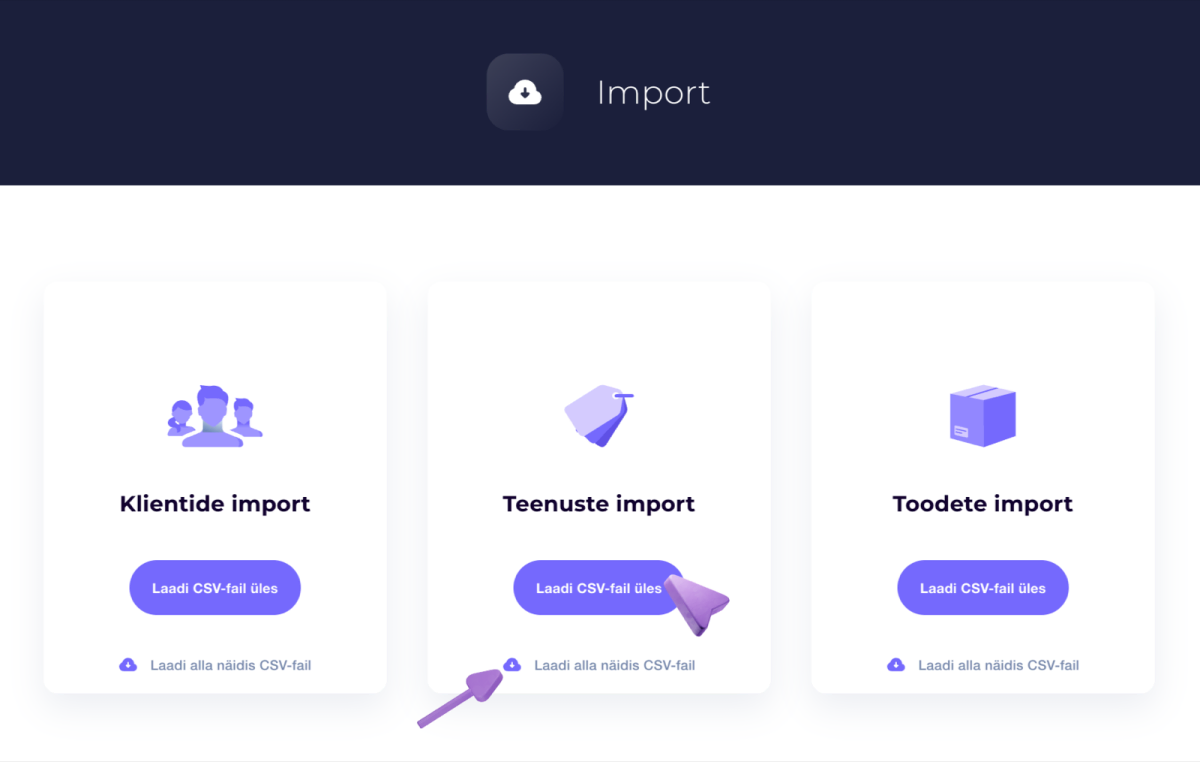
Hizmet listeniz zaten örneğin bir Excel dosyasında hazırsa, bunu doğrudan SalonLife'e içe aktarabilirsiniz:
- Apps sayfasından Import data alt sayfasına gidin.
- Import services'i seçin.
- Dosyanızı yüklemek ve verileri doğru alanlara yönlendirmek için ekranda gösterilen talimatları izleyin.
Böylece daha büyük bir hizmet listesini her şeyi elle yeniden girmeniz gerekmeden tek seferde sisteme aktarabilirsiniz. Hizmet içe aktarma hakkında daha fazla bilgiyi bu yazıdan bulabilirsiniz.
SalonLife'te hizmet yönetimi, tam olarak size uygun kategoriler, fiyatlar, süreler ve ek bilgiler ayarlama esnekliği sunar. Hizmet listenizi gerçek ihtiyaçlarınıza uyacak şekilde oluşturun. Böylece sunduğunuz hizmetlere her zaman net bir genel bakışa sahip olur ve müşteriler online randevuda doğru hizmeti pratik bir şekilde bulur.