




















W systemie SalonLife możesz wygodnie skonfigurować listę swoich usług i ich funkcje zgodnie z własnymi preferencjami. Poniżej znajdziesz przegląd, jak dodać i skonfigurować własne usługi oraz w razie potrzeby usunąć usługi demonstracyjne.
Usuwanie usług demonstracyjnych
Po utworzeniu konta wśród usług znajdują się początkowo usługi przykładowe, czyli (demonstracyjne). Warto je usunąć, zanim dodasz własne usługi.
.png)
- Przejdź na stronę Apps.
- Wybierz Services.
- Znajdź na liście usług odpowiednią usługę demonstracyjną.
- Kliknij w wierszu usługi trzy kropki.
- Wybierz Delete Service.
W ten sposób szybko usuniesz wszystkie przykładowe usługi ze swojego konta.
Tworzenie kategorii
Przed dodaniem własnych usług zalecamy utworzenie odpowiednich kategorii usług. Pomaga to lepiej zorganizować listę usług i ułatwia ich znalezienie zarówno Tobie, jak i Twoim klientom.
.png)
- Wybierz na stronie Apps Services, a następnie podstronę Categories.
- Kliknij w prawym górnym rogu przycisk (+).
- Wpisz nazwę kategorii (np. „Paznokcie”).
- Zapisz kategorię.
- Aby zmienić kolejność kategorii, przeciągnij kategorię za strzałki znajdujące się po lewej stronie.
WSKAZÓWKA:
kolejność kategorii wpływa też na to, jak usługi są pokazywane w systemie rezerwacji online.
Dodawanie nowej usługi
.png)
- Wróć na stronę Services.
- Kliknij w prawym górnym rogu zielony przycisk „+”.
- Wypełnij poniższe pola:
- Jako nazwę usługi wpisz swoją usługę (np. „Manicure żelowy”).
- Cenę i w razie potrzeby cenę promocyjną.
- Kategorię (wybierz właśnie utworzoną lub inną odpowiednią kategorię).
- Czas trwania (wybierz spośród szybkich opcji lub dodaj odpowiedni czas w „Inny czas trwania”).
- Dodatkowe informacje (np. warunki specjalne lub potrzeba dodatkowego sprzętu).
- W razie potrzeby znajdź przycisk Show More i dostosuj dodatkowe ustawienia, na przykład:
- Czy usługa jest aktywna w rezerwacji online.
- Czy tylko Ty możesz dodać tę usługę przez kalendarz.
- Czy usługa jest tymczasowo wyłączona, czy nie.
- Czas przygotowania lub zakończenia (np. przerwa na sprzątanie).
- Na koniec kliknij Create Service. Otworzy się widok, w którym ustawisz, dla których pracowników usługa jest aktywna oraz czy każdy pracownik może mieć własną cenę lub inny czas trwania.
Funkcja „Create Similar Service”
.png)
Jeśli masz kilka usług o podobnych ustawieniach, możesz wygodnie utworzyć nową usługę na podstawie istniejącej:
- Znajdź w widoku Services usługę podobną do nowej usługi.
- Kliknij trzy kropki.
- Wybierz Create Similar Service.
- W otwartym oknie zmień tylko te pojedyncze parametry (nazwę, cenę, czas trwania itp.), które różnią się od poprzedniej usługi.
- Zapisz zmiany.
WSKAZÓWKA:
Create Similar Service pomaga uniknąć powtarzalnej pracy, gdy nowa usługa różni się od poprzedniej tylko drobnymi szczegółami.
Import usług
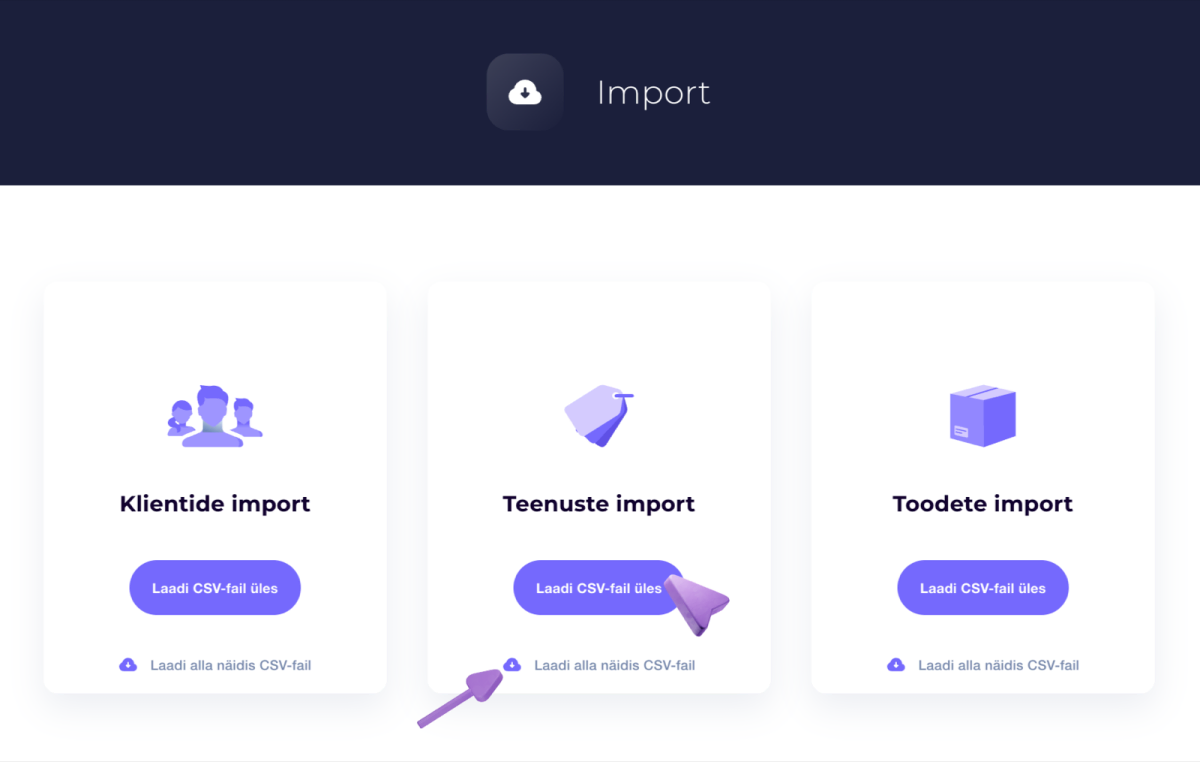
Jeśli masz już listę usług np. w pliku Excel, możesz zaimportować ją bezpośrednio do SalonLife:
- Przejdź ze strony Apps do podstrony Data Import.
- Wybierz import usług.
- Postępuj zgodnie z instrukcjami na ekranie, aby wgrać swój plik i przypisać dane do odpowiednich pól.
Dzięki temu możesz przenieść większą listę usług do systemu naraz, bez konieczności ręcznego wpisywania wszystkiego od nowa. Więcej informacji o imporcie usług znajdziesz w tym artykule.
Zarządzanie usługami w SalonLife daje Ci elastyczność, żeby skonfigurować dokładnie takie kategorie, ceny, czasy trwania i dodatkowe informacje, jakie Ci odpowiadają. Stwórz swoją listę usług tak, żeby odpowiadała rzeczywistym potrzebom. Dzięki temu zawsze masz jasny przegląd oferowanych usług, a klienci wygodnie znajdują odpowiednią usługę podczas rezerwacji online.