




















A SalonLife-ban kényelmesen beállíthatod a szolgáltatáslistádat és annak funkcióit a saját preferenciáid szerint. Az alábbiakban áttekintést találsz arról, hogyan add hozzá és állítsd be a saját szolgáltatásaidat, és szükség esetén hogyan távolítsd el a demószolgáltatásokat.
A demószolgáltatások törlése
A fiók létrehozása után a szolgáltatások alatt kezdetben mintaszolgáltatások, azaz (demó) szolgáltatások találhatók. Érdemes ezeket a saját szolgáltatásaid hozzáadása előtt törölni.
.png)
- Menj az Apps oldalra.
- Válaszd a Services menüpontot.
- Keresd meg a listában a megfelelő demószolgáltatást.
- Kattints a szolgáltatás sorában lévő három pontra.
- Válaszd a Delete service lehetőséget.
Így gyorsan eltávolíthatod az összes mintaszolgáltatást a fiókodból.
Kategóriák létrehozása
A saját szolgáltatásaid hozzáadása előtt ajánlott a megfelelő szolgáltatáskategóriákat is létrehozni. Ez segít jobban rendszerezni a szolgáltatáslistát, és egyszerűbbé teszi a megtalálásukat mind számodra, mind a vendégeid számára.
.png)
- Válaszd az Apps oldalról a Services, majd a Categories aloldalt.
- Kattints a jobb felső sarokban lévő (+) gombra.
- Add meg a kategória nevét (pl. „Köröm”).
- Mentsd el a kategóriát.
- A kategóriák sorrendjének módosításához húzd a kategóriát a bal oldalon lévő nyílikonok segítségével.
TIPP:
a kategóriák sorrendje befolyásolja azt is, hogyan jelennek meg a szolgáltatások az online időpontfoglalási rendszerben.
Új szolgáltatás hozzáadása
.png)
- Menj vissza a Services oldalra.
- Kattints a jobb felső sarokban lévő zöld "+" gombra.
- Töltsd ki a következő mezőket:
- Szolgáltatás neve: írd be a kínált szolgáltatást (pl. „Zselés köröm felrakása”).
- Ár és kívánság szerint kedvezményes ár.
- Kategória (válaszd ki a most létrehozott vagy egy másik megfelelő kategóriát).
- Időtartam (válassz a gyorsválasztási lehetőségek közül, vagy add meg a megfelelő időt az „Egyéb időtartam” alatt).
- Megjegyzés (például speciális feltételek vagy kiegészítő eszközök szükségessége).
- Szükség esetén keresd meg a Show more gombot, és állítsd be a további beállításokat, például:
- Aktív-e a szolgáltatás az online időpontfoglalásban.
- Csak te tudod-e ezt a szolgáltatást a naptáron keresztül hozzáadni.
- Ideiglenesen ki van-e kapcsolva a szolgáltatás, vagy sem.
- Előkészítési vagy befejezési idő (pl. takarítási szünet).
- Végül nyomd meg a Create service gombot. Megnyílik egy nézet, ahol beállíthatod, mely munkatársaknál aktív a szolgáltatás, és hogy minden munkatársnál lehet-e saját ára vagy eltérő időtartama.
A „Create similar service” funkció
.png)
Ha több hasonló beállítású szolgáltatásod van, kényelmesen létrehozhatsz egy új szolgáltatást egy meglévő alapján:
- Keresd meg a Services nézetben az új szolgáltatáshoz hasonló szolgáltatást.
- Kattints a három pontra.
- Válaszd a Create similar service lehetőséget.
- A megnyíló ablakban csak azokat az egyedi paramétereket módosítsd (név, ár, időtartam stb.), amelyek eltérnek az előző szolgáltatásétól.
- Mentsd el a módosításokat.
TIPP:
A Create similar service segít elkerülni az ismétlődő munkafolyamatot, ha az új szolgáltatás csak apró részletekben tér el az előzőtől.
Szolgáltatások importálása
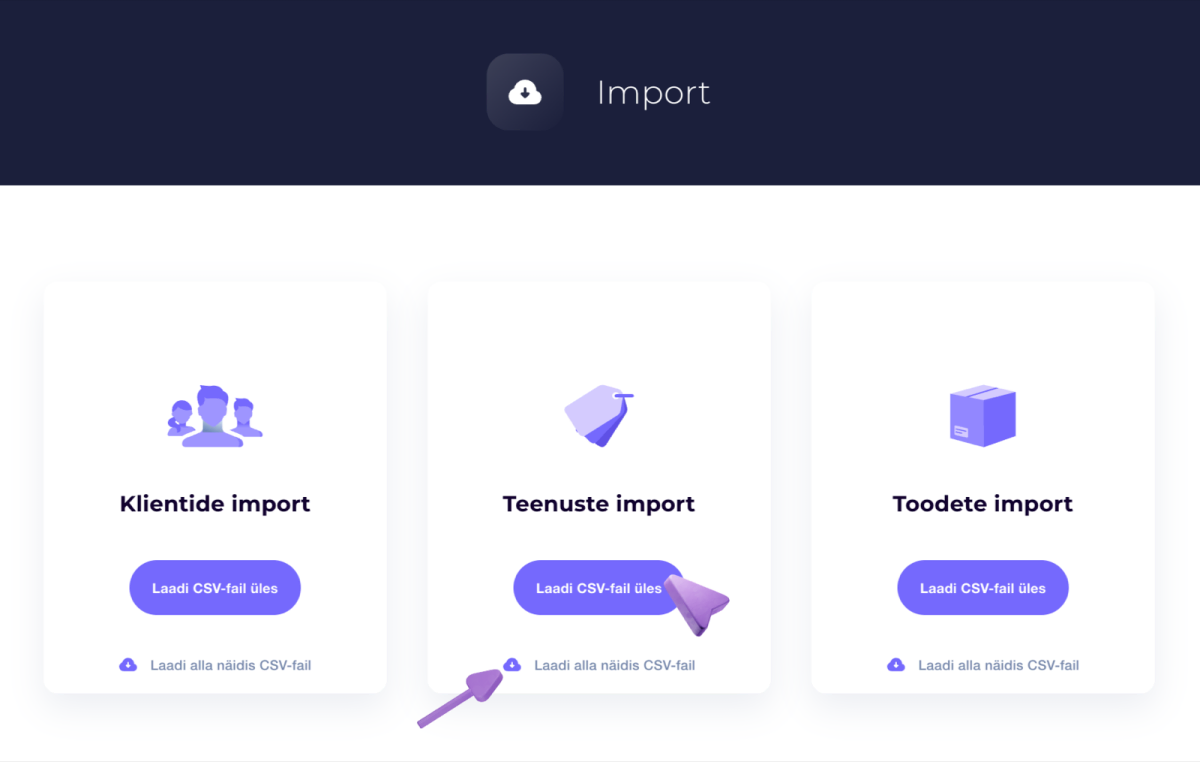
Ha már van egy meglévő szolgáltatáslistád például Excel-fájlban, közvetlenül importálhatod azt a SalonLife-ba:
- Menj az Apps oldalról az Import aloldalra.
- Válaszd az Import services lehetőséget.
- Kövesd a képernyőn megjelenő utasításokat, hogy feltöltsd a fájlodat, és a megfelelő mezőkhöz rendeld az adatokat.
Így egyszerre nagyobb szolgáltatáslistát is átemelhetsz a rendszerbe, anélkül hogy mindent kézzel újra be kellene írnod. A szolgáltatások importálásáról bővebb információt találsz ebben a cikkben.
A szolgáltatások kezelése a SalonLife-ban rugalmasságot ad, hogy pontosan a neked megfelelő kategóriákat, árakat, időtartamokat és kiegészítő információkat állítsd be. Alakítsd ki a szolgáltatáslistádat úgy, hogy az megfeleljen a valós igényeidnek. Így mindig áttekinthető képed lesz a kínált szolgáltatásaidról, a vendégek pedig kényelmesen megtalálják a megfelelő szolgáltatást az online időpontfoglalásban.