




















I SalonLife kan du praktisk tilpasse tjenestelisten din og funksjonene deres etter egne preferanser. Nedenfor finner du en oversikt over hvordan du legger til og setter opp dine egne tjenester, og om nødvendig fjerner demotjenester.
Slette demotjenester
Etter at kontoen er opprettet, finnes det i utgangspunktet eksempeltjenester, altså (demo-)tjenester, under Services. Det er lurt å slette disse før du legger til dine egne tjenester.
.png)
- Gå til siden Apps.
- Velg Services.
- Finn en passende demotjeneste i tjenestelisten.
- Klikk på de tre prikkene på tjenestens rad.
- Velg Delete service.
Slik kan du raskt fjerne alle eksempeltjenester fra kontoen din.
Opprette kategorier
Før du legger til dine egne tjenester, anbefaler vi at du først oppretter passende tjenestekategorier. Dette bidrar til å organisere tjenestelisten bedre, og gjør det enklere å finne frem, både for deg og kundene dine.
.png)
- Velg Services fra siden Apps, og deretter undersiden Categories.
- Klikk på (+)-knappen øverst til høyre.
- Skriv inn kategoriens navn (f.eks. «Negler»).
- Lagre kategorien.
- For å endre rekkefølgen på kategoriene drar du kategorien i pilikonene til venstre.
TIPS:
Rekkefølgen på kategoriene påvirker også hvordan tjenestene vises i nettbookingsystemet.
Legge til en ny tjeneste
.png)
- Gå tilbake til siden Services.
- Klikk på den grønne «+»-knappen øverst til høyre.
- Fyll ut følgende felt:
- Tjenestens navn: skriv inn tjenesten du tilbyr (f.eks. «Gelenegler»).
- Pris og om ønskelig en rabattpris.
- Kategori (velg den nylig opprettede eller en annen passende kategori).
- Varighet (velg blant hurtigvalgene, eller legg til en passende tid under «Annen varighet»).
- Tilleggsinfo (for eksempel spesielle vilkår eller behov for tilleggsutstyr).
- Om nødvendig finner du knappen Show more og tilpasser flere innstillinger, for eksempel:
- Om tjenesten er aktiv i nettbooking.
- Om det bare er du selv som kan legge til denne tjenesten via kalenderen.
- Om tjenesten er midlertidig slått av eller ikke.
- Forberedelses- eller avslutningstid (f.eks. rydding).
- Til slutt klikker du på Create service. Det åpnes en visning hvor du kan angi hvilke ansatte tjenesten er aktiv for, og om hver ansatt kan ha sin egen pris eller varighet.
Funksjonen «Replicate service»
.png)
Hvis du har flere tjenester med lignende innstillinger, kan du praktisk opprette en ny tjeneste basert på en eksisterende:
- Finn i visningen Services en tjeneste som ligner den nye tjenesten.
- Klikk på de tre prikkene.
- Velg Replicate service.
- Endre kun de enkelte parameterne (navn, pris, varighet osv.) som skiller seg fra den forrige tjenesten, i vinduet som åpnes.
- Lagre endringene.
TIPS:
Replicate service bidrar til å unngå gjentatt arbeid når en ny tjeneste bare skiller seg fra den forrige i små detaljer.
Importere tjenester
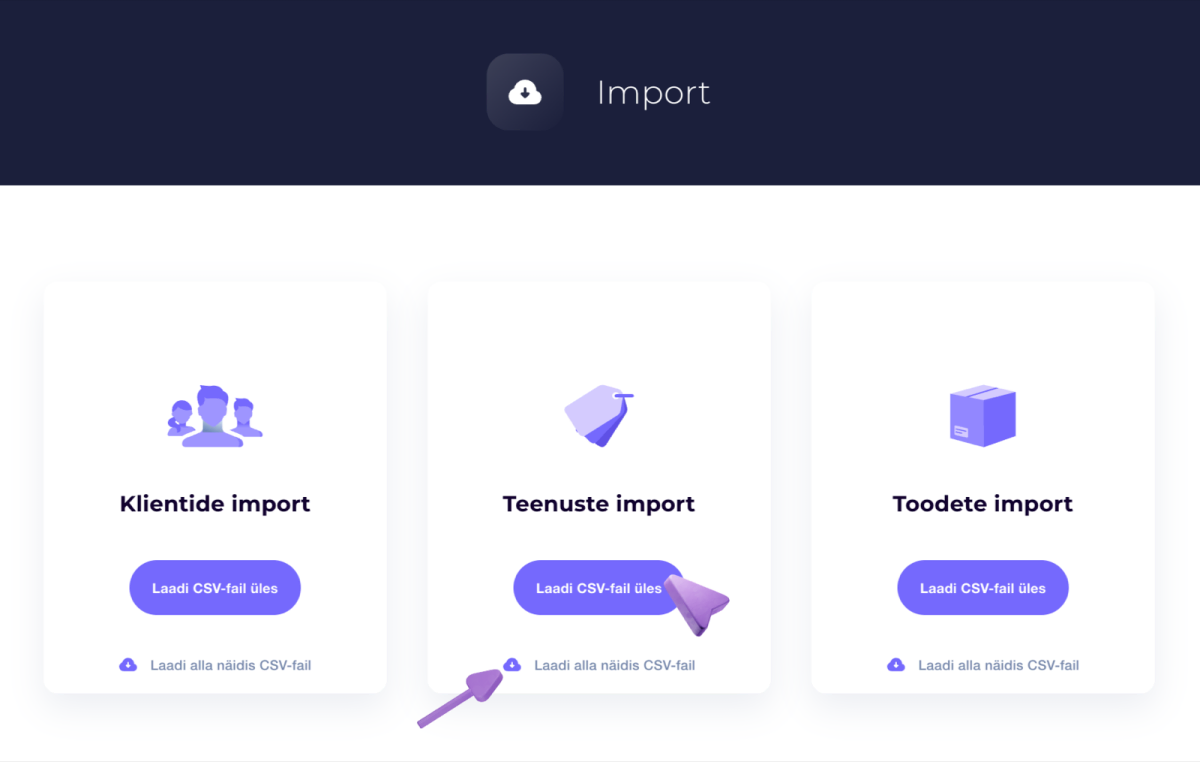
Hvis du allerede har en tjenesteliste fra før, for eksempel i en Excel-fil, kan du importere den direkte til SalonLife:
- Gå fra siden Apps til undersiden Import.
- Velg Import services.
- Følg instruksjonene på skjermen for å laste opp filen din og koble dataene til de riktige feltene.
Slik kan du overføre en større tjenesteliste til systemet på én gang, uten å måtte skrive alt inn manuelt på nytt. Mer informasjon om import av tjenester finner du i denne artikkelen.
Å administrere tjenester i SalonLife gir deg fleksibiliteten til å sette opp akkurat de kategoriene, prisene, varighetene og tilleggsinformasjonen som passer deg. Lag tjenestelisten din slik at den samsvarer med de faktiske behovene. Slik har du alltid en tydelig oversikt over tjenestene du tilbyr, og kundene finner enkelt riktig tjeneste i nettbooking.