


























U programu SalonLife popis usluga i njihove funkcije jednostavno možete postaviti prema svojim željama. U nastavku ćete pronaći pregled kako dodati i postaviti vlastite usluge te po potrebi ukloniti ogledne usluge.
Brisanje oglednih usluga
Nakon izrade računa među uslugama se najprije nalaze ogledne usluge, odnosno (demo) usluge. Razumno ih je izbrisati prije dodavanja vlastitih usluga.
.png)
- Otvorite stranicu Apps.
- Odaberite Services.
- Na popisu usluga pronađite odgovarajuću oglednu uslugu.
- Kliknite tri točke u retku usluge.
- Odaberite Delete service.
Tako sve ogledne usluge brzo uklanjate sa svog računa.
Izrada kategorija
Prije dodavanja vlastitih usluga preporučuje se izraditi i odgovarajuće kategorije usluga. To pomaže bolje organizirati popis usluga i olakšava njihovo pronalaženje i vama i vašim klijentima.
.png)
- Na stranici Apps odaberite Services, a zatim podstranicu Categories.
- Kliknite gumb (+) u gornjem desnom kutu.
- Unesite naziv kategorije (npr. „Nokti“).
- Kliknite Save i spremite kategoriju.
- Za promjenu redoslijeda kategorija povucite kategoriju za strelice s lijeve strane.
SAVJET:
redoslijed kategorija utječe i na to kako se usluge prikazuju u sustavu za online rezervacije.
Dodavanje nove usluge
.png)
- Vratite se na stranicu Services.
- Kliknite zeleni gumb „+“ u gornjem desnom kutu.
- Ispunite sljedeća polja:
- Kao naziv usluge upišite uslugu koju nudite (npr. „Nadogradnja gel noktiju“).
- Cijena i po želji cijena s popustom (Discount price).
- Kategorija (odaberite upravo izrađenu ili neku drugu odgovarajuću kategoriju).
- Trajanje (odaberite među brzim izborima ili dodajte odgovarajuće vrijeme pod drugim trajanjem).
- Dodatne informacije (primjerice posebni uvjeti ili potreba za dodatnom opremom).
- Po potrebi pronađite gumb Show more i prilagodite dodatne postavke, primjerice:
- je li usluga aktivna u online rezervacijama.
- možete li samo vi dodati tu uslugu putem kalendara.
- je li usluga privremeno isključena ili nije.
- vrijeme pripreme ili završetka (npr. pauza za pospremanje).
- Na kraju kliknite Create service. Otvara se prikaz u kojem možete odrediti za koje je djelatnike usluga aktivna i može li svaki djelatnik imati vlastitu cijenu ili drukčije trajanje.
Funkcija „Replicate service“
.png)
Ako imate nekoliko usluga sa sličnim postavkama, novu uslugu možete jednostavno izraditi na temelju postojeće:
- U prikazu Services pronađite uslugu koja je slična novoj usluzi.
- Kliknite tri točke.
- Odaberite Replicate service.
- U prozoru koji se otvori promijenite samo one pojedine parametre (naziv, cijena, trajanje i sl.) koji se razlikuju od prethodne usluge.
- Kliknite Save i spremite promjene.
SAVJET:
Replicate service pomaže izbjeći ponavljanje istog postupka kad se nova usluga od prethodne razlikuje samo u sitnicama.
Uvoz usluga
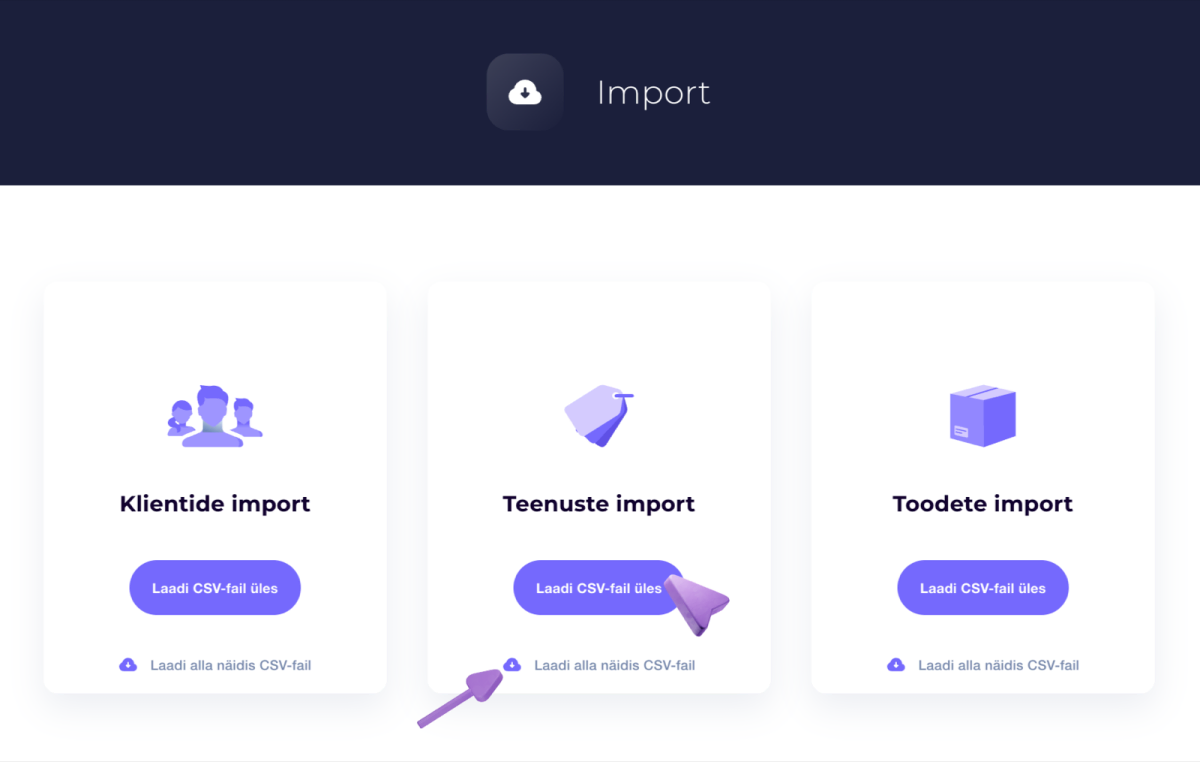
Ako popis usluga već imate, primjerice u Excel datoteci, možete ga uvesti izravno u SalonLife:
- Na stranici Apps otvorite podstranicu Data Import.
- Odaberite Import services.
- Slijedite upute na zaslonu kako biste prenijeli datoteku i podatke usmjerili u prava polja.
Tako veći popis usluga možete odjednom prenijeti u sustav, bez ponovnog ručnog unošenja svega. Više informacija o uvozu usluga pronaći ćete u ovom članku.
Upravljanje uslugama u programu SalonLife daje vam fleksibilnost da postavite upravo one kategorije, cijene, trajanja i dodatne informacije koje vam odgovaraju. Izradite popis usluga tako da odgovara stvarnim potrebama. Tako uvijek imate jasan pregled usluga koje nudite, a klijenti pri online rezervaciji lako pronalaze pravu uslugu.