


























V programu SalonLife lahko seznam storitev in njihove funkcije udobno nastavite po svojih željah. Spodaj najdete pregled, kako dodate in nastavite svoje storitve ter po potrebi odstranite demo storitve.
Brisanje demo storitev
Po ustvarjanju računa so med storitvami sprva vzorčne oziroma (demo) storitve. Pametno jih je izbrisati, preden dodate svoje storitve.
.png)
- Odprite stran Apps.
- Izberite Services.
- Na seznamu storitev poiščite ustrezno demo storitev.
- V vrstici storitve kliknite tri pike.
- Izberite Delete service.
Tako vse vzorčne storitve hitro odstranite iz svojega računa.
Ustvarjanje kategorij
Preden dodate svoje prave storitve, je priporočljivo ustvariti tudi ustrezne kategorije storitev. Te pomagajo bolje organizirati seznam storitev in vam ter vašim strankam olajšajo iskanje.
.png)
- Na strani Apps izberite Services in nato podstran Categories.
- Kliknite gumb (+) v desnem zgornjem kotu.
- Vnesite ime kategorije (npr. »Nohti«).
- Shranite kategorijo.
- Za spremembo vrstnega reda kategorij kategorijo povlecite za puščici na levi.
NASVET:
vrstni red kategorij vpliva tudi na to, kako so storitve prikazane v sistemu za spletno naročanje.
Dodajanje nove storitve
.png)
- Vrnite se na stran Services.
- V desnem zgornjem kotu kliknite zeleni gumb »+«.
- Izpolnite ta polja:
- Kot ime storitve vpišite storitev, ki jo ponujate (npr. »Nova postavitev gel nohtov«).
- Cena in po želji znižana cena.
- Kategorija (izberite pravkar ustvarjeno ali drugo ustrezno kategorijo).
- Trajanje (izberite med hitrimi izbirami ali dodajte ustrezen čas pod »drugo trajanje«).
- Dodatne informacije (na primer posebni pogoji ali potreba po dodatni opremi).
- Po potrebi poiščite gumb Show more in prilagodite dodatne nastavitve, na primer:
- ali je storitev aktivna pri spletnem naročanju;
- ali lahko to storitev prek koledarja dodate samo vi;
- ali je storitev začasno izklopljena ali ne;
- čas za pripravo ali zaključek (npr. odmor za čiščenje).
- Na koncu kliknite Create service. Odpre se pogled, v katerem določite, za katere zaposlene je storitev aktivna in ali ima lahko vsak zaposleni svojo ceno ali drugačno trajanje.
Funkcija »Replicate service«
.png)
Če imate več storitev s podobnimi nastavitvami, lahko novo storitev udobno ustvarite na podlagi obstoječe:
- V pogledu Services poiščite storitev, ki je podobna novi storitvi.
- Kliknite tri pike.
- Izberite Replicate service.
- V oknu, ki se odpre, spremenite le posamezne parametre (ime, ceno, trajanje ipd.), ki se razlikujejo od prejšnje storitve.
- Shranite spremembe.
NASVET:
Replicate service pomaga preprečiti ponavljanje istega dela, kadar se nova storitev od prejšnje razlikuje le v malenkostih.
Uvoz storitev
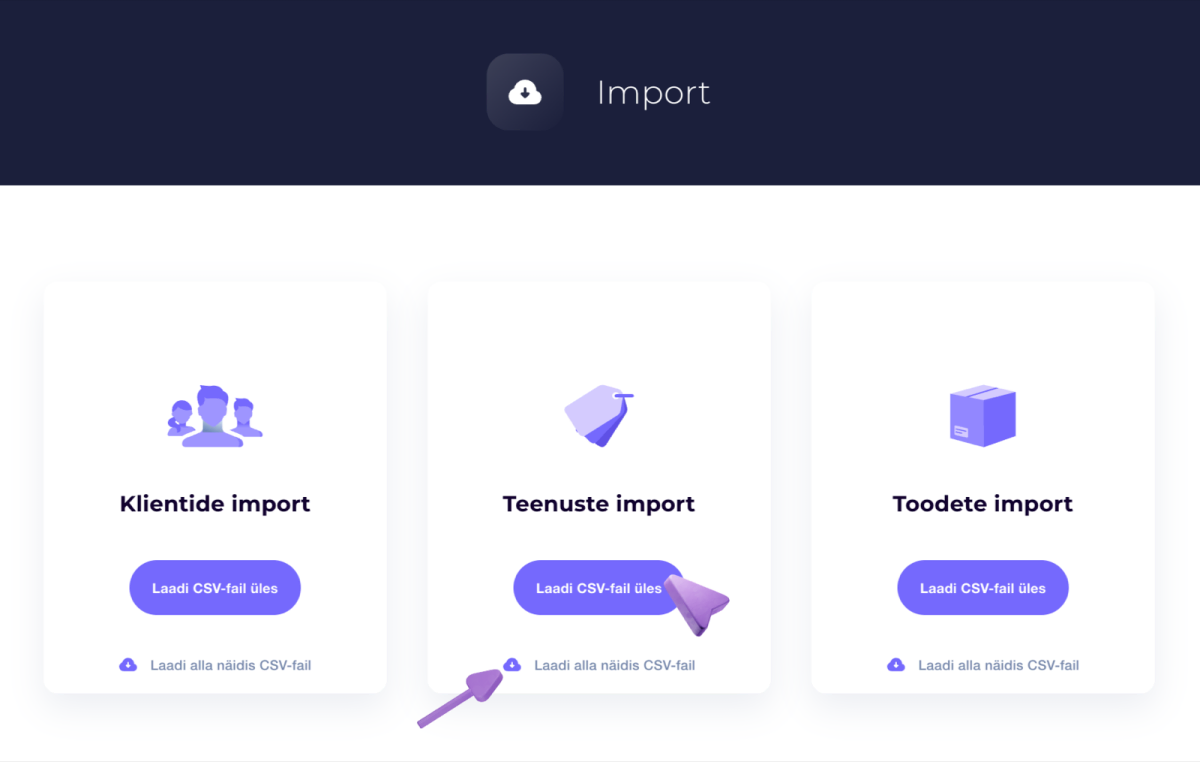
Če že imate seznam storitev na primer v datoteki Excel, ga lahko uvozite neposredno v SalonLife:
- Na strani Apps odprite podstran Data Import.
- Izberite Import services.
- Sledite navodilom na zaslonu, da naložite datoteko in podatke usmerite v prava polja.
Tako lahko večji seznam storitev naenkrat prenesete v sistem, ne da bi morali vse znova vnašati ročno. Več o uvozu storitev najdete v tem članku.
Upravljanje storitev v programu SalonLife vam daje prilagodljivost, da nastavite prav takšne kategorije, cene, trajanja in dodatne informacije, kot vam ustrezajo. Seznam storitev oblikujte tako, da ustreza dejanskim potrebam. Tako imate vedno jasen pregled nad ponujenimi storitvami, stranke pa pri spletnem naročanju udobno najdejo pravo storitev.