




















SalonLifessa voit mukauttaa palveluluetteloasi ja sen toimintoja kätevästi omien mieltymystesi mukaan. Alta löydät yleiskatsauksen siihen, miten omat palvelusi lisätään, asetetaan ja tarvittaessa demopalvelut poistetaan.
Demopalvelujen poistaminen
Tilin luomisen jälkeen palvelujen alla on aluksi esimerkkipalveluja eli (demo)palveluja. Ne kannattaa poistaa ennen omien palvelujen lisäämistä.
.png)
- Siirry Sovellukset-sivulle.
- Valitse Palvelut.
- Etsi palveluluettelosta sopiva demopalvelun.
- Klikkaa palvelun rivillä olevaa kolmea pistettä.
- Valitse Poista palvelu.
Näin saat kaikki esimerkkipalvelut nopeasti poistettua tilistäsi.
Kategorioiden luominen
Ennen omien palvelujen lisäämistä kannattaa luoda myös sopivat palvelukategoriat. Tämä auttaa jäsentämään palveluluetteloa paremmin ja helpottaa niiden löytämistä sekä sinulle että asiakkaillesi.
.png)
- Valitse Sovellukset-sivulta Palvelut ja sitten Kategoriat-alasivu.
- Klikkaa oikeassa yläkulmassa olevaa (+)-painiketta.
- Syötä kategorian nimi (esim. ”Kynnet”).
- Tallenna kategoria.
- Kategorioiden järjestyksen muuttamiseksi raahaa kategoriaa vasemmalla olevista nuolikuvakkeista.
VINKKI:
kategorioiden järjestys vaikuttaa myös siihen, miten palvelut näytetään verkkoajanvarausjärjestelmässä.
Uuden palvelun lisääminen
.png)
- Liigu tagasi Palvelut-sivulle.
- Klikkaa oikeassa yläkulmassa vihreää +-painiketta.
- Täytä seuraavat kentät:
- Palvelun nimeksi kirjoita tarjoamasi palvelu (esim. ”Geelikynsien laitto”).
- Hinta ja halutessasi alennushinta.
- Kategoria (valitse juuri luotu tai jokin muu sopiva kategoria).
- Kesto (valitse pikavalinnoista tai lisää sopiva aika ”Muu kesto” -kohdasta).
- Lisätiedot (esimerkiksi erityisehdot tai lisävarusteiden tarve).
- Tarvittaessa etsi painike Näytä lisää ja mukauta lisäasetuksia, esimerkiksi:
- Onko palvelu aktiivinen verkkoajanvarauksessa.
- Voitko vain sinä lisätä tätä palvelua kalenterin kautta.
- Onko palvelu tilapäisesti pois käytöstä vai ei.
- Valmistelu- tai lopetusaika (esim. siivoustauko).
- Paina lopuksi Luo palvelu. Avautuu näkymä, jossa voit määrittää, kenelle työntekijöille palvelu on aktiivinen ja voiko jokaisella työntekijällä olla oma hinta tai eri kesto.
”Luo samankaltainen palvelu” -toiminto
.png)
Jos sinulla on useita samankaltaisilla asetuksilla varustettuja palveluja, voit luoda uuden palvelun kätevästi olemassa olevan pohjalta:
- Etsi Palvelut-näkymässä palvelu, joka on samankaltainen uuden palvelun kanssa.
- Klikkaa kolmea pistettä.
- Valitse Luo samankaltainen palvelu.
- Muokkaa avautuvassa ikkunassa vain niitä yksittäisiä parametreja (nimi, hinta, kesto tms.), jotka eroavat edellisen palvelun vastaavista.
- Tallenna muutokset.
VINKKI:
Luo samankaltainen palvelu auttaa välttämään toistuvaa työprosessia, kun uusi palvelu eroaa edellisestä vain pienten yksityiskohtien osalta.
Palvelujen tuonti
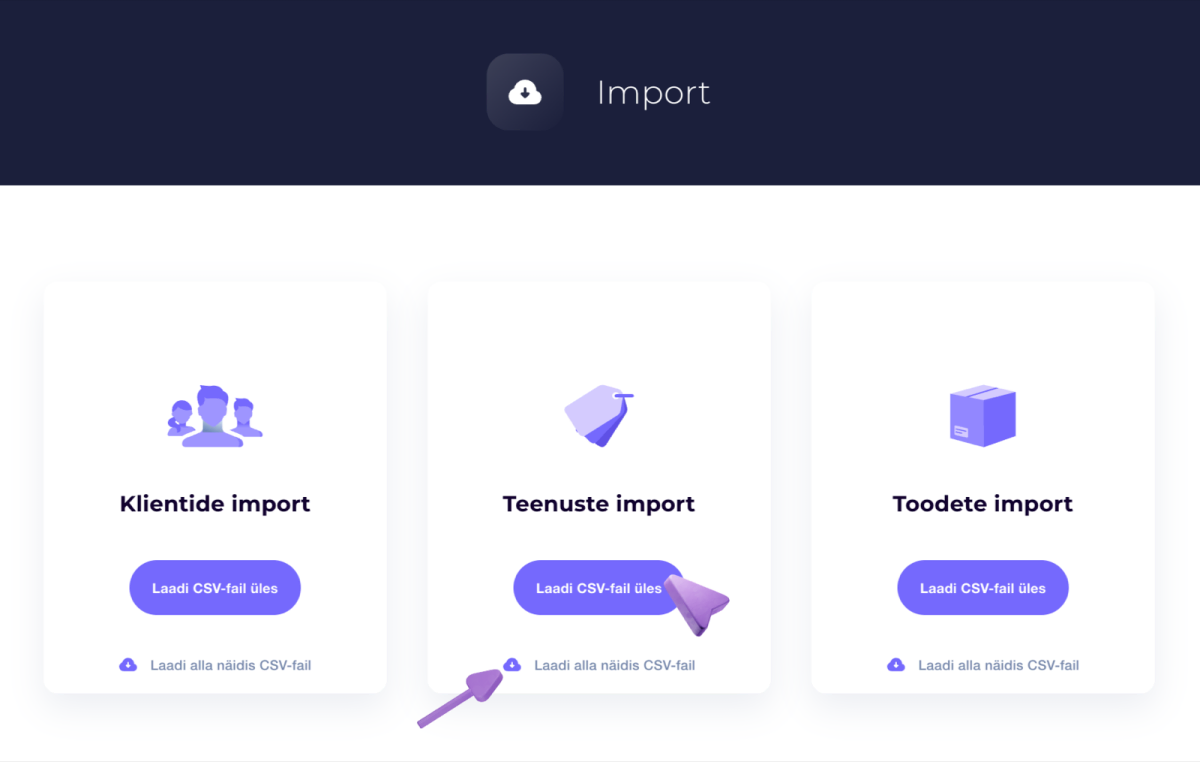
Jos sinulla on palveluluettelo jo valmiiksi esimerkiksi Excel-tiedostossa, voit tuoda sen suoraan SalonLifeen:
- Siirry Sovellukset-sivulta Tietojen tuonti -alasivulle.
- Valitse Palvelujen tuonti.
- Seuraa näytöllä näkyviä ohjeita ladataksesi tiedostosi ja ohjataksesi tiedot oikeisiin kenttiin.
Näin voit tuoda suuremman palveluluettelon kerralla järjestelmään ilman, että sinun tarvitsee syöttää kaikkea käsin uudelleen. Lisätietoa palvelujen tuonnista löydät tästä artikkelista.
Palvelujen hallinta SalonLifessa antaa sinulle joustavuuden asettaa juuri sinulle sopivat kategoriat, hinnat, kestot ja lisätiedot. Luo palveluluettelosi niin, että se vastaa todellisia tarpeitasi. Näin sinulla on aina selkeä yleiskuva tarjoamistasi palveluista, ja asiakkaat löytävät verkkoajanvarauksessa kätevästi oikean palvelun.