




















In SalonLife puoi configurare comodamente l'elenco dei tuoi servizi e le relative funzioni secondo le tue preferenze. Di seguito trovi una panoramica su come aggiungere e configurare i tuoi servizi personali e, se necessario, rimuovere i servizi demo.
Eliminare i servizi demo
Dopo la creazione dell'account, tra i servizi sono inizialmente presenti servizi di esempio, cioè servizi (demo). Sarebbe opportuno eliminarli prima di aggiungere i propri servizi.
.png)
- Vai alla pagina Apps.
- Seleziona Services.
- Cerca nell'elenco dei servizi il servizio demo desiderato.
- Clicca sui tre puntini nella riga del servizio.
- Seleziona Delete service.
Così puoi rimuovere rapidamente tutti i servizi di esempio dal tuo account.
Creare le categorie
Prima di aggiungere i tuoi veri servizi, è consigliabile creare anche le categorie di servizi adatte. Questo aiuta a organizzare meglio l'elenco dei servizi e ne semplifica la ricerca sia per te sia per i tuoi clienti.
.png)
- Dalla pagina Apps seleziona Services e poi la sottopagina Categories.
- Clicca sul pulsante (+) in alto a destra.
- Inserisci il nome della categoria (ad es. “Unghie”).
- Save la categoria.
- Per modificare l'ordine delle categorie, trascina la categoria dalle piccole frecce a sinistra.
CONSIGLIO:
l'ordine delle categorie influisce anche su come i servizi vengono mostrati nel sistema di prenotazione online.
Aggiungere un nuovo servizio
.png)
- Torna alla pagina Services.
- Clicca in alto a destra sul pulsante verde “+''.
- Compila i seguenti campi:
- Come nome del servizio scrivi il servizio che offri (ad es. “Applicazione unghie in gel”).
- Prezzo ed eventualmente un prezzo scontato.
- Categoria (scegli quella appena creata o un'altra categoria adatta).
- Durata (scegli tra le opzioni rapide o aggiungi il tempo adatto sotto ''Altra durata'').
- Informazioni aggiuntive (ad esempio condizioni particolari o necessità di attrezzatura aggiuntiva).
- Se necessario, trova il pulsante Show more e personalizza le impostazioni aggiuntive, ad esempio:
- Se il servizio è attivo nella prenotazione online.
- Se solo tu puoi aggiungere questo servizio tramite il calendario.
- Se il servizio è temporaneamente disattivato oppure no.
- Tempo di preparazione o di chiusura (ad es. pausa per il riordino).
- Infine premi Create service. Si apre una schermata dove puoi stabilire per quali collaboratori il servizio è attivo e se ogni collaboratore può avere un prezzo o una durata diversi.
La funzione “Replicate service”
.png)
Se hai diversi servizi con impostazioni simili, puoi creare comodamente un nuovo servizio partendo da uno esistente:
- Nella vista Services trova il servizio simile al nuovo servizio.
- Clicca sui tre puntini.
- Seleziona Replicate service.
- Nella finestra che si apre, modifica solo quei singoli parametri (nome, prezzo, durata ecc.) che differiscono dal servizio precedente.
- Save le modifiche.
CONSIGLIO:
Replicate service aiuta a evitare un processo di lavoro ripetitivo, quando il nuovo servizio differisce dal precedente solo per piccoli dettagli.
Importare i servizi
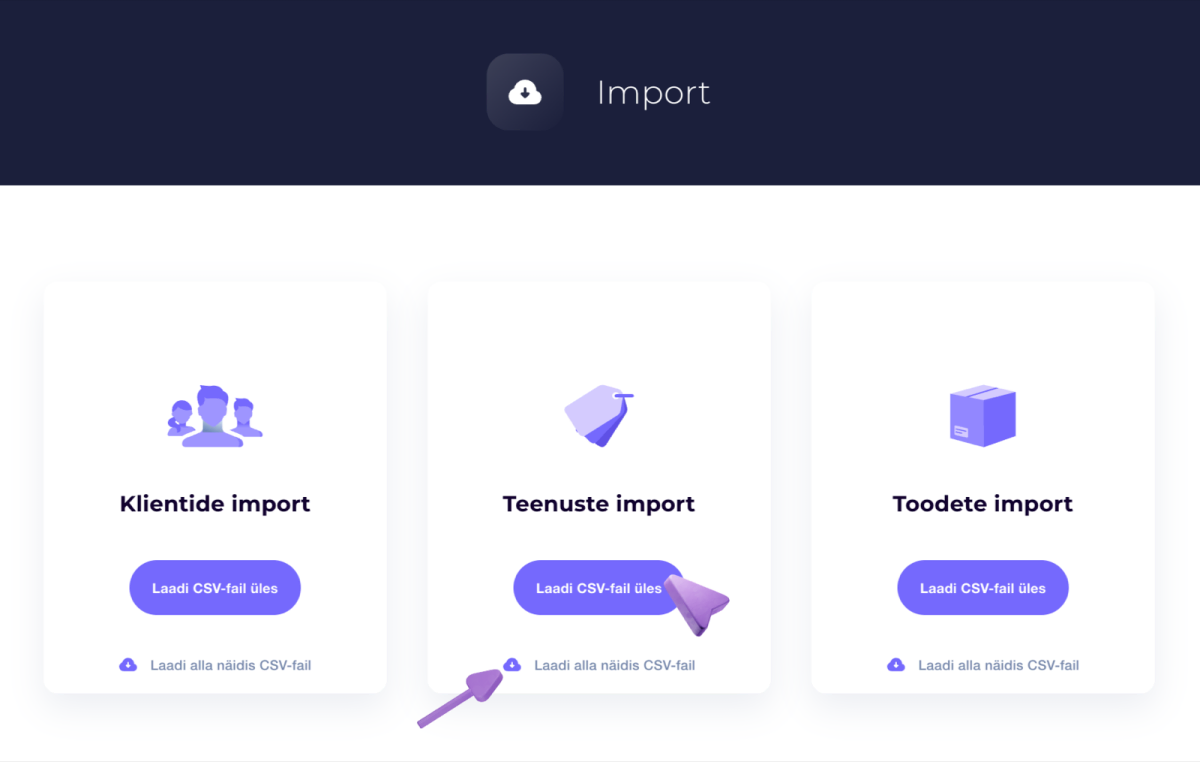
Se hai già un elenco dei servizi, ad esempio in un file Excel, puoi importarlo direttamente in SalonLife:
- Dalla pagina Apps vai alla sottopagina Data import.
- Seleziona Import services.
- Segui le istruzioni mostrate a schermo per caricare il tuo file e associare i dati ai campi corretti.
Così puoi trasferire nel sistema in una volta sola anche un elenco di servizi più ampio, senza dover reinserire tutto manualmente. Trovi maggiori informazioni sull'importazione dei servizi in questo articolo.
Gestire i servizi in SalonLife ti dà la flessibilità di configurare categorie, prezzi, durate e informazioni aggiuntive più adatti a te. Crea il tuo elenco di servizi in modo che rispecchi le esigenze reali. Così avrai sempre una panoramica chiara dei servizi offerti, e i clienti troveranno comodamente il servizio giusto durante la prenotazione online.