


























В SalonLife можете удобно да настроите списъка си с услуги и функциите им според предпочитанията си. По-долу ще намерите преглед как да добавите и настроите своите услуги и при нужда да премахнете демо услугите.
Изтриване на демо услугите
След създаването на акаунта в услугите първоначално има примерни, т.е. (демо) услуги. Разумно е да ги изтриете, преди да добавите своите услуги.
.png)
- Отидете на страницата Apps.
- Изберете Services.
- Намерете в списъка с услугите съответната демо услуга.
- Кликнете върху трите точки на реда на услугата.
- Изберете Delete service.
Така бързо премахвате всички примерни услуги от акаунта си.
Създаване на категории
Преди да добавите истинските си услуги, препоръчително е да създадете и подходящи категории услуги. Това помага списъкът с услуги да е по-добре организиран и улеснява намирането им както за вас, така и за клиентите ви.
.png)
- От страницата Apps изберете Services и след това подстраницата Categories.
- Кликнете върху бутона (+) в горния десен ъгъл.
- Въведете името на категорията (напр. „Нокти“).
- Save – запазете категорията.
- За да промените реда на категориите, провлачете категорията за стрелките вляво.
СЪВЕТ:
редът на категориите влияе и на това как услугите се показват в системата за онлайн резервации.
Добавяне на нова услуга
.png)
- Върнете се на страницата Services.
- Кликнете върху зеления бутон „+“ в горния десен ъгъл.
- Попълнете следните полета:
- Като име на услугата напишете услугата, която предлагате (напр. „Изграждане на гел нокти“).
- Price и при желание промоционална цена.
- Category (изберете току-що създадената или друга подходяща категория).
- Total duration (изберете от бързите опции или добавете подходящо време с опцията за друга продължителност).
- Note (например специални условия или нужда от допълнително оборудване).
- При нужда намерете бутона Show more и настройте допълнителните параметри, например:
- Дали услугата е активна в онлайн резервациите.
- Дали само вие можете да добавяте тази услуга чрез календара.
- Дали услугата е временно изключена, или не.
- Време за подготовка или за приключване (напр. пауза за почистване).
- Накрая натиснете Create service. Отваря се изглед, в който можете да определите за кои служители услугата е активна и дали всеки служител може да има собствена цена или различна продължителност.
Функцията „Replicate service“
.png)
Ако имате няколко услуги с подобни настройки, можете удобно да създадете нова услуга въз основа на съществуваща:
- Намерете в изгледа Services услугата, която прилича на новата.
- Кликнете върху трите точки.
- Изберете Replicate service.
- В отворения прозорец променете само отделните параметри (име, цена, продължителност и др.), които се различават от предишната услуга.
- Save – запазете промените.
СЪВЕТ:
Replicate service помага да избегнете повтарящата се работа, когато новата услуга се различава от предишната само по дребни подробности.
Импорт на услуги
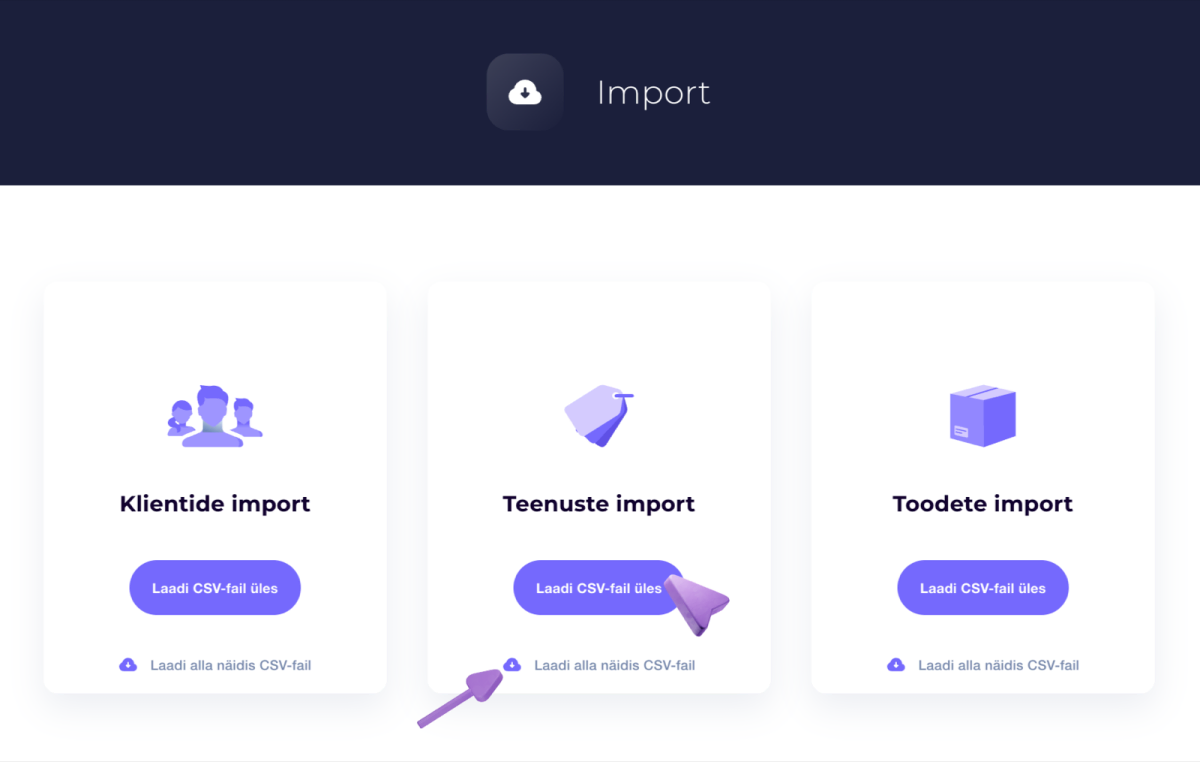
Ако вече имате списък с услугите си например в Excel файл, можете да го импортирате директно в SalonLife:
- Отидете от страницата Apps в подстраницата Import.
- Изберете Import services.
- Следвайте указанията на екрана, за да качите файла си и да насочите данните към правилните полета.
Така можете да прехвърлите наведнъж в системата по-голям списък с услуги, без да въвеждате всичко ръчно отново. Повече информация за импорта на услуги ще намерите в тази статия.
Управлението на услугите в SalonLife ви дава гъвкавост да настроите точно подходящите за вас категории, цени, продължителност и допълнителна информация. Създайте списъка си с услуги така, че да отговаря на реалните нужди. Така винаги имате ясен преглед на предлаганите от вас услуги, а клиентите удобно намират правилната услуга при онлайн резервацията.