




















I SalonLife kan du bekvemt indstille din liste over ydelser og deres funktioner efter dine egne præferencer. Nedenfor finder du et overblik over, hvordan du tilføjer og indstiller dine egne ydelser og om nødvendigt fjerner demoydelser.
Sletning af demoydelser
Efter oprettelse af kontoen findes der indledningsvis eksempelydelser, dvs. (demo)ydelser, under ydelser. Det er en god idé at slette dem, inden du tilføjer dine egne ydelser.
.png)
- Gå til siden Apps.
- Vælg Services.
- Find den relevante demoydelse på listen over ydelser.
- Klik på de tre prikker på ydelsens linje.
- Vælg Delete service.
Sådan kan du hurtigt fjerne alle eksempelydelser fra din konto.
Oprettelse af kategorier
Inden du tilføjer dine egne ydelser, anbefales det også at oprette passende ydelseskategorier. Det hjælper med at organisere listen over ydelser bedre og gør det nemmere at finde dem, både for dig og dine kunder.
.png)
- Vælg Services på siden Apps, og derefter undersiden Categories.
- Klik på (+)-knappen øverst til højre.
- Indtast kategoriens navn (f.eks. "Negle").
- Gem kategorien.
- For at ændre kategoriernes rækkefølge skal du trække kategorien fra pileikonerne til venstre.
TIP:
kategoriernes rækkefølge påvirker også, hvordan ydelserne vises i online-bookingsystemet.
Tilføjelse af en ny ydelse
.png)
- Gå tilbage til siden Services.
- Klik på den grønne knap "+'' øverst til højre.
- Udfyld følgende felter:
- Som ydelsens navn skal du skrive den ydelse, du tilbyder (f.eks. "Påsætning af gelenegle").
- Pris og om ønsket en tilbudspris.
- Kategori (vælg den netop oprettede eller en anden passende kategori).
- Varighed (vælg blandt hurtigvalgene, eller tilføj en passende tid under "Anden varighed").
- Additional info (f.eks. særlige betingelser eller behov for ekstra udstyr).
- Find om nødvendigt knappen Show more, og tilpas yderligere indstillinger, f.eks.:
- Om ydelsen er aktiv i online booking.
- Om kun du kan tilføje denne ydelse via kalenderen.
- Om ydelsen er midlertidigt slået fra eller ej.
- Forberedelses- eller afslutningstid (f.eks. rengøringspause).
- Til sidst skal du trykke på Create service. Der åbnes en visning, hvor du kan angive, hvilke medarbejdere ydelsen er aktiv for, og om hver medarbejder kan have sin egen pris eller varighed.
Funktionen "Create similar service"
.png)
Hvis du har flere ydelser med lignende indstillinger, kan du nemt oprette en ny ydelse ud fra en eksisterende:
- Find den ydelse i visningen Services, der ligner den nye ydelse.
- Klik på de tre prikker.
- Vælg Create similar service.
- Ret i det åbnede vindue kun de enkelte parametre (navn, pris, varighed osv.), der adskiller sig fra den forrige ydelse.
- Gem ændringerne.
TIP:
Create similar service hjælper med at undgå gentagen arbejdsproces, når den nye ydelse kun adskiller sig fra den forrige ved små detaljer.
Import af ydelser
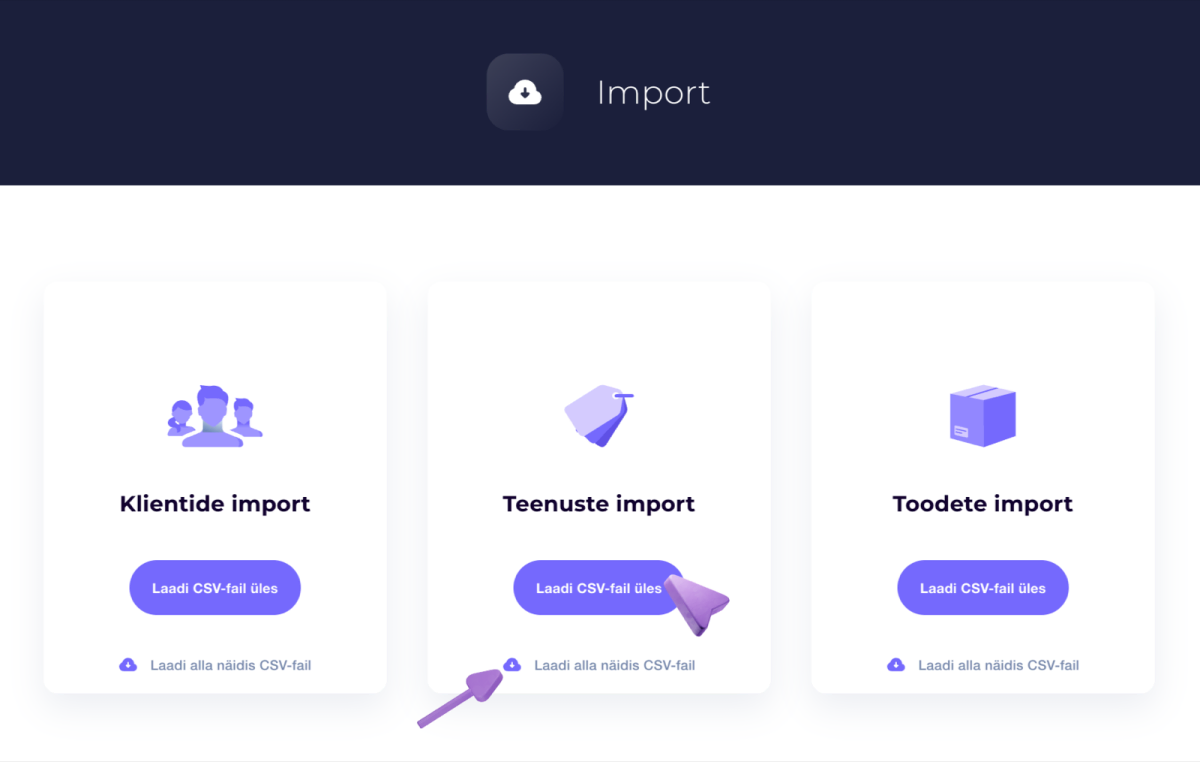
Hvis du allerede har en liste over ydelser, f.eks. i en Excel-fil, kan du importere den direkte til SalonLife:
- Gå fra siden Apps til undersiden Data import.
- Vælg Import af services.
- Følg vejledningen på skærmen for at uploade din fil og placere dataene i de rigtige felter.
Sådan kan du overføre en stor liste over ydelser til systemet på én gang, uden at du skal indtaste alt manuelt igen. Du finder mere information om import af ydelser i denne artikel.
Administration af ydelser i SalonLife giver dig fleksibiliteten til at indstille netop de kategorier, priser, varigheder og yderligere oplysninger, der passer dig. Opret din liste over ydelser, så den passer til dine faktiske behov. Sådan har du altid et klart overblik over de ydelser, du tilbyder, og kunderne finder nemt den rette ydelse ved online booking.