




















Na SalonLife, podes configurar de forma prática a tua lista de serviços e as respetivas funcionalidades, de acordo com as tuas preferências. De seguida, encontras uma visão geral de como adicionar e configurar os teus próprios serviços, e remover, se necessário, os serviços de demonstração.
Eliminar os serviços de demonstração
Depois de criares a conta, na secção de serviços encontram-se inicialmente serviços de exemplo, ou seja, serviços (demo). Faz sentido eliminá-los antes de adicionares os teus próprios serviços.
.png)
- Vai à página Apps.
- Escolhe Services.
- Procura na lista de serviços o serviço de demonstração pretendido.
- Clica nos três pontos na linha do serviço.
- Escolhe Delete service.
Assim, consegues remover rapidamente da tua conta todos os serviços de exemplo.
Criar categorias
Antes de adicionares os teus próprios serviços, recomendamos também criar categorias de serviços adequadas. Isto ajuda a organizar melhor a lista de serviços e facilita encontrá-los, tanto para ti como para os teus clientes.
.png)
- Escolhe, na página Apps, Services e depois o separador Categories.
- Clica no botão (+), no canto superior direito.
- Introduz o nome da categoria (por exemplo, "Unhas").
- Guarda a categoria.
- Para alterares a ordem das categorias, arrasta a categoria pelas setas à esquerda.
DICA:
a ordem das categorias também afeta como os serviços são mostrados no sistema de marcação online.
Adicionar um novo serviço
.png)
- Volta à página Services.
- Clica, no canto superior direito, no botão verde "+".
- Preenche os seguintes campos:
- Em Nome do serviço, escreve o serviço que ofereces (por exemplo, "Aplicação de unhas de gel").
- Preço e, se quiseres, o preço promocional.
- Categoria (escolhe a que acabaste de criar ou outra categoria adequada).
- Duração (escolhe entre as opções rápidas ou adiciona um tempo adequado em "Other duration").
- Additional info (por exemplo, condições especiais ou necessidade de equipamento adicional).
- Se necessário, encontra o botão Show more e ajusta as definições adicionais, por exemplo:
- Se o serviço está ativo na marcação online.
- Se só tu podes adicionar este serviço através do calendário.
- Se o serviço está temporariamente desativado ou não.
- Tempo de preparação ou de conclusão (por exemplo, pausa de arrumação).
- Por fim, clica em Create service. Abre-se uma vista onde podes definir para que colaboradores o serviço está ativo, e se cada colaborador pode ter o seu próprio preço ou uma duração diferente.
Funcionalidade "Create similar service"
.png)
Se tiveres vários serviços com configurações semelhantes, podes criar facilmente um novo serviço com base num já existente:
- Procura, na vista Services, o serviço semelhante ao novo serviço.
- Clica nos três pontos.
- Escolhe Create similar service.
- Na janela que se abre, altera apenas os parâmetros específicos (nome, preço, duração, etc.) que diferem do serviço anterior.
- Guarda as alterações.
DICA:
Create similar service ajuda a evitar um processo de trabalho repetitivo, quando o novo serviço difere do anterior apenas em pequenos detalhes.
Importar serviços
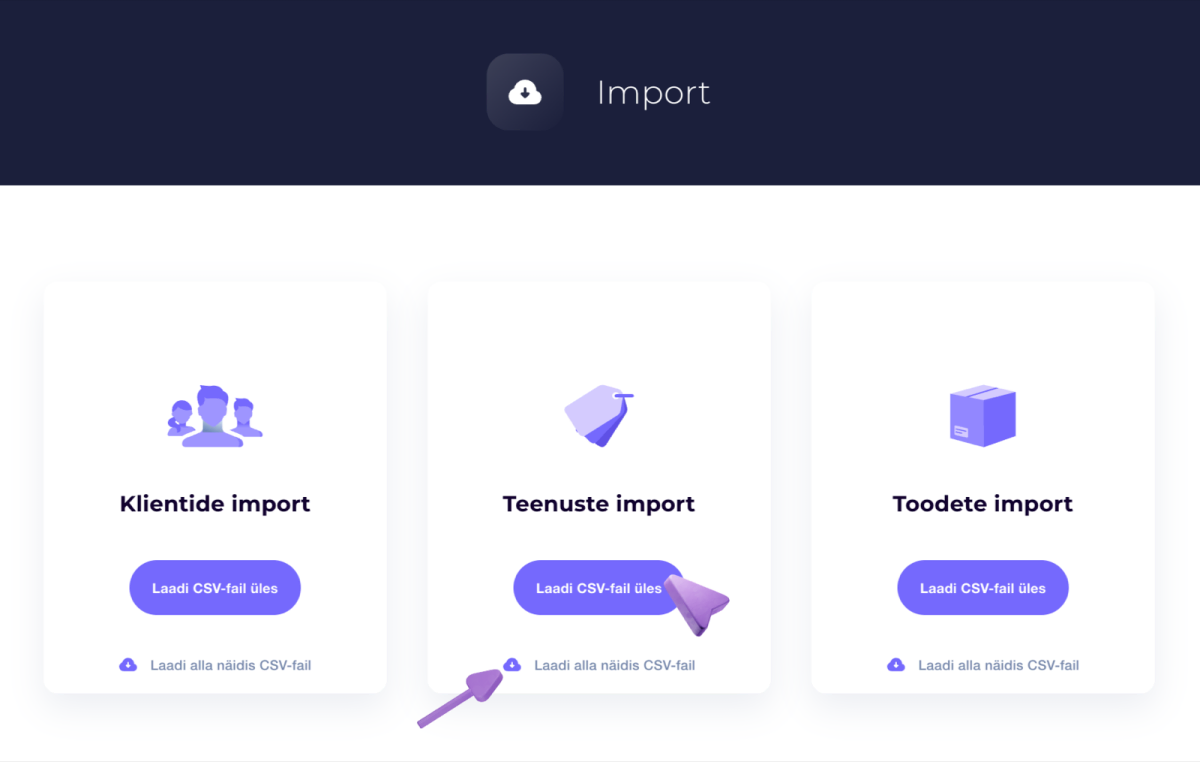
Se já tiveres a lista de serviços, por exemplo, num ficheiro Excel, podes importá-la diretamente para a SalonLife:
- Vai, na página Apps, ao separador Import.
- Escolhe importar Services.
- Segue as instruções mostradas no ecrã, para carregares o teu ficheiro e associares os dados aos campos corretos.
Assim, podes transferir de uma vez uma lista de serviços maior para o sistema, sem teres de introduzir tudo novamente à mão. Encontras mais informação sobre a importação de serviços neste artigo.
Gerir os serviços na SalonLife dá-te a flexibilidade de configurares exatamente as categorias, os preços, as durações e a informação adicional que te convêm. Cria a tua lista de serviços de forma a corresponder às necessidades reais. Assim, tens sempre uma visão clara dos serviços que ofereces, e os clientes encontram facilmente o serviço certo ao marcarem online.