




















I SalonLife kan du bekvämt anpassa din tjänstelista och dess funktioner efter dina egna preferenser. Nedan hittar du en översikt över hur du lägger till och ställer in dina egna tjänster, samt vid behov tar bort demotjänster.
Ta bort demotjänster
När du skapar ett konto finns det till en början exempeltjänster, det vill säga (demo)tjänster, under Services. Det är klokt att ta bort dem innan du lägger till dina egna tjänster.
.png)
- Gå till sidan Apps.
- Välj Services.
- Leta upp rätt demotjänst i tjänstelistan.
- Klicka på de tre punkterna på tjänstens rad.
- Välj Delete service.
På så sätt kan du snabbt ta bort alla exempeltjänster från ditt konto.
Skapa kategorier
Innan du lägger till dina egna tjänster rekommenderar vi att du skapar passande tjänstekategorier. Det hjälper till att organisera tjänstelistan bättre och gör det enklare att hitta tjänsterna, både för dig och dina kunder.
.png)
- Välj Services från sidan Apps och sedan underfliken Categories.
- Klicka på (+)-knappen uppe till höger.
- Ange kategorins namn (t.ex. ”Naglar”).
- Save kategorin.
- För att ändra kategoriernas ordning drar du i pilikonerna till vänster.
TIPS:
kategoriernas ordning påverkar även hur tjänsterna visas i systemet för onlinebokning.
Lägga till en ny tjänst
.png)
- Gå tillbaka till sidan Services.
- Klicka på den gröna knappen ”+” uppe till höger.
- Fyll i följande fält:
- Tjänstens namn: skriv den tjänst du erbjuder (t.ex. ”Applicering av gelenaglar”).
- Pris och vid behov ett rabatterat pris.
- Kategori (välj den nyss skapade eller en annan passande kategori).
- Varaktighet (välj bland snabbvalen eller lägg till en passande tid under ''Other duration'').
- Additional info (till exempel särskilda villkor eller behov av extra utrustning).
- Leta vid behov upp knappen Show more och anpassa ytterligare inställningar, till exempel:
- Om tjänsten är aktiv i onlinebokningen.
- Om bara du kan lägga till den tjänsten via kalendern.
- Om tjänsten är tillfälligt inaktiverad eller inte.
- Förberedelse- eller avslutningstid (t.ex. städpaus).
- Klicka slutligen på Create service. En vy öppnas där du kan ange för vilka medarbetare tjänsten är aktiv, samt om varje medarbetare kan ha ett eget pris eller en annan varaktighet.
Funktionen ”Replicate service”
.png)
Om du har flera tjänster med liknande inställningar kan du enkelt skapa en ny tjänst baserat på en befintlig:
- Leta upp den tjänst i vyn Services som liknar den nya tjänsten.
- Klicka på de tre punkterna.
- Välj Replicate service.
- Ändra i fönstret som öppnas bara de enskilda parametrar (namn, pris, varaktighet osv.) som skiljer sig från den föregående tjänsten.
- Save ändringarna.
TIPS:
Replicate service hjälper dig att undvika upprepat arbete när den nya tjänsten bara skiljer sig från den föregående i mindre detaljer.
Importera tjänster
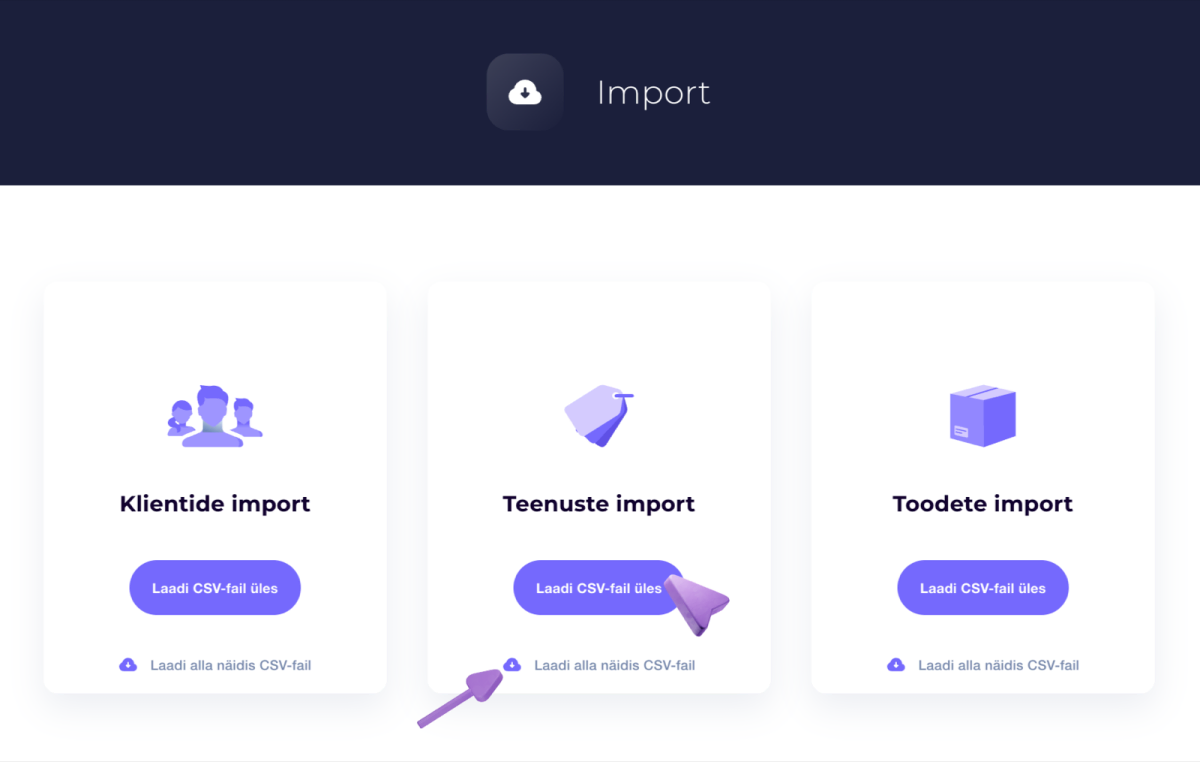
Om du redan har en tjänstelista, till exempel i en Excel-fil, kan du importera den direkt till SalonLife:
- Gå från sidan Apps till underfliken Import data.
- Välj Import services.
- Följ instruktionerna på skärmen för att ladda upp din fil och koppla datan till rätt fält.
På så sätt kan du föra över en större tjänstelista till systemet på en gång, utan att behöva mata in allt manuellt igen. Mer information om att importera tjänster hittar du i den här artikeln.
Att hantera tjänster i SalonLife ger dig flexibiliteten att ställa in de kategorier, priser, varaktigheter och tilläggsinformation som passar dig. Skapa din tjänstelista så att den motsvarar dina faktiska behov. Då har du alltid en tydlig överblick över dina tjänster, och kunderna hittar enkelt rätt tjänst när de bokar online.