




















Онлайн-запись даёт вашему салону удобный и профессиональный способ позволить клиентам записываться на приём 24/7. Ниже — обзор того, как её использовать и как ею делиться.
Что такое страница онлайн-записи SalonLife?
Страница онлайн-записи — это автоматически созданная для вас, как для мастера или персонала салона, страница, через которую клиенты могут записаться на удобное для них время. Если вы уже внесли своих сотрудников и услуги, то можете сразу же передать ссылку на онлайн-запись клиентам — все записи начнут поступать прямо в ваш календарь.
Где найти ссылку на онлайн-запись?
- Откройте Приложения.
- Выберите Онлайн-запись.
- Найдите рядом с Ваша ссылка на онлайн-запись кнопку Копировать, с помощью которой можно скопировать ссылку на онлайн-запись.
.png)
СОВЕТ:
Прежде чем делиться ссылкой, убедитесь, что все услуги и сотрудники внесены корректно. Так вы избежите путаницы и обеспечите клиентам приятный опыт записи.
Как поделиться ссылкой на онлайн-запись?
Скопировав ссылку, вы можете передать её клиентам несколькими способами:
- Добавьте её на страницу своего салона в Facebook, чтобы подписчики могли записаться к вам в один клик.
- Добавьте ссылку на запись в описание своего профиля в Instagram (раздел Bio).
- Поделитесь ссылкой лично через Messenger, SMS или email.
- Разместите ссылку или кнопку на своём сайте (варианты интеграции см. ниже).
Интеграция онлайн-записи на сайт
Добавление онлайн-записи SalonLife на свой сайт
Страницу онлайн-записи SalonLife можно легко добавить и на собственный сайт — либо через кнопку «Записаться» в меню, либо в виде плавающей кнопки, которая перемещается вместе с посетителем.
1. Как добавить в меню кнопку «Записаться»
- Откройте Приложения → Онлайн-запись и скопируйте ссылку на страницу записи (кнопка Копировать).
- Откройте панель управления своим сайтом.
- Добавьте в меню новый пункт с названием «Записаться».
- Вставьте в качестве ссылки скопированный URL записи.
- При желании отметьте, чтобы ссылка открывалась в новой вкладке.
- Сохраните и опубликуйте изменения.
2. Как добавить на сайт плавающую кнопку «Записаться»
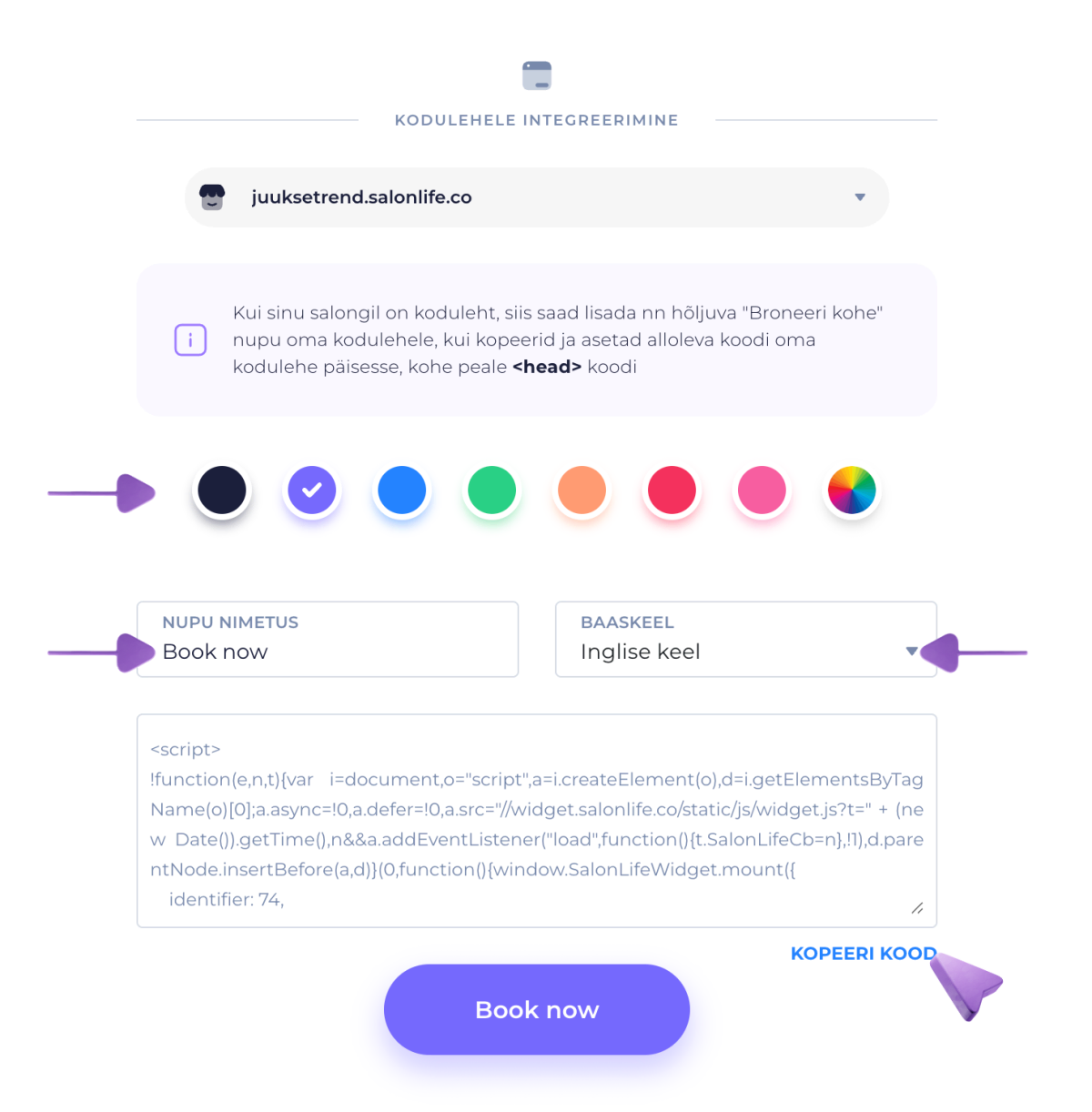
Если хотите, чтобы кнопка записи перемещалась вместе с посетителем и открывалась прямо внутри вашей страницы:
- Откройте Приложения → Онлайн-запись.
- Прокрутите немного вниз до раздела Интеграция с сайтом.
- Там вы найдёте код скрипта, который можно скопировать.
- Выберите, что вы хотите добавить:
- простую текстовую кнопку (например, «Записаться»), или
- плавающую кнопку, которая видна на каждой странице и располагается в правом нижнем углу.
- Вставьте скопированный код в шапку своего сайта, сразу после тега
<head>.
После сохранения посетители увидят на вашем сайте кнопку «Записаться», с помощью которой они смогут записаться, не покидая страницу.
СОВЕТ:
Создавайте профессиональное впечатление, выбирая визуально подходящие цветовые тона и фоновые изображения — тогда будет казаться, что онлайн-запись является частью вашего собственного сайта.
Функция секретного кода
Хотите, чтобы записаться онлайн могли только определённые люди? Добавьте секретный код для своего адреса салона:
.png)
- Откройте Приложения, затем Онлайн-запись и перейдите на страницу Настройки, где в разделе Адрес находится настройка секретного кода.
- Включите функцию и введите свой секретный код. Делитесь кодом только с теми клиентами, с которыми хотите.
- Когда клиент заходит на страницу онлайн-записи, ему нужно ввести действующий секретный код. В противном случае он не сможет выбрать услуги.
Так вы можете быть уверены, что записываются только те клиенты, с которыми вы поделились кодом.
Настройте оформление и параметры по своему вкусу
Помимо того, что можно поделиться ссылкой, вы можете гибко настроить свою страницу онлайн-записи. Настроить параметры страницы записи можно на странице Настройки:
.png)
- Фоновое изображение и цвета: выберите понравившиеся изображения или используйте встроенные оформления.
- Содержимое вкладок записи: настройте кнопки и переходы по своему вкусу.
- Сбор данных клиента: выберите, нужно ли запрашивать дополнительную информацию (например, дату рождения, заметки) и обязательны ли эти поля.
- Условия записи: добавьте условия, которые нужно подтвердить перед записью на приём.
Ссылка на онлайн-запись даёт вам свободу позволить клиентам самим записываться на приём, при этом весь процесс остаётся под вашим контролем. Смело делитесь ссылкой в социальных сетях, на сайте или где угодно ещё, чтобы повысить видимость своего салона и предложить клиентам простой способ записаться к вам.
Успешного использования и много приятных записей!
Если понадобится дополнительная помощь, смело загляните в другие статьи этого раздела поддержки.