




















Online booking giver din salon en bekvem og professionel måde, hvorpå kunderne kan booke en tid 24/7. Herunder er et overblik over, hvordan du bruger og deler det.
Hvad er SalonLifes side til online booking?
Siden til online booking er en side, der automatisk oprettes for dig som skønhedsspecialist eller salonpersonale, hvorigennem kunderne kan booke en tid, der passer dem. Hvis du allerede har indtastet dine medarbejdere og ydelser, kan du rent faktisk med det samme sende dit link til online booking videre til kunderne – alle bookinger begynder straks at komme ind i din kalender.
Hvor finder du linket til online booking?
- Åbn Apps.
- Vælg Online booking.
- Find dér knappen Copy ud for Dit link til online booking, som du kan bruge til at kopiere dit link til online booking.
.png)
TIP:
Kontrollér, at alle ydelser og medarbejdere er korrekt indtastet, inden du deler linket. Sådan undgår du forvirring og giver kunderne en gnidningsfri bookingoplevelse.
Hvordan deler du linket til online booking?
Når du har kopieret linket, kan du sende det videre til kunderne på flere måder:
- Tilføj det på din salons Facebook-side, så følgerne kan booke en tid hos dig med ét klik.
- Tilføj bookinglinket i din Instagram-profils beskrivelse (Bio-sektionen).
- Del linket personligt via Messenger, SMS eller e-mail.
- Sæt linket eller en knap på din hjemmeside (se integrationsmulighederne nedenfor).
Integration af online booking på hjemmesiden
Tilføjelse af SalonLifes online booking på din egen hjemmeside
SalonLifes side til online booking kan nemt tilføjes til din egen hjemmeside – enten via knappen "Book en tid" i menuen eller som en svævende knap, der følger med den besøgende.
1. Sådan tilføjer du knappen "Book en tid" i menuen
- Åbn Apps → Online booking, og kopiér dit link til bookingsiden (via knappen Copy).
- Åbn administrationen af din hjemmeside.
- Tilføj et nyt punkt i menuen, og angiv titlen "Book en tid".
- Indsæt den kopierede booking-URL som link.
- Markér om ønsket, at linket skal åbne i en ny fane.
- Gem, og offentliggør ændringerne.
2. Sådan tilføjer du en svævende "Book en tid"-knap på din hjemmeside
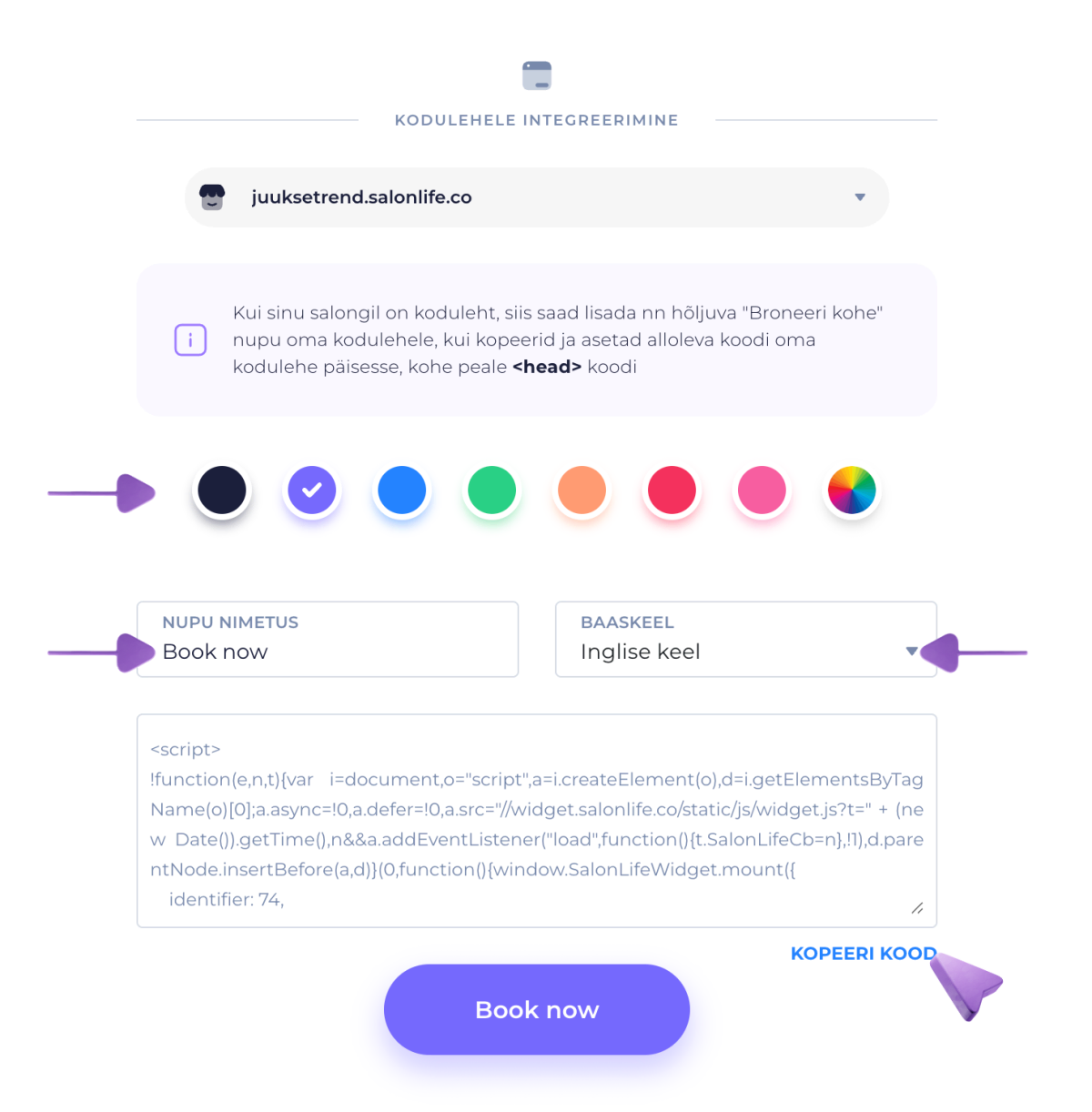
Hvis du vil have, at bookingknappen følger med den besøgende og åbner direkte på din side:
- Åbn Apps → Online booking.
- Scroll lidt ned til afsnittet Integration på hjemmesiden.
- Der finder du script-koden, som du kan kopiere.
- Vælg, om du vil tilføje:
- en simpel tekstknap (f.eks. "Book en tid"), eller
- en svævende knap, der er synlig på alle sider og placeret nederst til højre.
- Sæt den kopierede kode ind i din hjemmesides header, lige efter mærket
<head>.
Efter du har gemt, kan besøgende på din hjemmeside se knappen "Book en tid", hvorigennem de kan booke en tid uden at forlade siden.
TIP:
Skab et professionelt indtryk ved at vælge visuelt passende farvetoner og baggrundsbilleder, så det virker, som om online booking er en del af din egen hjemmeside.
Funktionen med adgangskode
Vil du have, at kun bestemte personer kan booke en tid via internettet? Tilføj en adgangskode til din salons lokation:
.png)
- Åbn Apps, derefter Online booking, og gå til siden Indstillinger, hvor indstillingen for adgangskode findes under Location.
- Aktivér funktionen, og indtast din adgangskode. Del kun adgangskoden med de kunder, du ønsker.
- Når kunden går ind på siden til online booking, skal de indtaste en gyldig adgangskode. Ellers kan de ikke vælge ydelser.
Sådan kan du være sikker på, at kun de kunder, du har delt koden med, booker.
Udform og ændr indstillingerne efter dine egne præferencer
Ud over at dele linket kan du fleksibelt tilpasse din side til online booking. Du kan angive bookingsidens præferencer på siden Indstillinger:
.png)
- Baggrundsbillede og farver: vælg de billeder, du foretrækker, eller brug de indbyggede designs.
- Indholdet på bookingens undersider: opsæt de knapper og henvisninger, du foretrækker.
- Indsamling af kundedata: vælg, om der skal spørges om ekstra information (f.eks. fødselsdag, noter), og om disse felter er obligatoriske.
- Booking-betingelser: tilføj betingelser, der skal accepteres, inden en tid bookes.
Linket til online booking giver dig friheden til at lade kunderne selv booke tider, mens du samtidig bevarer kontrollen over hele processen. Del trygt linket på sociale medier, hjemmesiden eller andre steder for at øge din salons synlighed og give kunderne en nem måde at booke en tid hos dig på.
God fornøjelse med brugen, og mange gode bookinger!
Hvis du har brug for mere hjælp, kan du roligt kigge på de andre artikler i samme helpdesk.